
Kai kurios programos, pvz., "Outlook 2010", nepalaiko patvirtinimo dviem veiksmais. Šis palaikymo trūkumas reiškia, kad jei organizacijoje naudojate patvirtinimą dviem veiksmais, programėlė neveiks. Norėdami išspręsti šią problemą, galite sukurti automatiškai sugeneruotą slaptažodį, kurį naudosite su kiekviena ne naršyklės programėle, atskirai nuo įprasto slaptažodžio.
Svarbu
Jūsų administratorius gali neleisti naudoti programėlių slaptažodžių. Jei nematote programėlių slaptažodžių parinkties, jie nepasiekiami jūsų organizacijoje.
Naudodami programėlių slaptažodžius atminkite, kad:
- Programėlių slaptažodžiai sugeneruojami automatiškai, juos reikia sukurti ir įvesti vieną kartą kiekvienoje programėlėje.
- Vienam vartotojui taikomas 40 slaptažodžių limitas. Jei bandysite sukurti slaptažodį po šio apribojimo, prieš kurdami naują slaptažodį turėsite panaikinti esamą slaptažodį.
Pastaba
"Office 2013" klientai (įskaitant "Outlook") palaiko naujus autentifikavimo protokolus ir gali būti naudojami su patvirtinimu dviem veiksmais. Šis palaikymas reiškia, kad įjungus patvirtinimą dviem veiksmais, jums nereikės programų slaptažodžių "Office 2013" klientams. Daugiau informacijos rasite straipsnyje Kaip veikia "Office 2013" ir "Office 2016" kliento programų modernus autentifikavimas .
Naujų programėlių slaptažodžių kūrimas "„Microsoft“" darbo / mokymo įstaigos paskyroms
Jei naudojate patvirtinimą dviem veiksmais savo darbo arba mokymo įstaigos paskyroje, o jūsų administratorius įjungė saugos informacijos funkciją, galite kurti ir panaikinti savo programų slaptažodžius naudodami saugos informacijos puslapį.
Prisijunkite prie savo darbo arba mokymo įstaigos "Mano paskyra" puslapio myaccount.microsoft.com
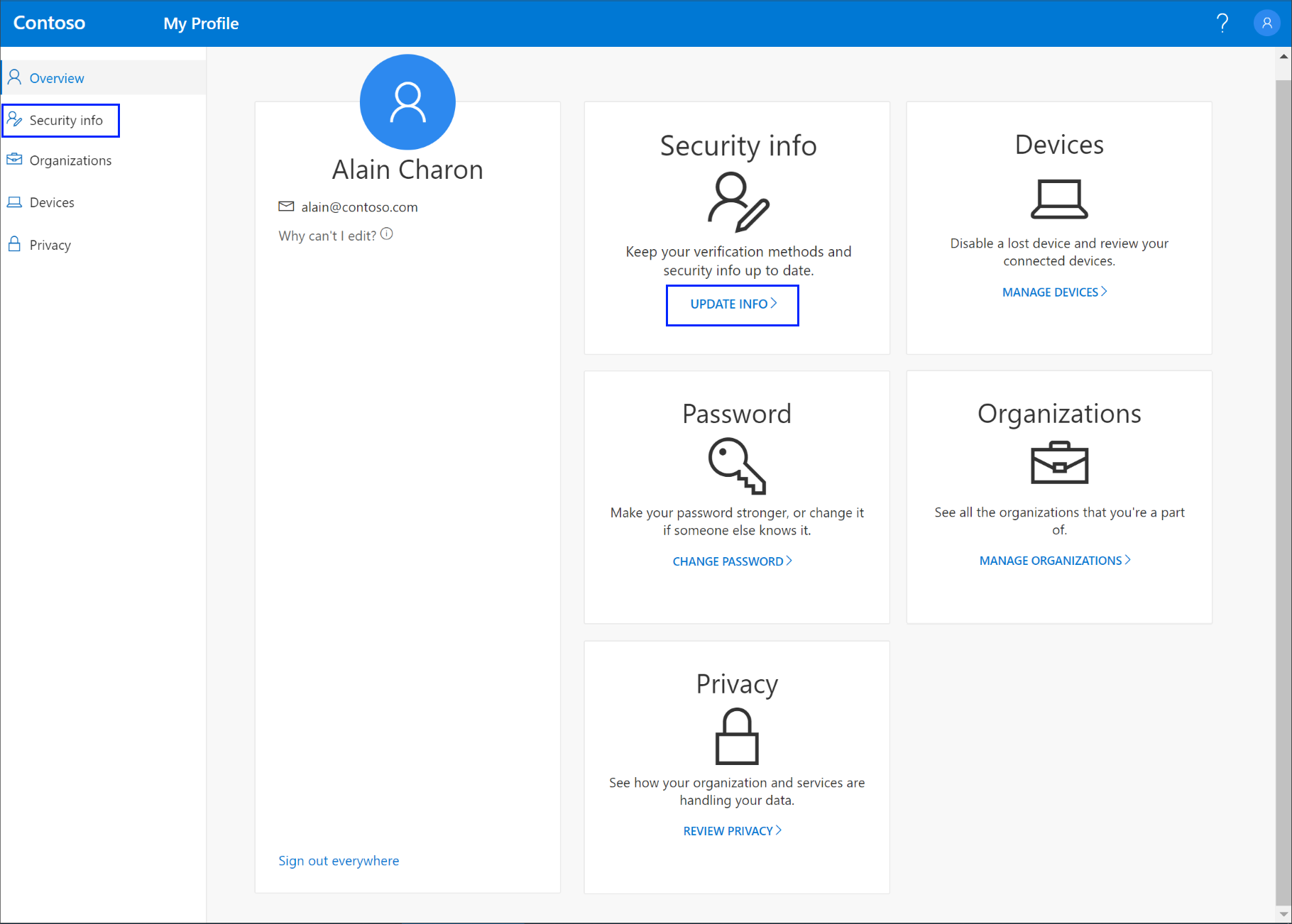
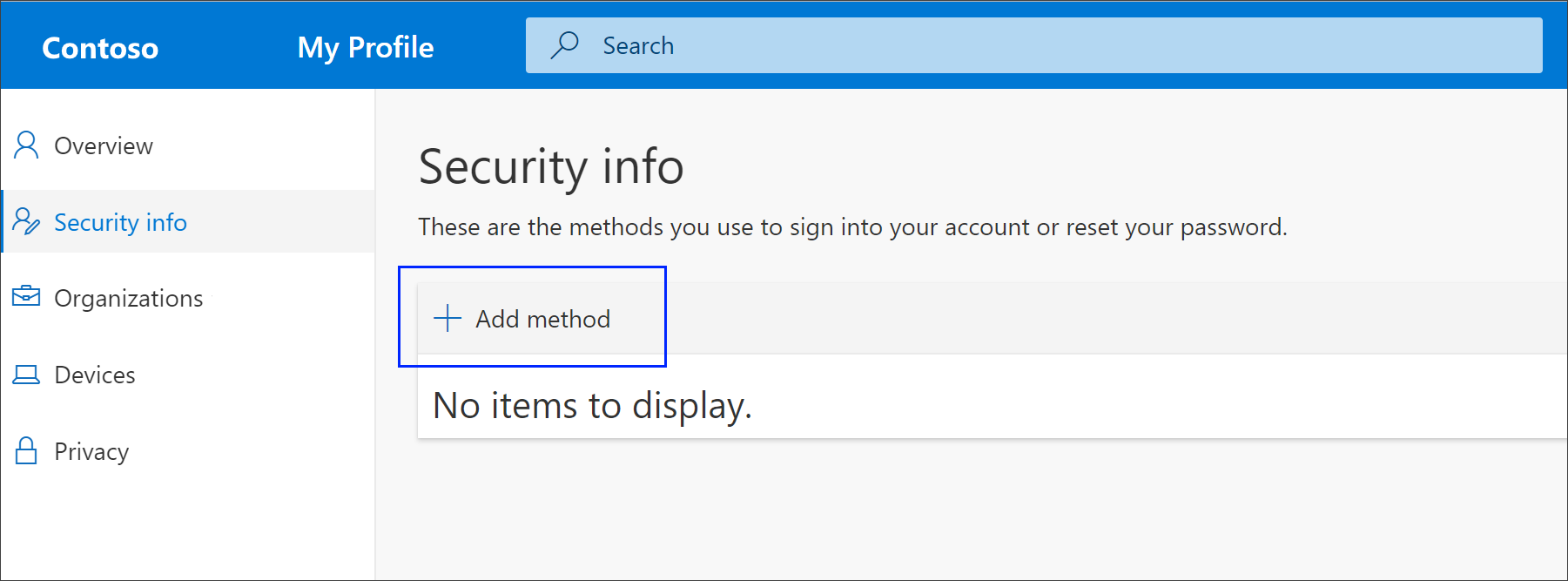
Pasirinkite Saugos informacija kairiojoje naršymo srityje arba iš saito saugos informacijos bloke, tada pasirinkite Įtraukti metodą saugos informacijos puslapyje.
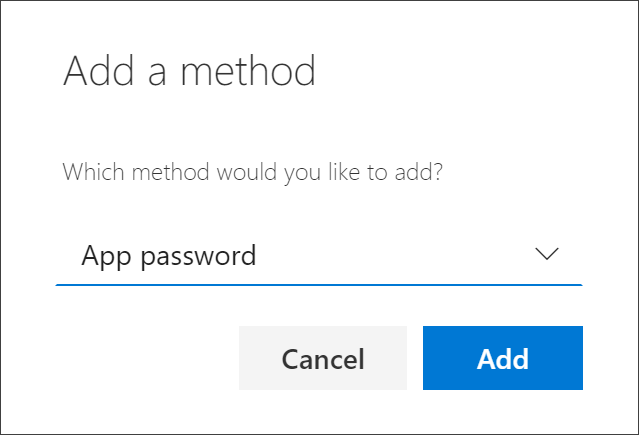
Puslapyje Metodo įtraukimas sąraše pasirinkite Programos slaptažodis , tada pasirinkite Įtraukti.
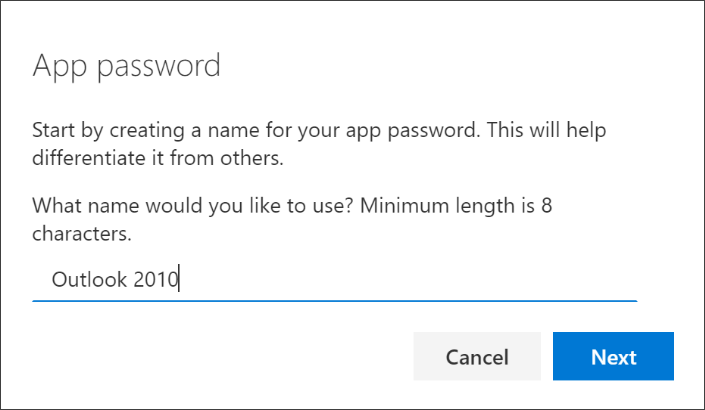
Įveskite programos, kuriai reikalingas programos slaptažodis, pavadinimą, tada pasirinkite Pirmyn.
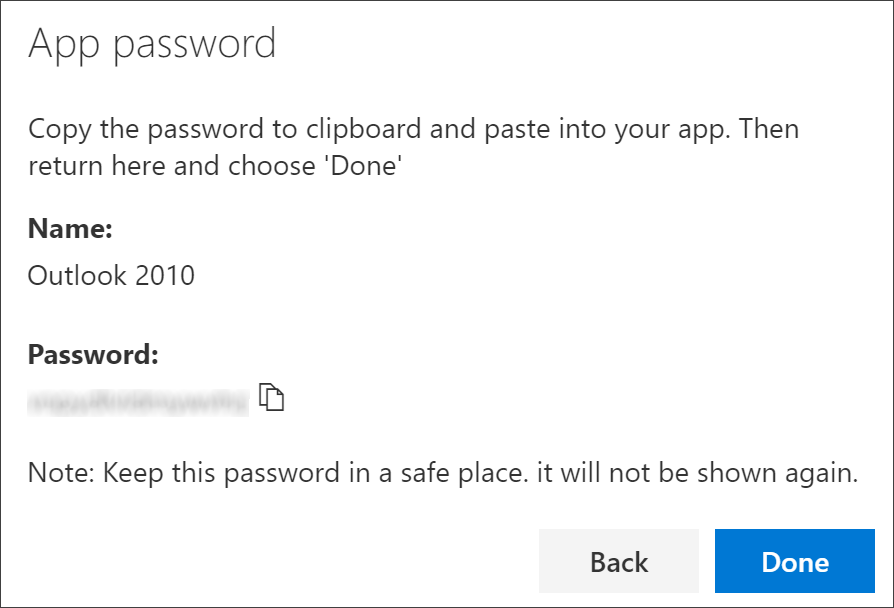
Nukopijuokite tekstą iš slaptažodžio lauko, įklijuokite slaptažodį į programos slaptažodžio sritį (šiame pavyzdyje "Outlook 2010") ir pasirinkite Atlikta.
Programėlių slaptažodžių naikinimas iš "„Microsoft“" darbo / mokymo įstaigos paskyros
Jei jums nebereikia naudoti programėlės, kuriai reikia programėlės slaptažodžio, galite panaikinti susietą programėlės slaptažodį. Panaikinus programėlės slaptažodį atlaisvinama viena iš galimų programėlės slaptažodžio vietų, kad ją būtų galima naudoti ateityje.
Svarbu
Jei programėlės slaptažodį panaikinate per klaidą, jo anuliuoti negalima. Turėsite sukurti naują programėlės slaptažodį ir iš naujo įvesti jį programėlėje atlikdami veiksmus, nurodytus šio straipsnio dalyje "Naujų programėlių slaptažodžių kūrimas".
Prisijunkite prie savo darbo arba mokymo įstaigos "Mano paskyra" puslapio myaccount.microsoft.com
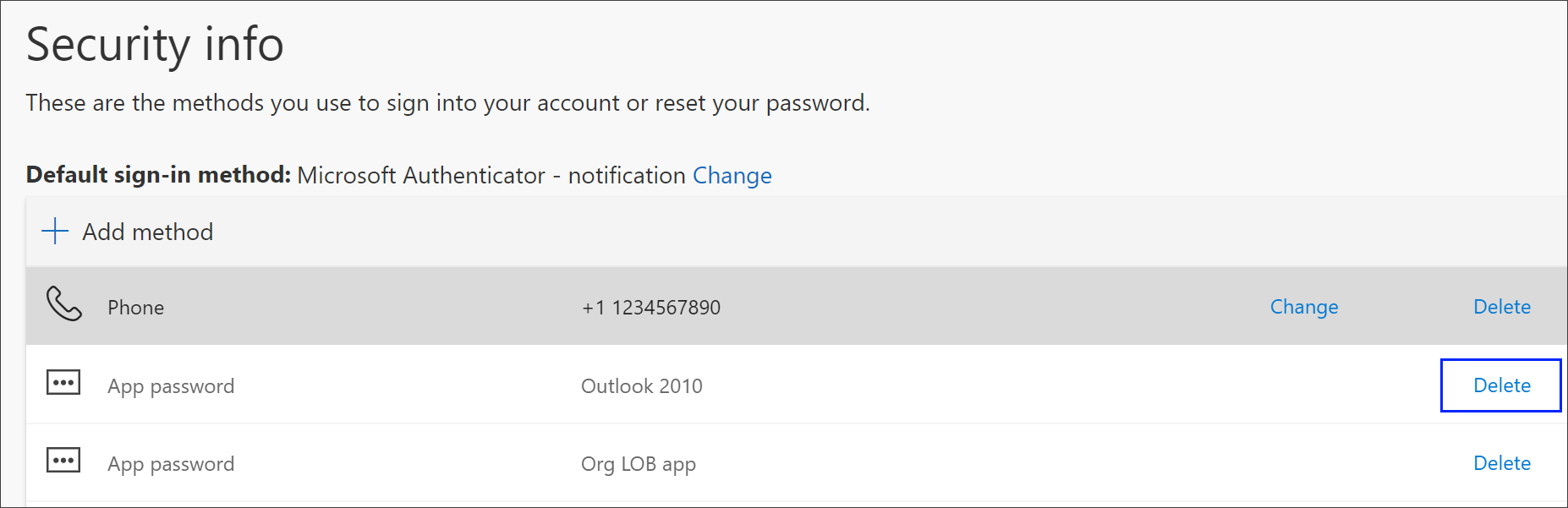
Saugos informacijos puslapyje pasirinkite saitą Naikinti šalia konkrečios programėlės slaptažodžio parinkties.
Patvirtinimo lauke pasirinkite Taip , kad panaikintumėte programėlės slaptažodį. Panaikinus programėlės slaptažodį, jis pašalinamas iš saugos informacijos ir dingsta iš saugos informacijos puslapio.
Daugiau informacijos apie saugos informacijos puslapį ir kaip jį nustatyti žr. Saugos informacijos apžvalga.