
Norėdami prijungti darbui priklausantį "Windows" įrenginį prie organizacijos tinklo, kad galėtumėte pasiekti darbo išteklius, pasirinkite toliau pateiktą parinktį ir atlikite nurodytus veiksmus. Jei norite įtraukti arba užregistruoti savo asmeninį įrenginį, pvz., telefoną, žr. Asmeninio įrenginio registravimas organizacijos tinkle.
Pastaba
Jei norite įtraukti arba užregistruoti savo asmeninį įrenginį, pvz., telefoną, žr. Asmeninio įrenginio registravimas organizacijos tinkle.
Prijungus "Windows" įrenginį prie darbo ar mokyklos tinklo, bus atlikti šie veiksmai:
"Windows" užregistruoja jūsų įrenginį darbo arba mokymo įstaigos tinkle, kad galėtumėte pasiekti išteklius naudodami savo asmeninę paskyrą. Užregistravus įrenginį, "Windows" prijungia įrenginį prie tinklo, kad galėtumėte prisijungti ir pasiekti apribotus išteklius naudodami savo darbo arba mokymo įstaigos vartotojo vardą ir slaptažodį.
Pasirinktinai, atsižvelgiant į organizacijos pasirinkimus, jūsų gali paprašyti nustatyti patvirtinimą dviem veiksmais naudojant patvirtinimą dviem veiksmais arba saugos informaciją.
Pasirinktinai, atsižvelgiant į jūsų organizacijos pasirinkimus, galite būti automatiškai įtraukti į mobiliųjų įrenginių valdymą, pvz., "„„Microsoft Intune““". Norėdami gauti daugiau informacijos apie registraciją "„„Microsoft Intune““", žr. Įrenginio registracija "Intune".
Visiškai naujo "Windows" įrenginio įtraukimas į darbo arba mokymo įstaigos tinklą
Jei jūsų įrenginys yra visiškai naujas ir dar nenustatytas, galite atlikti pirmojo sistemos "Windows" paleidimo procedūros procesą, kad prijungtumėte įrenginį prie tinklo.
Paleiskite naują įrenginį ir pradėkite naudoti pirmojo sistemos "Windows" paleidimo funkcijas.
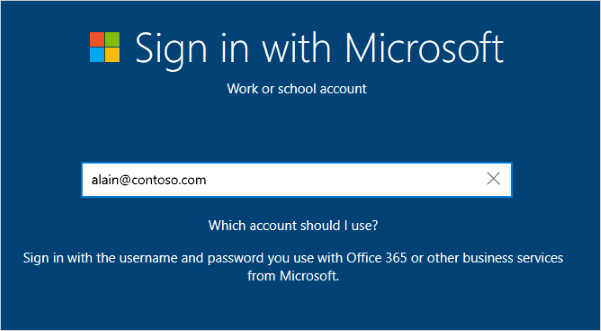
Ekrane Prisijungti naudojant "„Microsoft“" įveskite savo darbo arba mokymo įstaigos el. pašto adresą.
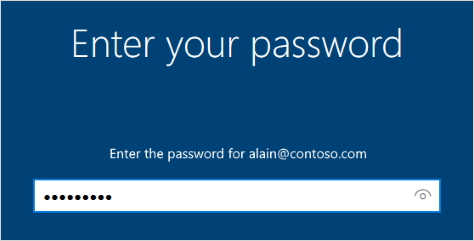
Ekrane Įveskite slaptažodį įveskite slaptažodį.
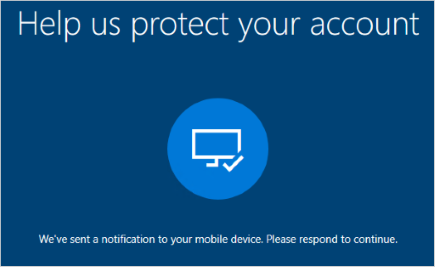
Mobiliajame įrenginyje patvirtinkite įrenginį, kad jis galėtų pasiekti jūsų paskyrą.
Užbaikite pirmojo sistemos paleidimo funkcijas, įskaitant privatumo parametrų nustatymą ir "Windows Hello" nustatymą (jei reikia).
Dabar jūsų įrenginys prijungtas prie organizacijos tinklo.
Esamo "Windows" įrenginio įtraukimas į darbo arba mokymo įstaigos tinklą
Jei jau kurį laiką naudojote įrenginį ir jis jau nustatytas, galite atlikti šiuos veiksmus, kad prijungtumėte įrenginį prie tinklo.
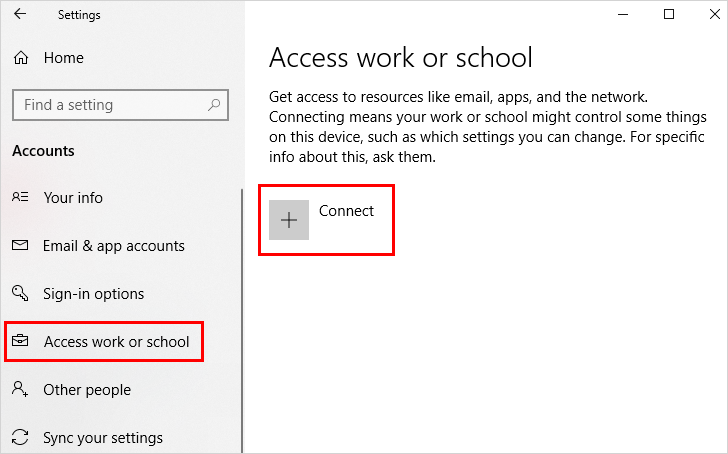
Atidarykite Parametrai, tada pasirinkite Paskyros.
Pasirinkite Pasiekite darbovietę arba mokymo įstaigą, tada pasirinkite Prisijungti.
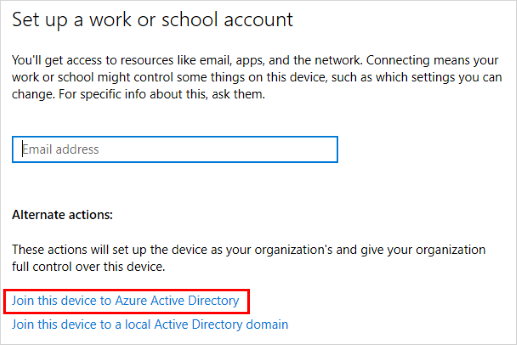
Ekrane Darbo arba mokymo įstaigos paskyros nustatymas pasirinkite Prijungti šį įrenginį prie "Azure Active Directory".
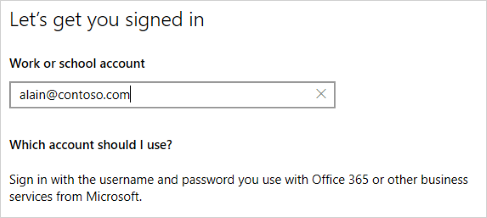
Ekrane Leiskite jus prijungti įveskite savo el. pašto adresą (pvz., alain@contoso.com), tada pasirinkite Pirmyn.
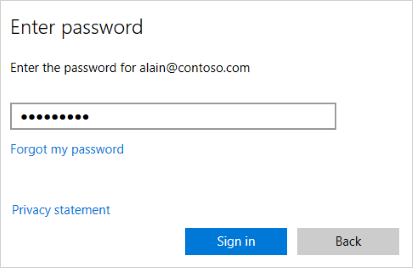
Ekrane Įveskite slaptažodį įveskite slaptažodį ir pasirinkite Prisijungti.
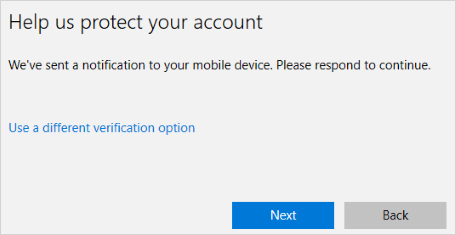
Mobiliajame įrenginyje patvirtinkite įrenginį, kad jis galėtų pasiekti jūsų paskyrą.
Ekrane Įsitikinkite, kad tai jūsų organizacija peržiūrėkite informaciją, kad įsitikintumėte, jog ji teisinga, tada pasirinkite Prisijungti.
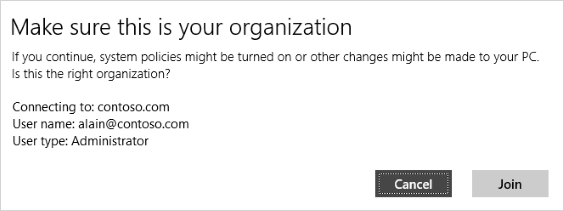
Ekrane Viskas nustatyta spustelėkite Atlikta.

Norėdami įsitikinti, kad jūsų įrenginys užregistruotas darbe arba mokymo įstaigoje
Galite įsitikinti, kad esate prisijungę, peržiūrėję parametrus.
Atidarykite Parametrai, tada pasirinkite Paskyros.
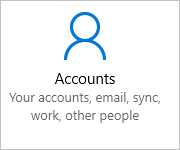
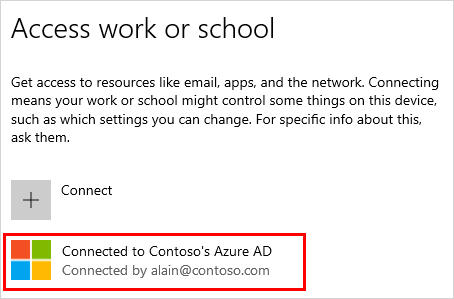
Pasirinkite Pasiekite darbovietę arba mokymo įstaigą ir įsitikinkite, kad matote tekstą, pvz., Prisijungta prie <your_organization> Entra ID.
Kiti veiksmai
Prijungę įrenginį prie organizacijos tinklo, turėtumėte galėti pasiekti visus savo išteklius naudodami darbo arba mokymo įstaigos paskyros informaciją.
- Jei jūsų organizacija valdoma naudojant "„„Microsoft Intune““" ir turite klausimų apie registraciją, prisijungimą ar bet kurią kitą su "Intune" susijusią problemą, žr. "Intune" vartotojo žinyno turinį.