
Galite atlikti šiuos veiksmus, jei būsite paraginti nustatyti saugos informaciją iš karto po to, kai prisijungiate prie savo darbo arba mokymo įstaigos paskyros.
Šį raginimą matysite tik tuo atveju, jei nenustatėte saugos informacijos, kurios reikalauja jūsų organizacija. Jei anksčiau nustatėte saugos informaciją, bet norite ją pakeisti, žr. Saugos informacijos įtraukimo arba atnaujinimo apžvalgą.
Jei tai, ką matote ekrane, neatitinka to, kas aprašyta šiame straipsnyje, vadinasi, administratorius dar neįjungė šios funkcijos.
Saugos patvirtinimas ir slaptažodžio nustatymo iš naujo autentifikavimas
Saugos informacijos metodai naudojami dviejų dalių saugos patvirtinimui ir slaptažodžio nustatymui iš naujo. Tačiau ne visus metodus galima naudoti abiem atvejais.
| Metodas | Naudojama |
|---|---|
| "Authenticator" programėlė | Patvirtinimas dviem veiksmais ir slaptažodžio nustatymas iš naujo. |
| Teksto žinutės | Patvirtinimas dviem veiksmais ir slaptažodžio nustatymas iš naujo. |
| Telefono skambučiai | Patvirtinimas dviem veiksmais ir slaptažodžio nustatymas iš naujo. |
| Saugos raktas | Patvirtinimas dviem veiksmais ir slaptažodžio nustatymas iš naujo. |
| El. pašto paskyra | Tik slaptažodžio nustatymo iš naujo autentifikavimas. Turėsite pasirinkti kitą dviejų dalių patvirtinimo būdą. |
| Saugos klausimai | Tik slaptažodžio nustatymo iš naujo autentifikavimas. Turėsite pasirinkti kitą dviejų dalių patvirtinimo būdą. |
Prisijunkite prie savo darbo arba mokymo įstaigos paskyros
Kai prisijungsite prie darbo arba mokymo įstaigos paskyros, pamatysite raginimą, kuriame bus prašoma pateikti daugiau informacijos, kad vėliau būtų suteikta prieiga prie paskyros.
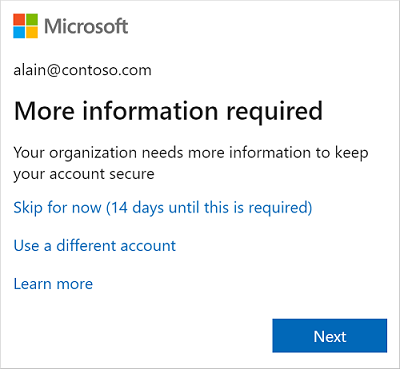
Saugos informacijos nustatymas naudojant vediklį
Atlikite šiuos veiksmus ir nustatykite savo darbo arba mokymo įstaigos paskyros saugos informaciją iš raginimo.
Svarbu
Tai tik proceso pavyzdys. Atsižvelgdamas į jūsų organizacijos reikalavimus, jūsų administratorius gali nustatyti kitus tikrinimo metodus, kuriuos reikės nustatyti šio proceso metu. Šiame pavyzdyje reikia dviejų būdų – programėlės "Microsoft Authenticator" ir mobiliojo telefono numerio, skirto patvirtinimo skambučiams arba teksto žinutėms.
Pasirinkus Pirmyn, pasirodo paskyros saugos tvarkymo vediklis, pateikiantis pirmąjį būdą, kurį administratorius ir organizacija pareikalaus nustatyti. Šiame pavyzdyje tai yra "Microsoft Authenticator" programėlė.
Pastaba
- Jei norite naudoti ne "Microsoft Authenticator" programą, pažymėkite Noriu naudoti kitą atpažintuvo programėlę.
- Jei jūsų organizacija leidžia pasirinkti kitą metodą be autentifikavimo programėlės, galite pasirinkti Noriu nustatyti kitą metodą.
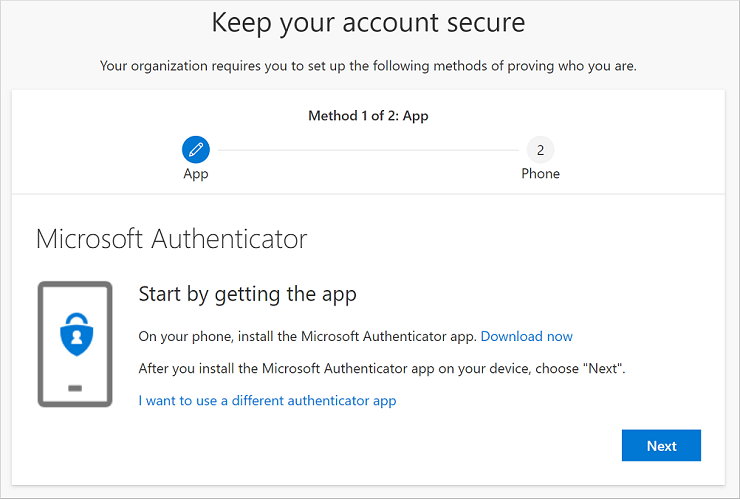
Pasirinkite Atsisiųsti dabar , kad atsisiųstumėte ir įdiegtumėte "Microsoft Authenticator" programėlę mobiliajame įrenginyje, tada pasirinkite Pirmyn. Daugiau informacijos apie tai, kaip atsisiųsti ir įdiegti programą, žr. Programos "Microsoft Authenticator" atsisiuntimas ir diegimas.

Likite puslapyje Paskyros nustatymas , kol nustatote programėlę "Microsoft Authenticator" mobiliajame įrenginyje.
Atidarykite programą "Microsoft Authenticator", pasirinkite leisti pranešimus (jei būsite paraginti), pasirinkite Įtraukti paskyrą iš piktogramos Tinkinti ir valdyti , esančios viršutiniame dešiniajame kampe, tada pasirinkite Darbo arba mokymo įstaigos paskyra.
Pastaba
Pirmą kartą nustatydami programėlę "Microsoft Authenticator", galite gauti raginimą, kuriame klausiama, ar leisti programėlei pasiekti jūsų fotoaparatą ("iOS"), ar leisti programėlei fotografuoti ir filmuoti ("Android"). Turite pasirinkti Leisti , kad autentifikavimo programa galėtų pasiekti jūsų fotoaparatą ir atlikti kitą veiksmą nufotografuotų QR kodą. Jei kameros naudoti neleidžiate, vis tiek galite nustatyti autentifikavimo programą, tačiau kodo informaciją turite įtraukti rankiniu būdu. Informacijos, kaip įtraukti kodą rankiniu būdu, ieškokite dalyje Neautomatinis paskyros įtraukimas į taikomąją programą.
Grįžkite į puslapį Paskyros nustatymas kompiuteryje, tada pasirinkite Pirmyn. Rodomas QR kodo puslapio nuskaitymas.
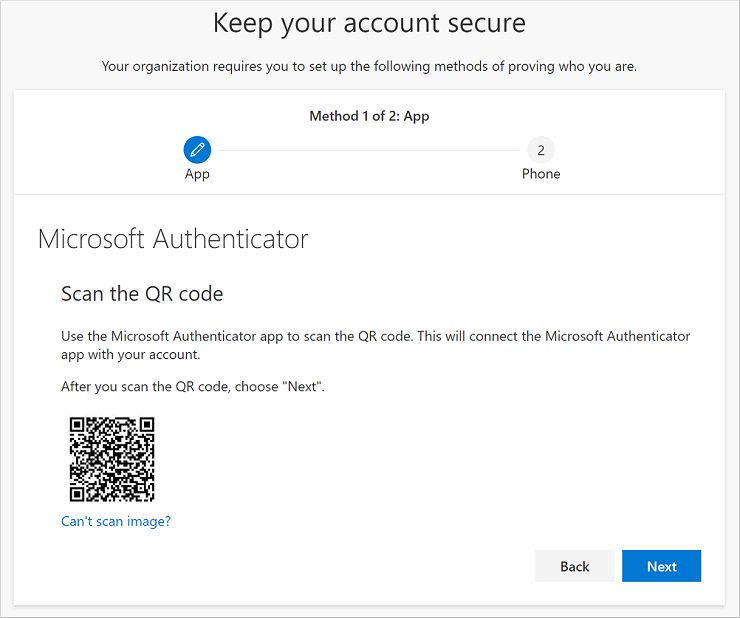
Nuskaitykite pateiktą kodą naudodami programėlę "Microsoft Authenticator" QR kodo skaitytuvas, kuris atsirado mobiliajame įrenginyje po to, kai sukūrėte darbo arba mokymo įstaigos paskyrą atlikdami 5 veiksmą. Jei QR kodo skaitytuvas negali nuskaityti kodo, galite pasirinkti Negalima nuskaityti QR vaizdo ir rankiniu būdu įvesti kodą ir URL į programą "Microsoft Authenticator". Daugiau informacijos apie kodo įtraukimą neautomatiniu būdu žr. Paskyros įtraukimas į programą neautomatiniu būdu.
Pasirinkite Pirmyn kompiuterio QR kodo puslapio nuskaitymas . Pranešimas siunčiamas į mobiliojo įrenginio "Microsoft Authenticator" programėlę, kad būtų patikrinta jūsų paskyra.
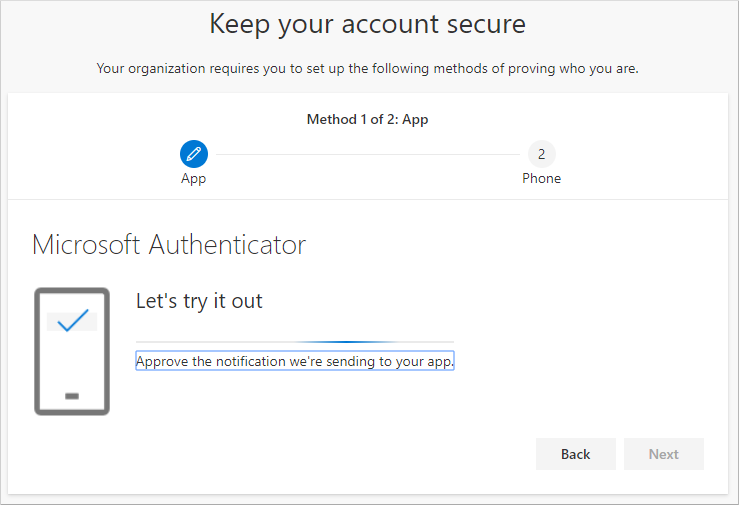
Patvirtinkite pranešimą programėlėje "Microsoft Authenticator", tada pasirinkite Pirmyn. Jūsų saugos informacija atnaujinama, kad pagal numatytuosius parametrus būtų naudojama "Microsoft Authenticator" programėlė tapatybei patvirtinti, kai naudojamas patvirtinimas dviem veiksmais arba slaptažodžio nustatymas iš naujo.

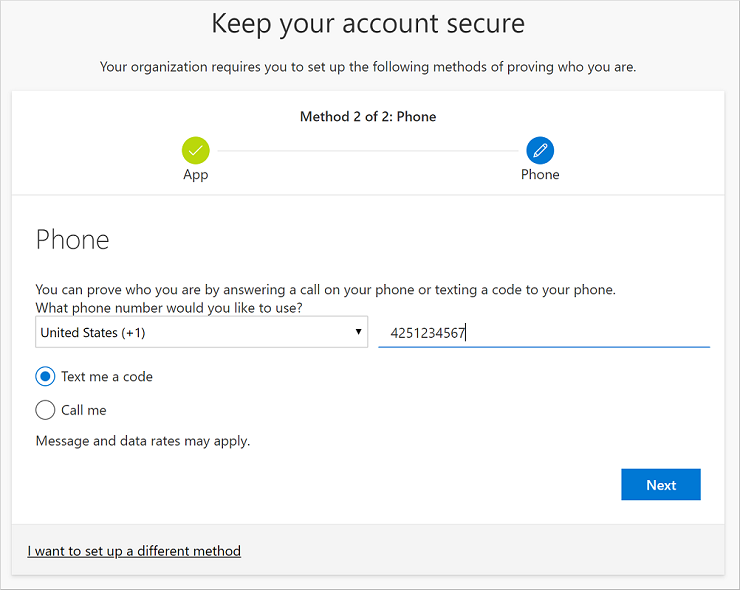
Telefono nustatymo puslapyje pasirinkite, ar norite gauti teksto žinutę, ar telefono skambutį, tada pasirinkite Pirmyn. Šiame pavyzdyje naudojame teksto žinutes, todėl turite naudoti įrenginio, kuris gali priimti teksto žinutes, telefono numerį. Jūsų telefono numeriu siunčiama teksto žinutė. Jei norite sulaukti telefono skambučio, procesas yra panašus.
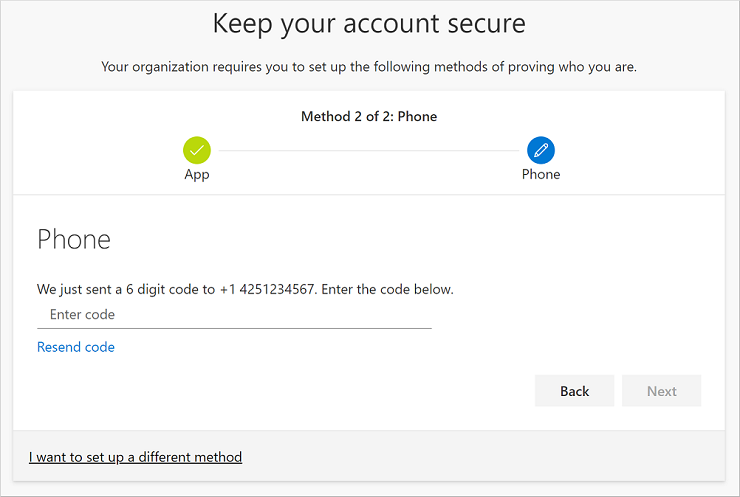
Įveskite kodą, pateiktą teksto žinutėje, išsiųstoje į jūsų mobilųjį įrenginį, ir pasirinkite Pirmyn.
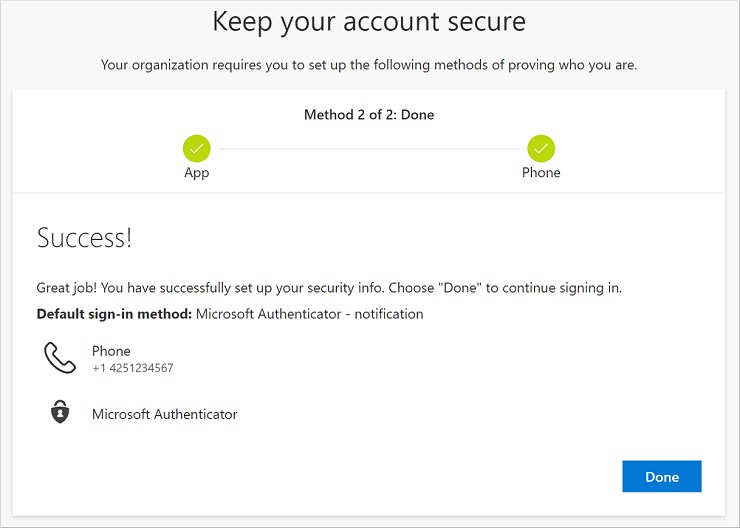
Peržiūrėkite sėkmės pranešimą, tada pasirinkite Atlikta.

Peržiūrėkite puslapį Sėkmė ir įsitikinkite, kad sėkmingai nustatėte tiek "Microsoft Authenticator" programėlę, tiek telefono (teksto žinutės arba telefono skambučio) metodą savo saugos informacijai, tada pasirinkite Atlikta.
Pastaba
Jei jūsų organizacija reikalauja naudoti programėlių slaptažodžius, šiame vediklyje galite matyti papildomą skyrių, kuriame galite tai nustatyti. Jei matote trečią skyrių, pavadintą Programų slaptažodžiai, turite jį užpildyti, kad galėtumėte užbaigti vediklį. Norėdami sužinoti, kaip įtraukti programos slaptažodį, žr. Darbo arba mokymo įstaigos paskyros programėlių slaptažodžiai.