Ką matote
Ekranas, kuriame nurodyta Ruošiamas automatinis taisymas , tada atliekama jūsų kompiuterio diagnostika.
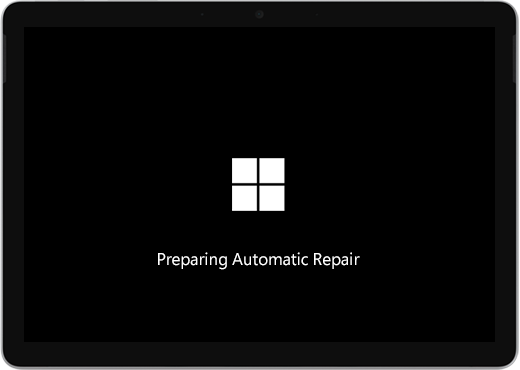
Galite pamatyti automatinio taisymo arba atkūrimo ekraną.
Jei įjungus "Surface" pradedamas automatinis taisymas, atlikite vieną iš toliau nurodytų veiksmų:
- Jei "Surface" užstringa: žr . "Surface" USB atkūrimo disko sukūrimas ir naudojimas.
Iš naujo paleiskite „Surface“
Ekrane Automatinis taisymas pasirinkite Paleisti iš naujo.
- Jei „Windows“ paleidžiama: įdiekite naujausius „Surface“ ir „Windows“ naujinimus, kad išvengtumėte galimų problemų. Daugiau informacijos žr. „Surface“ tvarkyklių ir programinės-aparatinės įrangos atsisiuntimas.
Pereikite į „Windows“
Ekrane Automatinis taisymas pasirinkite Išplėstinės parinktys.
Ekrane Pasirinkite parinktį pasirinkite Tęsti, kad išeitumėte iš parinkčių ekrano ir tęstumėte „Windows“ paleidimą.
- Jei „Windows“ paleidžiama: įdiekite naujausius „Surface“ ir „Windows“ naujinimus, kad išvengtumėte galimų problemų. Daugiau informacijos žr. „Surface“ tvarkyklių ir programinės-aparatinės įrangos atsisiuntimas.
Pataisykite „Surface“
Jei vėl rodomas ekranas Automatinis taisymas, pasirinkite Išplėstinės parinktys.
Ekrane Pasirinkite parinktį pasirinkite Pašalinti gedimą.
Pasirinkite Išplėstinės parinktys>Paleisties atkūrimas ir vadovaukitės instrukcijomis ekrane.
„Windows“ bandys rasti ir pašalinti problemą.- Jei „Windows“ paleidžiama: įdiekite naujausius „Surface“ ir „Windows“ naujinimus, kad išvengtumėte galimų problemų. Daugiau informacijos žr. „Surface“ tvarkyklių ir programinės-aparatinės įrangos atsisiuntimas.
Atlikite sistemos atkūrimą
Atliekant sistemos atkūrimą „Surface“ parametrai bus atkurti iki ankstesnio laiko momento, kai „Windows“ veikė tinkamai.
Pastaba
- Atliekant sistemos atkūrimą, asmeniniai failai nekeičiami, bet gali būti pašalintos naujausios įdiegtos programėlės ir tvarkyklės.
- Įsitikinkite, kad turite produktų kodus ir visų kompiuterio programų (pvz., „Microsoft Office“), kurias įdiegėte po laiko momento, pagal kurį ketinate atkurti „Surface“, diegimo failus.
Toliau nurodyta, kaip atlikti „Surface“ sistemos atkūrimą:
Ekrane Pasirinkite parinktį pasirinkiteŠalinti>išplėstinių parinkčių triktis.
Pasirinkite Sistemos atkūrimas ir vykdykite instrukcijas ekrane.
- Jei „Windows“ paleidžiama: įdiekite naujausius „Surface“ ir „Windows“ naujinimus, kad išvengtumėte galimų problemų. Daugiau informacijos žr. „Surface“ tvarkyklių ir programinės-aparatinės įrangos atsisiuntimas.
Iš naujo nustatykite „Surface“
Atliekant nustatymą iš naujo:
Iš naujo įdiegiama „Windows“ ir programos, kurios buvo iš anksto įdiegtos „Surface“
Pašalinami visi jūsų asmeniniai parametrai
Pašalinamos visos jūsų įdiegtos programos
Pateikiamos parinktys, kurias naudojant galima išsaugoti arba pašalinti asmeninius failus arba atkurti gamyklinius parametrus:
- Išsaugoti mano failus: pašalinamos programos ir parametrai, bet išsaugomi jūsų asmeniniai failai.
- Pašalinti viską: pašalinami visi asmeniniai failai, programos ir parametrai.
- Įsitikinkite, kad turite produktų kodus ir visų kompiuterio programų (pvz., „Microsoft Office“), kurias planuojate vėl įdiegti atlikę nustatymą iš naujo, diegimo failus. Tai apima darbalaukio programas, kurias įdiegėte iš svetainių arba USB atmintinių.
Toliau nurodyta, kaip iš naujo nustatyti „Surface“:
Ekrane Pasirinkite parinktį pasirinkite Pašalinti gedimą.
Pasirinkite Nustatyti iš naujo šį kompiuterį ir vykdykite instrukcijas ekrane.
- Jei „Windows“ paleidžiama: įdiekite naujausius „Surface“ ir „Windows“ naujinimus, kad išvengtumėte galimų problemų. Daugiau informacijos žr. „Surface“ tvarkyklių ir programinės-aparatinės įrangos atsisiuntimas.
- Jei „Windows“ nepaleidžiama: jei vėl rodomas automatinio atkūrimo ekranas, reikia kreiptis dėl „Surface“ taisymo darbų. Peržiūrėkite toliau pateiktas paslaugų ir palaikymo parinktis.
Vis tiek kyla problemų?
Jei šie sprendimai nepadėjo išspręsti problemos, jums gali padėti savarankiškas taisymas, aptarnavimo užsakymas arba asmeninis palaikymas. Jei jūsų "Surface" yra verslo įrenginys (priklauso organizacijai), žr. "Surface" paslaugų parinktys, skirtos verslui ir švietimui.
| Parinktys | |
|---|---|

|
Savarankiškas taisymasTechniškai patyrę ir turite tinkamus įrankius? "„Microsoft“" turi įvairių keičiamų komponentų ir techninės priežiūros vadovų, kurie leidžia jums patiems atlikti kai kuriuos remonto darbus. |

|
Siųsti į "„Microsoft“"Norėdami išsiųsti įrenginį taisyti, turite sukurti aptarnavimo užsakymą ir išspausdinti adreso žymą. Sužinokite daugiau apie tai, kaip patikrinti garantiją ir paruošti įrenginį siųsti "„Microsoft“". |

|
Gaukite asmeninį palaikymąKai kuriose šalyse ar regionuose "„Microsoft“" bendradarbiauja su įgaliotaisiais paslaugų teikėjais, siūlydami asmeninę pagalbą ir taisymą. Parinktys gali apimti: profesionalią aparatūros patikrą, trikčių šalinimą ir sistemos atkūrimą. |
Reikia daugiau pagalbos?
Techninis palaikymas

Jei reikia techninio palaikymo, atidarykite "Surface" programėlę, apibūdinkite problemą ir pasirinkite Gauti pagalbos.
Bendruomenės palaikymas

Bendruomenės gali padėti užduoti klausimus ir išgirsti iš ekspertų, turinčių daug žinių. Klauskite bendruomenės.
Kita pagalba

Jei negalite naudoti "Surface" arba turite klausimų apie ką nors kitą, atidarykite Pagalba ir gaukite pagalbos internete.