Jei "Surface" neįsijungia, įsijungia ir išsijungia arba paleidžiamas ir užstringa ekrane (juodas ekranas, ekranas su logotipu ar kitas ekranas), štai ką galite išbandyti, kad vėl veiktų tinkamai.
Ką galite išbandyti pirmiausia
- Atjunkite priedus ir įsitikinkite, kad „Surface“ yra įkrautas
- Pažadinkite naudodami sparčiuosius klavišus: ("Ctrl" + "Shift" + "Win" + B)
- Priverstinai paleiskite iš naujo paspausdami maitinimo mygtuką 20 sekundžių
Atjunkite priedus ir įsitikinkite, kad „Surface“ yra įkrautas
Priedai, kuriuos prijungėte prie "Surface", gali neleisti jo įjungti. Štai kaip patikrinti, ar problema yra čia:
- Atjunkite visas USB atmintines, SD korteles, USB priedus, išorinius monitorius, teksto rinkimo dangą ar viską, ką esate prijungę prie savo "Surface". Jei naudojate "Surface Dock", atjunkite "Surface" nuo jo. Pabandykite įjungti "Surface" – jei veikia, problema gali būti dėl priedo.
- Jei tai nepadėjo, prijunkite maitinimo šaltinį, kuris buvo skirtas jūsų "Surface".
- Prijungę "Surface", kraukite jį bent 15 minučių. Uždarykite ir iš naujo atidarykite klaviatūros dangtį, tada paspauskite maitinimo mygtuką, kad įjungtumėte "Surface". Jei jūsų "Surface Connect" kroviklio LED lemputė mirksi, mirksi arba išsijungia, žr. Ką daryti, jei jūsų "Surface" maitinimo šaltinis ar kroviklis neveikia.
Pažadinkite naudodami sparčiuosius klavišus: ("Ctrl" + "Shift" + "Win" + B)
Jei įkraunant "Surface" neatsibudo:
- Prisijunkite prie klaviatūros arba naudokite integruotą klaviatūrą.
- Paspauskite "Windows" logotipo
 + Ctrl + Shift + B.
Priverstinai paleiskite iš naujo paspausdami maitinimo mygtuką 20 sekundžių
Jei "Surface" vis tiek neįsijungė jį įkrovus ir panaudojus sparčiuosius klavišus bei planšetinį kompiuterį, galite pabandyti priverstinai išjungti, tada paleisti iš naujo. Toliau aprašyta, kaip tai padaryti.
Paspauskite ir palaikykite maitinimo mygtuką, kol pasirodys logotipo ekranas (apie 20 sekundžių). Daugiau informacijos žr. Priverstinis "Surface" išjungimas ir paleidimas iš naujo .
Kai "Surface" bus paleistas iš naujo, rekomenduojame gauti naujausius "Surface" ir "Windows" naujinimus, kad įrenginys veiktų geriausiai. Daugiau informacijos rasite " Surface" tvarkyklių ir programinės-aparatinės įrangos atsisiuntimas.
Ar "Surface" buvo įjungtas?
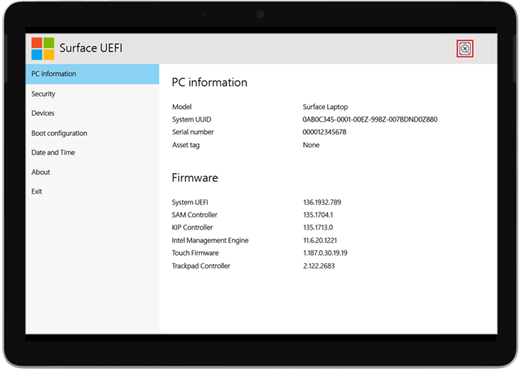
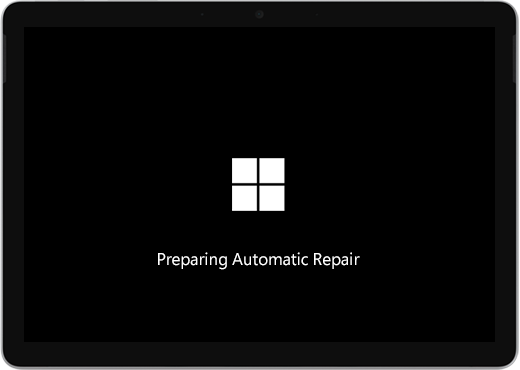
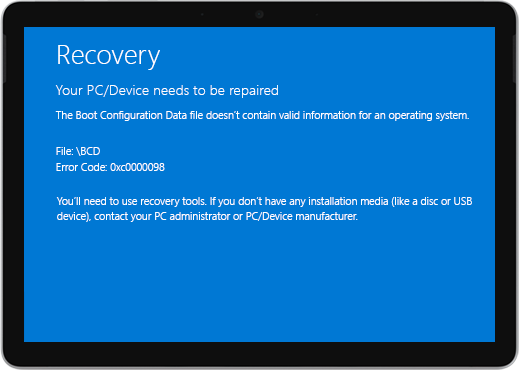
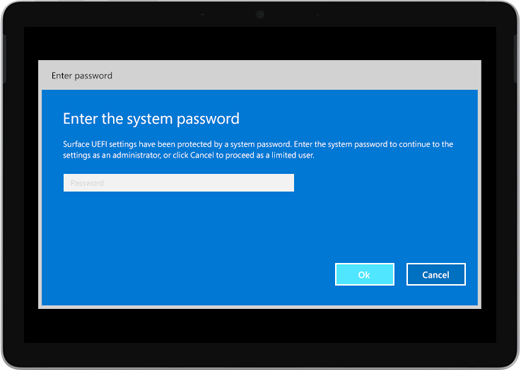
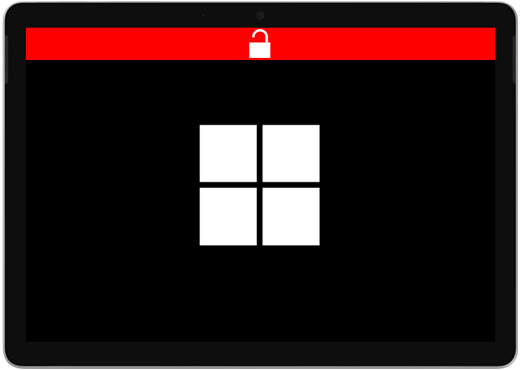
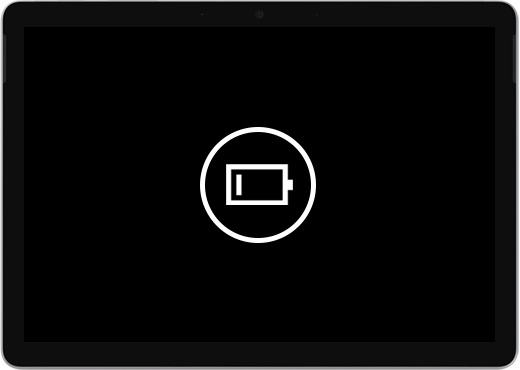
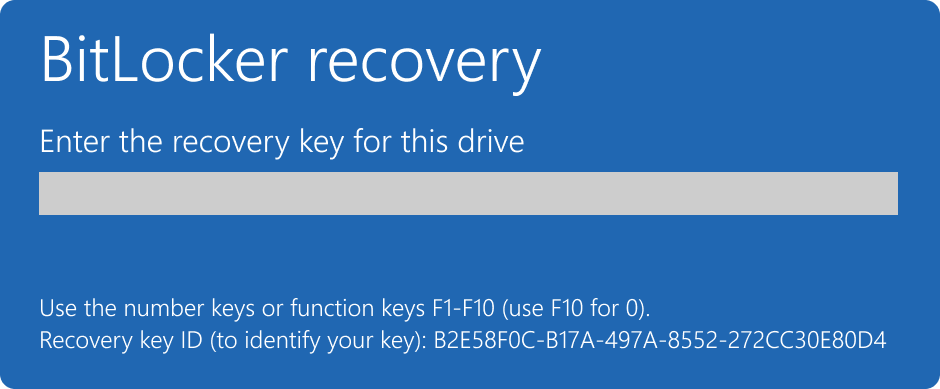
- Jei "Surface" buvo įjungtas, bet užstrigo viename iš toliau pateiktų ekranų, pasirinkite tą ekraną, kad peržiūrėtumėte papildomus trikčių šalinimo veiksmus problemai išspręsti.
- Jei "Surface" visiškai neįsijungia, įrenginį reikia nusiųsti į "„Microsoft“", kad ji jį pataisytų arba pakeistų. Daugiau informacijos ieškokite Jei "Surface" vis tiek neįsijungia arba nepaleidžiamas, pateikite paslaugos užsakymą.



Jei "Surface" vis tiek neveikia, pasirinkite paslaugos parinktį
Jei šie sprendimai nepadėjo išspręsti problemos, jums gali padėti savarankiškas taisymas, aptarnavimo užsakymas arba asmeninis palaikymas. Jei jūsų "Surface" yra verslo įrenginys (priklauso organizacijai), žr. "Surface" paslaugų parinktys, skirtos verslui ir švietimui.
| Parinktys | |
|---|---|
|
Savarankiškas taisymas Techniškai patyrę ir turite tinkamus įrankius? "„Microsoft“" turi įvairių keičiamų komponentų ir techninės priežiūros vadovų, kurie leidžia jums patiems atlikti kai kuriuos remonto darbus. |

|
Siųsti į "„Microsoft“" Norėdami išsiųsti įrenginį taisyti, turite sukurti aptarnavimo užsakymą ir išspausdinti adreso žymą. Sužinokite daugiau apie tai, kaip patikrinti garantiją ir paruošti įrenginį siųsti "„Microsoft“". |

|
Gaukite asmeninį palaikymą Kai kuriose šalyse ar regionuose "„Microsoft“" bendradarbiauja su įgaliotaisiais paslaugų teikėjais, siūlydami asmeninę pagalbą ir taisymą. Parinktys gali apimti: profesionalią aparatūros patikrą, trikčių šalinimą ir sistemos atkūrimą. |
Šis straipsnis taikomas šiems konkretiems įrenginiams:
|
|---|
Reikia daugiau pagalbos?
Techninis palaikymas

Jei reikia techninio palaikymo, atidarykite "Surface" programėlę, apibūdinkite problemą ir pasirinkite Gauti pagalbos.
Bendruomenės palaikymas
Bendruomenės gali padėti užduoti klausimus ir išgirsti iš ekspertų, turinčių daug žinių. Klauskite bendruomenės.
Kita pagalba

Jei negalite naudoti "Surface" arba turite klausimų apie ką nors kitą, atidarykite Pagalba ir gaukite pagalbos internete.