Įjungus "Surface" rodomas pranešimas:
Nepavyko rasti paleidžiamos operacinės sistemos. Norėdami tai išspręsti, patikrinkite įkrovos konfigūraciją.

Senesniuose įrenginiuose "Surface" įsijungia ir viršutiniame dešiniajame kampe rodoma disko piktograma su X simboliu.
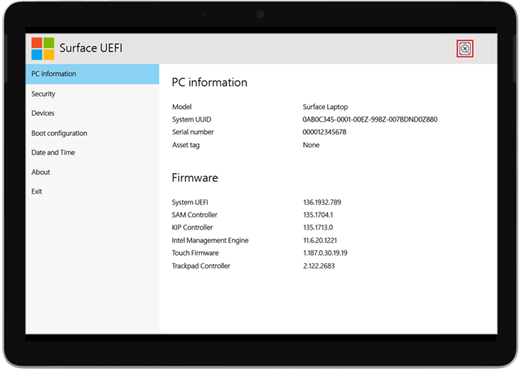
Įjungus "Surface", jis paleidžiamas naudojant UEFI (bendrąją išplėstinę programinės-aparatinės įrangos sąsają). Jei matote tokį sprendimą, pabandykite atlikti šiuos veiksmus, kad rastumėte galimą sprendimą.
Patikrinkite konfigūraciją
Patikrinkite įrenginio konfigūraciją:
- Jeigu rodomas, pasirinkite Gerai , kad išjungtumėte dialogo langą.
- Kairėje esančiame meniu pasirinkite Įkrovos konfigūracija .
- Įsitikinkite, kad pasirinkote tinkamą įkrovos įrenginį. Pagal numatytuosius nustatymus turi būti pasirinktos visos parinktys, įskaitant "Windows" įkrovos tvarkytuvą, vidinę saugyklą, USB saugyklą ir PXE tinklą.
Priverstinis paleidimas iš naujo
Paspauskite ir palaikykite maitinimo mygtuką, kol „Surface“ bus paleistas iš naujo ir matysite „Windows“ logotipo ekraną (tai trunka apie 20 sekundžių), tada atleiskite maitinimo mygtuką.
Daugiau informacijos žr. Priverstinis "Surface" išjungimas ir paleidimas iš naujo.
Atkurkite „Surface“ naudodami USB atkūrimo diską
Toliau nurodyta, kaip iš naujo nustatyti "Surface" naudojant USB atkūrimo diską:
- Įstatykite USB atkūrimo diską į "Surface" USB prievadą.
- Paspauskite ir laikykite garsumo mažinimo mygtuką, tuo pačiu metu paspausdami ir atleisdami maitinimo mygtuką.
- Kai pasirodo „Surface“ logotipas, atleiskite garsumo mažinimo mygtuką.
Daugiau informacijos žr. USB atkūrimo disko sukūrimas ir naudojimas.
Užsisakyti paslaugą
Jei šie sprendimai nepadėjo išspręsti problemos, jums gali padėti savarankiškas taisymas, aptarnavimo užsakymas arba asmeninis palaikymas. Jei jūsų "Surface" yra verslo įrenginys (priklauso organizacijai), žr. "Surface" paslaugų parinktys, skirtos verslui ir švietimui.
| Parinktys | |
|---|---|

|
Savarankiškas taisymasTechniškai patyrę ir turite tinkamus įrankius? "„Microsoft“" turi įvairių keičiamų komponentų ir techninės priežiūros vadovų, kurie leidžia jums patiems atlikti kai kuriuos remonto darbus. |

|
Siųsti į "„Microsoft“"Norėdami išsiųsti įrenginį taisyti, turite sukurti aptarnavimo užsakymą ir išspausdinti adreso žymą. Sužinokite daugiau apie tai, kaip patikrinti garantiją ir paruošti įrenginį siųsti "„Microsoft“". |

|
Gaukite asmeninį palaikymąKai kuriose šalyse ar regionuose "„Microsoft“" bendradarbiauja su įgaliotaisiais paslaugų teikėjais, siūlydami asmeninę pagalbą ir taisymą. Parinktys gali apimti: profesionalią aparatūros patikrą, trikčių šalinimą ir sistemos atkūrimą. |
Reikia daugiau pagalbos?
Techninis palaikymas

Jei reikia techninio palaikymo, atidarykite "Surface" programėlę, apibūdinkite problemą ir pasirinkite Gauti pagalbos.
Bendruomenės palaikymas
Bendruomenės gali padėti užduoti klausimus ir išgirsti iš ekspertų, turinčių daug žinių. Klauskite bendruomenės.
Kita pagalba

Jei negalite naudoti "Surface" arba turite klausimų apie ką nors kitą, atidarykite Pagalba ir gaukite pagalbos internete.