
Atlikite kelias užduotis "Teams" susitikimo metu neprarasdami sekimo, kas kalba ir kas bendrinama.
Kelių užduočių atlikimas susitikimo metu
Lankykitės kitose programose, peržiūrėkite pokalbių pranešimus ir kt. neišeidami iš susitikimo. Tiesiog minimizuokite susitikimo langą arba ekrane pasirinkite kitą langą.
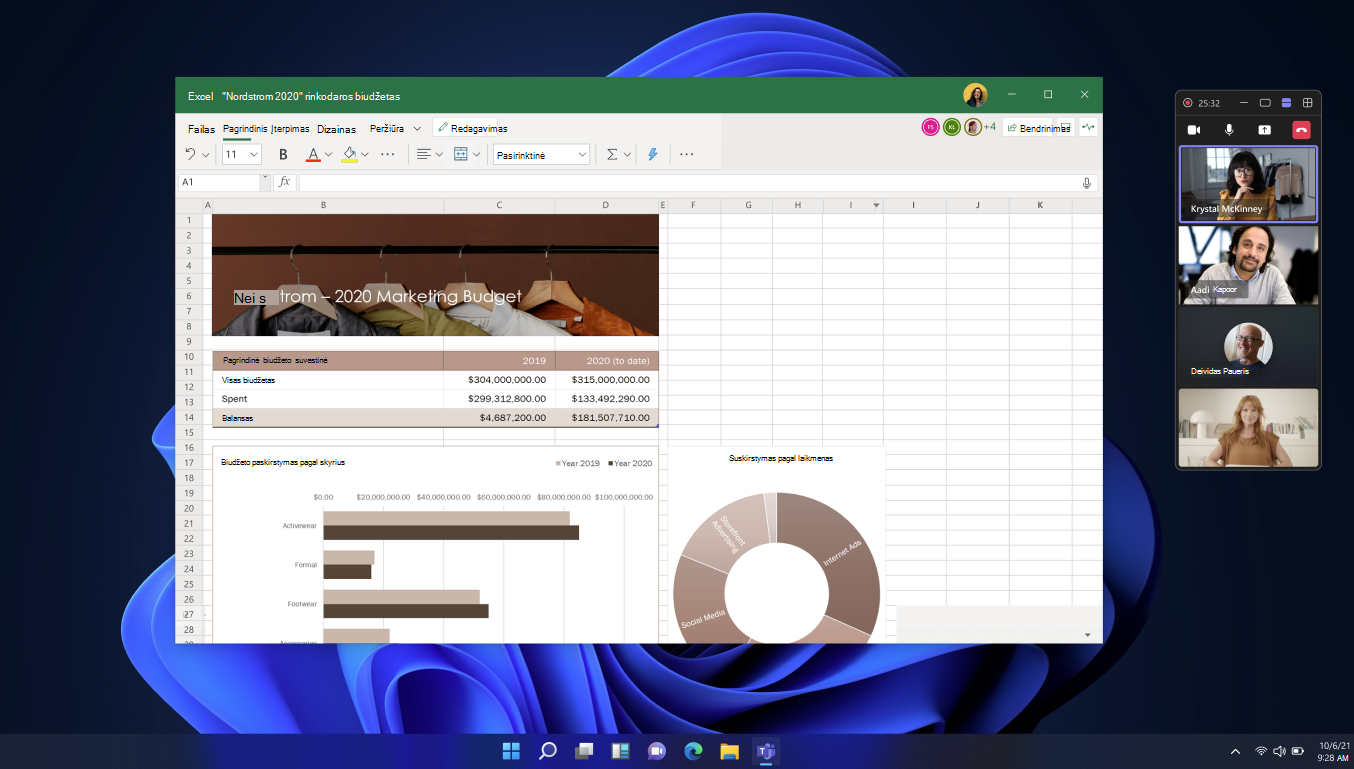
Kai pirmą kartą minimizavote susitikimo langą, ekrano kampe bus rodomas mažesnis susitikimo langas. Atsižvelgiant į tai, kiek žmonių dalyvauja susitikime ir kurį rodinį pasirinkote, lange bus rodomas pagrindinis pranešėjas, bendrinamas turinys ir kiti dalyviai. Taip pat galite valdyti mikrofoną ir kamerą, bendrinti turinį ir išeiti iš susitikimo.
Rodinio keitimas
Perjunkite rodinius, kad matytumėte daugiau ar mažiau žmonių, arba visiškai sumažinkite langą.
Norėdami perjungti rodinį, pasirinkite vieną susitikimo lango viršuje:
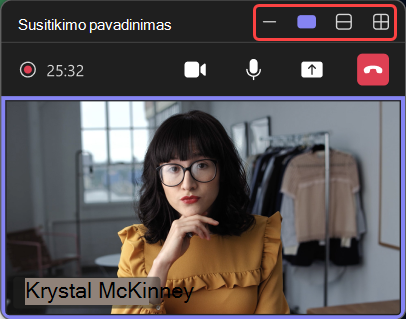
-
Minimizavimo
 : taip visiškai sumažinsite pranešėjo langą.
 -
Rodyti tik aktyvų kalbėtoją
 : bus rodoma, kas aktyviai kalba.
 -
Rodyti daugiau žmonių
 : Bus rodoma daugiau susitikimo dalyvių.
 -
Maksimizuoti susitikimo langą
 : Bus rodomas didesnis susitikimo langas.
-
Minimizavimo
Susitikimo turinio išskleidimas
Sumažinkite konteksto perjungimą "Teams" susitikimų metu, iškeldami susitikimo turinį atskiruose languose. Užuot perjungę " , "Notes
 ir "Copilot
 *, atidarykite kiekvieną atskirame lange. Laikykite juos atidarytus tuo pačiu metu, pakeiskite jų dydį ir judinkite ekrane, kad būtų patogiau dirbti ir sutelkti dėmesį.
Norėdami išskirti susitikimo turinį "Teams" susitikime:
- Susitikimo valdikliuose pasirinkite ", pastabų arba "Copilot *.
- Šoninėje srityje pasirinkite Atidaryti naujame lange
 .
.
*"Copilot" galima naudoti turint "Teams Premium" arba "Microsoft Copilot" licencijas.