
Kai "OneNote" sukuriate mokomąjį bloknotą, kiekvienas į bloknotą įtrauktas mokinys bendrai naudoja prieigą prie savo turinio bibliotekos ir bendradarbiavimo erdvės. Be to, kiekvienas mokinys turi savo bloknotą, kuriame yra privati darbo sritis, kurią bendrinate tik jūs ir jie.
Svarbu
Atlikdami toliau nurodytus veiksmus įtraukite mokinius tik tiems mokomiesiems bloknotams, kurie sukurti naudojant mokomojo bloknoto vediklį "aka.ms/ClassNotebook". Jei mokomasis bloknotas buvo sukurtas "Microsoft Teams", vietoj to įtraukite mokinį į klasės komandą . Jei jis buvo sukurtas naudojant "Microsoft 365 LTI" jūsų LMS, įtraukite studentą į LMS kursų sąrašą. "Teams" ir LMS mokomųjų bloknotų sąrašai atnaujinami iš šių šaltinių.
Kad studentams būtų galima įtraukti juos į mokomąjį bloknotą, mokykloje reikia turėti "Microsoft 365" paskyrą.
Studentų įtraukimas į "OneNote" mokomąjį bloknotą
Prisijunkite prie microsoft365.com naudodami mokymo įstaigos pateiktą prisijungimą.
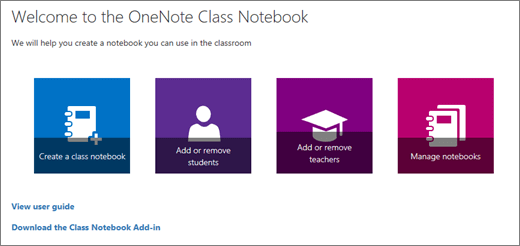
Pasirinkite Mokomasis bloknotas, tada Įtraukite arba pašalinkite mokinius mokomojo bloknoto vediklyje. Jei mokomojo bloknoto programos iš karto nematote, eikite į aka.ms/classnotebook arba atidarykite programėlę>Visos programos.
Pasirinkite bloknotą, į kurį norite įtraukti studentus.
Įveskite mokinio vardą, el. pašto adresą arba grupės pavadinimą iš jūsų mokymo įstaigos.

Patarimas
Atskirkite mokinių sąrašą kabliataškiais.
Patvirtinkite, kurie mokiniai turės prieigą prie jūsų mokomojo bloknoto.
Pasirinkite Atnaujinti.
Visi jūsų įtraukti asmenys gaus el. laišką su saitu į bloknotą. Papasakokite mokiniams, ko tikėtis: el. laiškas gautas iš "„Microsoft“" adreso ir jį lengva supainioti su rinkodaros pranešimu. Paprašykite mokinių patikrinti ir aplanką Gauta, ir bet kurį mokyklos el. pašto nereikšmingų laiškų aplanką ir atidaryti saitą per kelias dienas. Kai asmuo priims kvietimą, bloknotas bus sinchronizuojamas su "OneNote" visuose įrenginiuose, prie kurių bus prisijungta. Kiekvienas mokinys automatiškai gauna asmeninį bloknoto saitą, todėl gali iš karto pradėti pasiekti medžiagą.
Papildomi ištekliai pedagogams
"OneNote" mokomųjų bloknotų mokymas