
Puslapio platinimas visiems klasės mokiniams
Programoje "OneNote" atidarykite mokomąjį bloknotą, iš kurio norite platinti.
Pasirinkite puslapį (-ius), kurį (-iuos) norite platinti bloknoto turinio bibliotekoje arba bendradarbiavimo erdvėje.
Pasirinkite skirtuką Mokomasis bloknotas , tada pasirinkite Platinti puslapį.
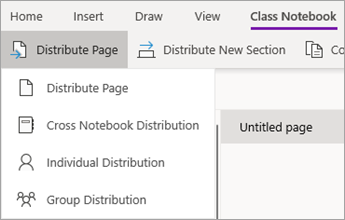
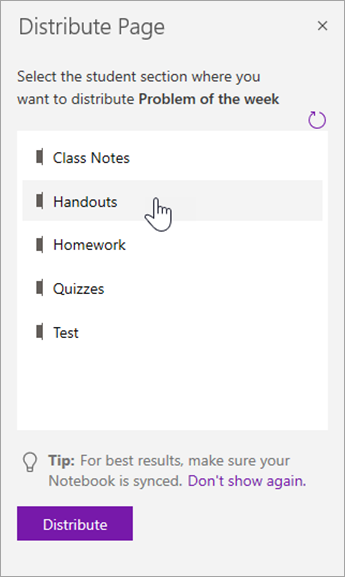
Pasirinkite bloknoto sekciją, į kurią norite nukopijuoti puslapį (-ius). Pvz.: padalomoji medžiaga. Visi mokiniai gaus puslapio kopiją bloknoto dalijamosios medžiagos dalyje. Ką mato mokiniai: puslapis bus rodomas mokomajame bloknote, kai kitą kartą sinchronizuojama "OneNote". Mokiniai negauna pranešimo – jei norite, kad jie žinotų, jog paruošta nauja padalomoji medžiaga, paskelbkite apie tai klasės komandai arba išsiųskite jiems pranešimą.
Pastabos.
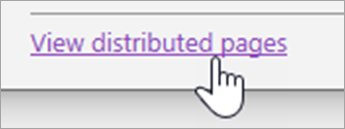
Pasirinkite Peržiūrėti paskirstytus puslapius , kad peržiūrėtumėte mokiniams išplatintų puslapių būsenos naujinimus. Platinimo langą galite bet kada uždaryti ir puslapiai bus toliau platinami fone.
Norėdami panaikinti išplatintą puslapį, atlikite toliau nurodytus veiksmus.
Puslapių platinimas atskiriems mokiniams
Atidarykite mokomąjį bloknotą ir pereikite į norimą platinti puslapį.
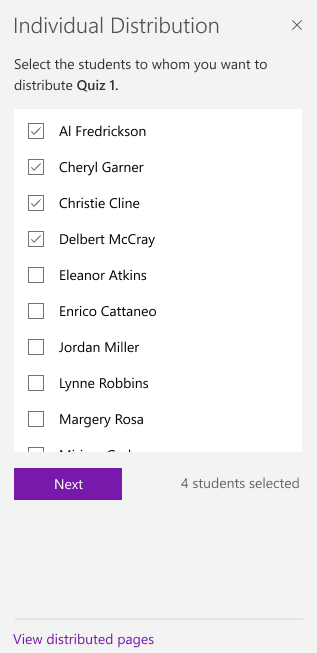
Pasirinkite skirtuką Mokomasis bloknotas , tada – Platinti puslapį > Individualus platinimas.
Pasirinkite mokinius, kuriems norite išplatinti puslapį, naudodami žymės langelius šalia jų vardų. Pasirinkite Pirmyn.
Pasirinkite mokinio bloknoto sekciją, kurioje turėtų būti rodomas puslapis. Pavyzdžiui: viktorinos.
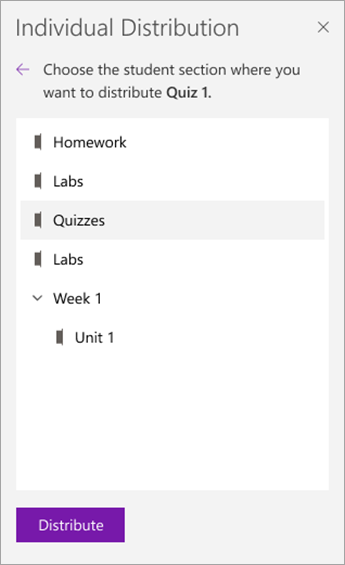
Pasirinkite Paskirstyti.
Pastaba: Pasirinkite Peržiūrėti paskirstytus puslapius , kad peržiūrėtumėte mokiniams išplatintų puslapių būsenos naujinimus. Platinimo langą galite bet kada uždaryti ir puslapiai bus toliau platinami fone.
Puslapių platinimas mokinių grupėms
Kurkite ir įrašykite mokinių grupes, kad galėtumėte pateikti skirtingą turinį pagal besimokančiųjų poreikius ar mažų grupių projektus.
Atidarykite mokomąjį bloknotą ir pereikite į norimą platinti puslapį.
Pasirinkite skirtuką Mokomasis bloknotas , tada – Platinti puslapių > grupės platinimą.
Jei dar nesukūrėte jokių mokinių grupių, grupės paskirstymo srityje pasirinkite + Nauja grupė .
Įveskite savo grupės pavadinimą ir pasirinkite mokinius naudodami žymės langelius šalia jų vardų.
Pasirinkite Įrašyti.
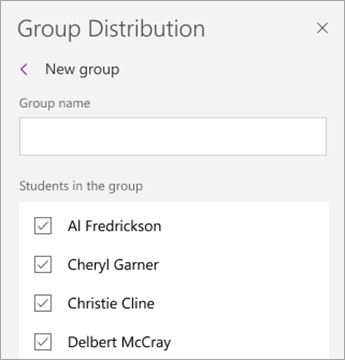
Sukūrę naują grupę, pasirinkite rodyklę Grįžti . Pažymėkite žymės langelį šalia grupės, tada Pirmyn.
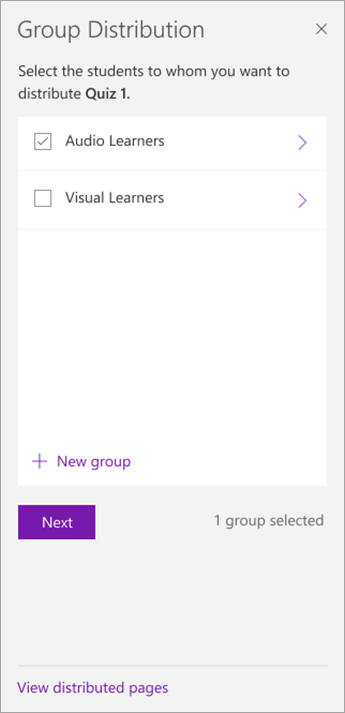
Pasirinkite mokinių bloknotų sekciją, kurioje turėtų būti rodomas puslapis. Pavyzdžiui: viktorinos.
Pasirinkite Paskirstyti.
Pastabos.
- Pasirinkite Peržiūrėti paskirstytus puslapius , kad peržiūrėtumėte mokiniams išplatintų puslapių būsenos naujinimus. Platinimo langą galite bet kada uždaryti ir puslapiai bus toliau platinami fone.
-
Žr. iliustraciją: Mygtukas Peržiūrėti paskirstyti puslapius.
Norėdami sukurti papildomų studentų grupių, pakartokite anksčiau aprašytus 2–5 veiksmus. Norėdami redaguoti grupės pavadinimą arba narius, pasirinkite Platinti puslapio > grupės paskirstymą. Pasirinkite rodyklę šalia grupės pavadinimo, tada – Redaguoti grupę. Įrašykite pakeitimus arba pasirinkite Naikinti , kad panaikintumėte grupę.
Sekcijos paskirstymas
Pasirinkite Platinti naują sekciją Platinti naują sekciją > mokomojo bloknoto juostelėje.
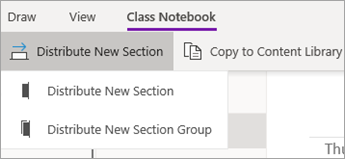
Pavadinkite naują sekciją. Pvz.: Laboratorijos.
Jei į mokinių bloknotus įtraukėte sekcijų grupių, dabar galite pasirinkti vieną iš jų kaip naujos sekcijos paskirties vietą. Šalia Išsami vietos informacija pasirinkite išplečiamąjį sąrašą ir pasirinkite sekcijų grupę.
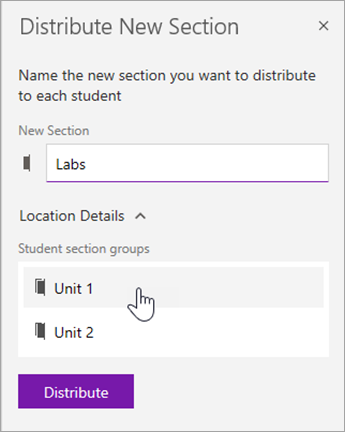
Pasirinkite Paskirstyti. Nauja sekcija bus sukurta ir išplatinta kiekvienam jūsų mokomojo bloknoto mokiniui.
Sekcijų grupės paskirstymas
Sekcijų grupės – tai geras būdas tvarkyti skyrius ar temas, kuriose yra daug turinio. Sukurkite naują sekcijų grupę ir suskirstykite jas į sekcijas tuo pačiu metu, tada paskirstykite mokiniams.
Mokomojo bloknoto juostelėje pasirinkite Platinti naują sekciją > , Platinti naują sekciją .
Pavadinkite savo naują sekcijų grupę ir visas joje norimas sekcijas. Pasirinkite + Sekcija , kad įtrauktumėte daugiau sekcijų.
![Įveskite sekcijų grupės ir sekcijų pavadinimus.]](media/o365-edu-new-section-group-uwp.png)
Pasirinkite Paskirstyti. Tuščia sekcijų grupė ir visos joje esančios sekcijos bus sukurtos ir išsiųstos kiekvienam mokiniui jūsų mokomajame bloknote.
Puslapių paskirstymas iš vieno bloknoto į kitą
Išplatinkite puslapį iš bet kurio "OneNote" bloknoto studentams mokomuosiuose bloknotuose. Galite paskirstyti tą patį puslapį keliems bloknotams vienu metu.
Atidarykite bet kurį bloknotą ir pereikite į puslapį, kurį norite platinti.
Pasirinkite skirtuką Mokomasis bloknotas , tada Platinti puslapių > platinimą per bloknotus.
Pasirinkite bloknotus, kuriems norite platinti šį puslapį, tada pasirinkite Pirmyn.
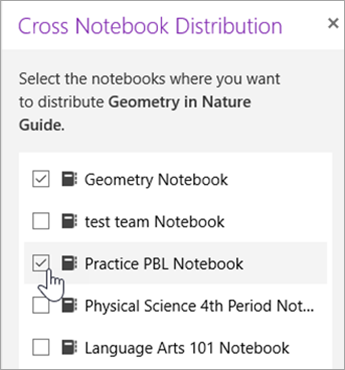
Pasirinkite studento sekciją, kuriai norite išplatinti puslapį (-ius), tada – Platinti.
Pastaba: Pasirinkite Peržiūrėti paskirstytus puslapius , kad peržiūrėtumėte mokiniams išplatintų puslapių būsenos naujinimus. Platinimo langą galite bet kada uždaryti ir puslapiai bus toliau platinami fone.
Puslapių ir sekcijų platinimas į mokomuosius bloknotus
Taip pat galite pervardyti / valdyti / įtraukti mokinių sekcijas iš bloknotų valdymo. (https://aka.ms/classnotebook)
Sužinokite daugiau Studentams išplatintų puslapių naikinimas Peržiūrėtimokinių bloknotus programoje Mokomasis bloknotas, skirtas "Mac"Studentų darbo peržiūra programoje "OneNote", skirtoje "Mac"
Papildomi ištekliai pedagogams
"OneNote" mokomųjų bloknotų mokymas