
Mokomuosius bloknotus galite atidaryti naudodami "OneNote", "Microsoft Teams", savo mokymosi valdymo sistemą arba "„OneDrive“". Tinkamos vietos ieškoti priklauso nuo to, kur buvo sukurtas bloknotas.
| Bloknotas, sukurtas naudojant | Saugoma | Geriausia vieta ją atidaryti |
|---|---|---|
| Mokomojo bloknoto vediklis arba "Microsoft 365" | Mokytojo "„OneDrive“" | Mokomojo bloknoto vediklis arba "„OneDrive“" |
| „Microsoft Teams“ švietimui | Klasės komandos "SharePoint" svetainė | Klasės komandos skirtukas Mokomasis bloknotas |
| Microsoft 365 LTI LMS | Prijungtas kursas arba klasės komandos "SharePoint" svetainė | Mokomojo bloknoto programa "Microsoft 365 LTI" |
Patarimas
Jei nesate tikri, kur buvo sukurtas bloknotas, atidarykite jį programa "OneNote", dešiniuoju pelės mygtuku spustelėkite bloknoto pavadinimą ir pasirinkite Kopijuoti saitą su bloknotu. Saitas /personal/ paprastai nukreipia į "„OneDrive“". Saitas su /sites/ arba /teams/ paprastai nukreipia į "SharePoint".
Mokomųjų bloknotų atidarymas "OneNote"
Jei bloknotas jau atidarytas programa "OneNote", pasirinkite bloknotų sąrašą ir norimą mokomąjį bloknotą. Jei jo nėra, naudokite vieną iš toliau pateiktų kelių.
Žiniatinklio naršyklėje
- Eikite į aka.ms/classnotebook ir prisijunkite naudodami savo mokyklos paskyrą.
- Pasirinkite Valdyti bloknotus.
- Pasirinkite mokomojo bloknoto pavadinimą.
- Pasirinkite Atidaryti bloknotą.
Naudojant "Teams"
- Atidarykite "Microsoft Teams" ir pasirinkite klasės komandą.
- Pasirinkite skirtuką Mokomasis bloknotas .
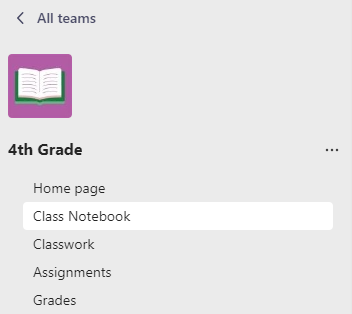
- Jei būsite paraginti, pasirinkite Nustatyti "OneNote" mokomąjį bloknotą arba atidarykite komandai jau nustatytą bloknotą.
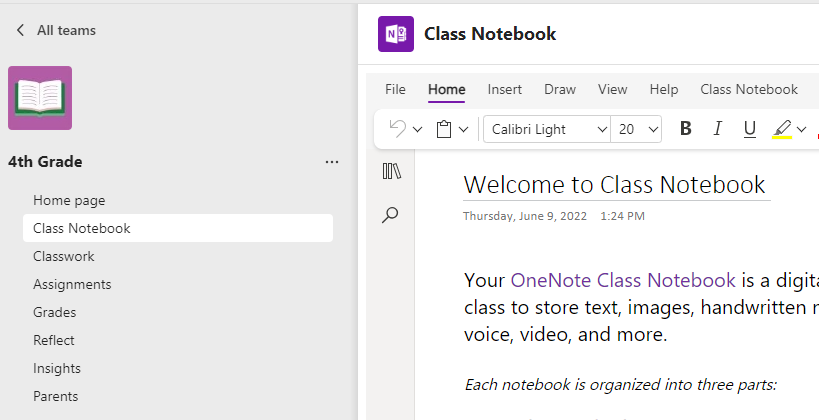
Sužinokite daugiau, kaip naudoti mokomąjį bloknotą programoje "Teams".
Jūsų LMS
- Atidarykite kursą savo mokymosi valdymo sistemoje.
- Pasirinkite "Microsoft 365 LTI" programą arba mokomojo bloknoto saitą, kurį jūsų mokymo įstaiga įtraukė į kursą.
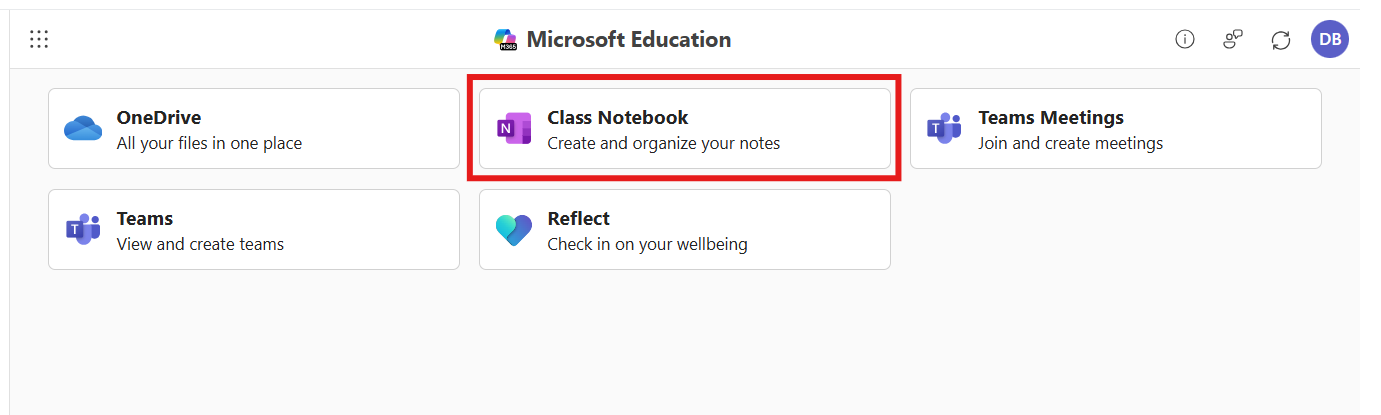
- Pasirinkite mokomąjį bloknotą , kad atidarytumėte kurso bloknotą.
Jei LMS kurse nematote mokomojo bloknoto, paklauskite dėstytojo ar IT administratoriaus, ar "Microsoft 365 LTI" nustatytas. Administratoriai gali naudoti Nustatyti mokomąjį bloknotą "Microsoft 365 LTI" programoje.
Naudojant "„OneDrive“"
- Prisijunkite prie microsoft365.com ir pasirinkite "„OneDrive“".
- Pasirinkite mokomuosius bloknotus , kad peržiūrėtumėte bloknotus, kuriuos sukūrėte naudodami mokomojo bloknoto vediklį.
- Jei esate studentas ar kitas klasės pedagogas, pasirinkite Bendrinama su manimi , kad peržiūrėtumėte su jumis bendrinamus mokomuosius bloknotus.
- Pasirinkite bloknotą pagal pavadinimą.
Sužinokite daugiau
Gaukite daugiau pagalbos prisijungiant prie paskyros ir randant "OneNote" bloknotus