
Pasirinkę saitą po kanalo įrašu, galite matyti visus komentarus ir atsakymus tame kanalo pokalbyje tuo pačiu metu. Taip pat galite atidaryti kanalo pokalbį naujame lange ir pakeisti jo dydį, kad galėtumėte atlikti kelias užduotis vienu metu laikydami jį po ranka.
Įrašo maketo kanalas
Norėdami sužinoti daugiau apie kanalo maketus, žr. Kanalo maketo pasirinkimas programoje "Microsoft Teams".
Peržiūrėkite visą kanalo pokalbį
- Eikite į kanalo įrašą, į kurį norite sutelkti dėmesį.
- Pasirinkite saitą į visus atsakymus po skelbimu.
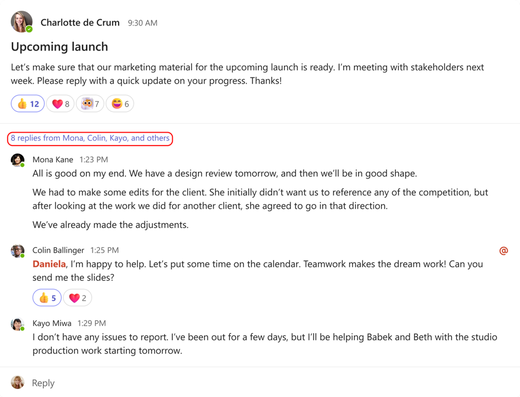
- Bus rodomas naujas kanalo įrašo rodinys, kuriame bus rodomi visi komentarai ir atsakymai į tą konkretų įrašą.
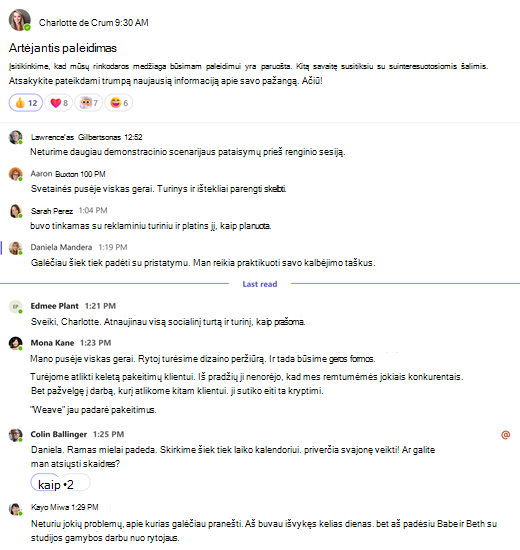
- Kai būsite pasirengę grįžti į kanalą, pasirinkite Eiti į kanalą.
Kanalo pokalbio atidarymas naujame lange
Konkrečiame kanalo įraše pasirinkite Atidaryti naujame lange įrašo viršuje.
Pagrindiniame kanale užveskite pelės žymeklį virš viršutinio dešiniojo pokalbio kampo ir pasirinkite Daugiau parinkčių > "Daugiau parinkčių"Atidaryti naujame lange .
Threads layout channel
Norėdami sužinoti daugiau apie kanalo maketus, žr. Kanalo maketo pasirinkimas programoje "Microsoft Teams".
Kanalo atidarymas naujame lange
Norėdami atidaryti pagrindinį kanalo rodinį naujame lange:
- Pasirinkite pranešimą kanale.
- Pasirinkite Daugiau parinkčių
 >Atidaryti pokalbį naujame lange
 .
.
Norėdami atidaryti konkretaus pokalbio gijos gijų rodinį naujame lange:
- Pasirinkite atsakymo suvestinę.
- Pasirinkite Daugiau parinkčių mygtukas viršutiniame dešiniajame dešiniosios srities kampe, kad atidarytumėte tik giją tame naujame lange.