
Dažreiz ir sarežģīti saprast lietas būtību, ja nav apkopoti neapstrādātie dati. Iespējams, ka jūsu pirmais instinkts ir rakurstabulas izveide, taču ne visi spēj paskatīties uz tabulā esošajiem skaitļiem un ātri izprast lietas būtību. Rakursdiagrammas ir lielisks veids, kā datiem pievienot datu vizualizācijas.
Rakursdiagrammas izveide
- Atlasiet šūnu tabulā.
- Atlasiet Ievietot un izvēlieties
 Rakursdiagramma.
 - Atlasiet, kur vēlaties rādīt rakursdiagrammu.
- Atlasiet Labi.
- Atlasiet laukus, kas jārāda izvēlnē.
| Mājsaimniecības izdevumi | Atbilstošā rakursdiagramma |
|---|---|
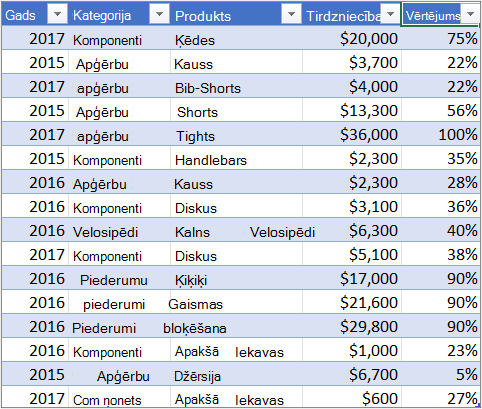
|
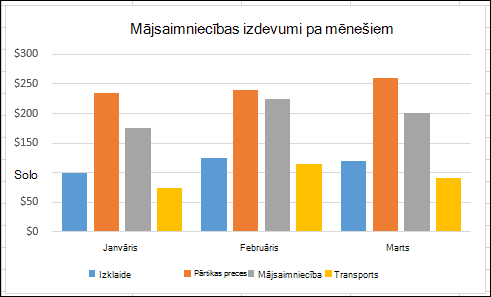
|
Diagrammas izveide no rakurstabulas
- Atlasiet šūnu tabulā.
- Atlasiet Ievietot un izvēlieties Rakursdiagramma.
- Atlasiet diagrammu.
- Atlasiet Labi.
Vai nepieciešama papildu palīdzība?
Vienmēr varat pajautāt speciālistam Excel tehnoloģiju kopienā vai saņemt atbalstu kopienās.
Skatiet arī
Asu virsrakstu pievienošana diagrammai
Ass etiķešu mainīšana diagrammā
Lauku saraksta izmantošana lauku sakārtošanai rakurstabulā