
Varat palīdzēt lietotājiem strādāt efektīvāk darblapās, izmantojot nolaižamos sarakstus šūnās. Nolaižamās izvēlnes ļauj lietotājiem izvēlēties vienumu no jūsu izveidota saraksta.
Jaunajā darblapā ierakstiet vienumus, ko vēlaties redzēt savā nolaižamajā sarakstā. Ideālā gadījumā jums ir saraksta vienumi Excel tabulā. Ja nav, tad sarakstu varat ātri pārvērst par tabulu, atlasot jebkuru šūnu diapazonā un nospiežot taustiņu kombināciju Ctrl+T.

Piezīme
- Kāpēc jums jāievada jūsu dati tabulā? Kad jūsu dati ir tabulā, pievienojot vienumus sarakstam vai noņemot no tā, tiks automātiski atjaunināti nolaižamie saraksti, kuru pamatā ir minētā tabula. Nav jāveic nekādas papildu darbības.
- Tagad ir piemērots brīdis datu kārtošanai diapazonā vai tabulā nolaižamajā sarakstā.
Atlasiet darblapas šūnu, kurā vēlaties nolaižamo sarakstu.
Dodieties uz lentes cilni Dati un pēc tam — Datu validācija.
Piezīme
Ja nevarat atlasīt datu validāciju, iespējams, ka darblapa ir aizsargāta vai koplietota. Atbloķējiet konkrētus apgabalus aizsargātā darbgrāmatā vai pārtrauciet darblapas koplietošanu, pēc tam vēlreiz mēģiniet veikt 3. darbību.
Cilnes Iestatījumi lodziņā Atļaut atlasiet Saraksts.
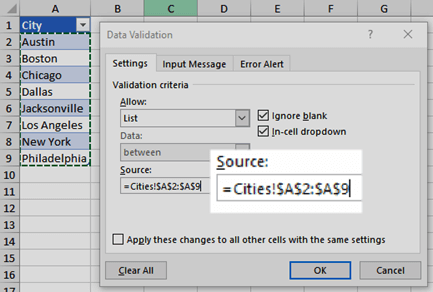
Atlasiet lodziņā Avots un pēc tam atlasiet saraksta diapazonu. Mēs ievietojām mūsu diapazonu lapā “Pilsētas”, diapazonā A2:A9. Ņemiet vērā, ka mēs izlaidām galvenes rindu, jo nevēlamies, lai tā būtu atlases iespēja:
Ja lietotāji šo šūnu drīkst atstāt tukšu, atzīmējiet tukšo rūtiņu Ignorēt .
Atzīmējiet rūtiņu Nolaižamais saraksts šūnā.
Atlasiet cilni Ievades ziņojums .
- Ja vēlaties, lai, atlasot šūnu, tiktu rādīts ziņojums, atzīmējiet rūtiņu Atlasot šūnu, rādīt ievades ziņojumu un atbilstošajos lodziņos ierakstiet virsrakstu un ziņojumu (līdz 225 rakstzīmēm). Ja nevēlaties, lai tiktu rādīts ziņojums, notīriet šo izvēles rūtiņu.

- Ja vēlaties, lai, atlasot šūnu, tiktu rādīts ziņojums, atzīmējiet rūtiņu Atlasot šūnu, rādīt ievades ziņojumu un atbilstošajos lodziņos ierakstiet virsrakstu un ziņojumu (līdz 225 rakstzīmēm). Ja nevēlaties, lai tiktu rādīts ziņojums, notīriet šo izvēles rūtiņu.
Atlasiet cilni Brīdinājums par kļūdu .
- Ja vēlaties, lai ziņojums parādās, tiklīdz kāds ievada datus, kas nav jūsu sarakstā, atzīmējiet rūtiņu Brīdinājumu par kļūdu rādīt pēc nederīgo datu ievadīšanas, lodziņā Stils izvēlieties kādu opciju un ierakstiet virsrakstu un ziņojumu. Ja nevēlaties, lai tiktu rādīts ziņojums, notīriet šo izvēles rūtiņu.
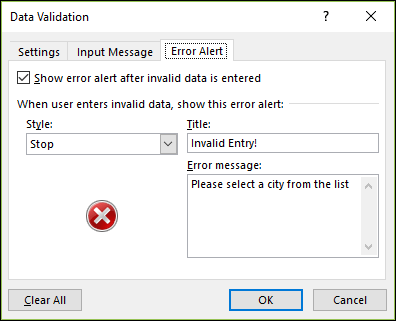
- Ja vēlaties, lai ziņojums parādās, tiklīdz kāds ievada datus, kas nav jūsu sarakstā, atzīmējiet rūtiņu Brīdinājumu par kļūdu rādīt pēc nederīgo datu ievadīšanas, lodziņā Stils izvēlieties kādu opciju un ierakstiet virsrakstu un ziņojumu. Ja nevēlaties, lai tiktu rādīts ziņojums, notīriet šo izvēles rūtiņu.
Vai nezināt, kuru opciju izvēlēties lodziņā Stils?
Lai rādītu ziņojumu, kas neaizliedz lietotājiem ievadīt nolaižamajā sarakstā neesošus datus, atlasiet Informācija vai Brīdinājums. Informācija parādīs ziņojumu ar šo ikonu
 , un Brīdinājums parādīs ziņojumu ar šo ikonu
  .
.Lai lietotājiem neļautu ievadīt datus, kuru nav nolaižamajā lodziņā, atlasiet Apturēt.
Piezīme
Ja nepievienosit virsrakstu vai tekstu, virsraksts pēc noklusējuma būs "Microsoft Excel", bet ziņojums — “Ievadītā vērtība nav derīga. Kāds no lietotājiem ir ierobežojis šajā šūnā ievadāmo vērtību diapazonu.”
Darbs ar nolaižamo sarakstu
Kad nolaižamais saraksts ir izveidots, pārliecinieties, vai tas darbojas tā, kā vēlaties. Piemēram, pārbaudiet, kā Mainīt kolonnas platumu un rindas augstumu, lai rādītu visus ierakstus.
Ja nolaižamā saraksta ierakstu saraksts ir citā darblapā un jūs nevēlaties atļaut lietotājiem to skatīt vai veikt izmaiņas, apsveriet iespēju atbilstošo darblapu paslēpt un aizsargāt. Papildinformāciju par darblapas aizsargāšanu skatiet rakstā Šūnu bloķēšana aizsardzības nolūkos.
Ja izlemjat mainīt nolaižamajā sarakstā pieejamās opcijas, skatiet rakstu Nolaižamā saraksta elementu pievienošana vai noņemšana.
Kā izdzēst nolaižamo sarakstu, skatiet rakstā Nolaižamā saraksta noņemšana.
Lejupielādējiet mūsu piemērus
Varat lejupielādēt darbgrāmatas paraugu ar vairākiem datu validācijas piemēriem, kas līdzinās šajā rakstā izmantotajiem piemēriem. Varat sekot līdzi vai izveidot savus datu validācijas scenārijus. Lejupielādējiet Excel datu validācijas piemērus.

Vai nepieciešama papildu palīdzība?
Vienmēr varat pajautāt speciālistam Excel tehnoloģiju kopienā vai saņemt atbalstu kopienās.