Nevar sadalīt atsevišķu šūnu, taču var panākt, ka tā izskatās sadalīta, sapludinot virs tās esošās šūnas.
Šūnu sapludināšana
Atlasiet sapludināmās šūnas.
Atlasiet Sapludināt & Centrēt, pēc tam Sapludināt šūnas.
Svarīgi!
Kad tiek sapludinātas vairākas šūnas, sapludinātajā šūnā ir redzams tikai vienas šūnas (augšējā kreisā šūna valodām ar rakstību no kreisās uz labo pusi vai arī augšējā labā šūna valodām ar rakstību no labās uz kreiso pusi) saturs. Pārējo sapludināto šūnu saturs tiek dzēsts.
Šūnu sapludināšanas noņemšana
- Atlasiet lejupvērsto bultiņu Sapludināt & centrēt.
-
Atlasiet noņemt šūnu sapludināšanu.
Svarīgi!
- Nesapludinātu šūnu sadalīt nevar. Ja meklējat informāciju par to, kā sadalīt nesapludinātas šūnas saturu pāri vairākām šūnām, skatiet rakstu Šūnas satura sadalīšana vairākās blakus esošās kolonnās.
- Pēc šūnu sapludināšanas sapludināto šūnu var no jauna sadalīt atsevišķās šūnās. Ja neatceraties, kuras šūnas esat sapludinājis, varat izmantot komandu Atrast , lai ātri atrastu sapludinātās šūnas.
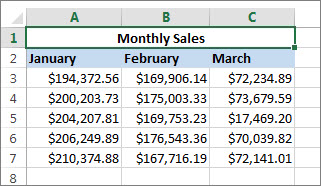
Sapludinot tiek apvienotas vismaz divas šūnas, lai izveidotu vienu, lielāku šūnu. Tas ir lielisks veids, kā izveidot etiķeti, kas šķērso vairākas kolonnas.
Šajā piemērā šūnas A1, B1 un C1 ir sapludinātas, lai izveidotu etiķeti "Mēneša pārdošana", kas apraksta rindās 2–7 iekļauto informāciju.
Šūnu sapludināšana
Sapludiniet divas vai vairākas šūnas, veicot tālāk norādītās darbības.
Atlasiet divas vai vairākas blakus esošas šūnas, kuras vēlaties sapludināt.
Svarīgi!
Pārliecinieties, vai dati, kurus vēlaties saglabāt, atrodas augšējā kreisajā šūnā, un ņemiet vērā, ka visi dati pārējās sapludinātajās šūnās tiks izdzēsti. Lai paturētu datus no šīm citām šūnām, vienkārši nokopējiet tos citā darblapas vietā — pirms sapludināšanas.
Cilnē Sākums atlasiet Sapludināt & Centrēt, pēc tam Sapludināt šūnas.
Padoms
- Ja sapludināšanas & centrs ir atspējots, pārliecinieties, vai nerediģējat kādu šūnu un vai sapludināmās šūnas nav formatētas kā Excel tabula. Šūnās, kas formatētas kā tabula, parasti tiek rādītas pārmaiņus ieēnotas rindas un, iespējams, filtru bultiņas kolonnu virsrakstos.
- Lai sapludinātu šūnas bez centrēšanas, atlasiet bultiņu blakus Sapludināt & centrēt un pēc tam atlasiet Sapludināt pārivai Sapludināt šūnas.
Šūnu sapludināšanas noņemšana
Ja vēlaties atsaukt šūnu sapludināšanu, noklikšķiniet uz sapludinātās šūnas un pēc tam izvēlnē Sapludināšanas & centrs izvēlieties vienumu Noņemt šūnu sapludināšanu.
Vienas šūnas teksta sadalīšana vairākās šūnās
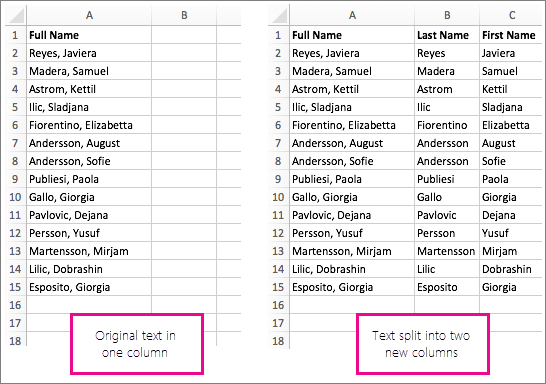
Vienā vai vairākās šūnās esošu tekstu varat izplatīt vairākās šūnās. Tas ir pretējs rezultāts savienošanai, kad vienā šūnā tiek apvienots teksts no divām vai vairāk šūnām.
Piemēram, varat sadalīt kolonnu ar personu vārdiem un uzvārdiem atsevišķās kolonnās Vārds un Uzvārds:
Lai tekstu sadalītu vairākās kolonnās, veiciet tālāk norādītās darbības.
Atlasiet šūnu vai kolonnu, kurā ir teksts, kas jāsadala.
Piezīme
Atlasiet tik daudz rindu, cik vēlaties, bet ne vairāk par vienu kolonnu. Pārliecinieties arī, vai pa labi ir pietiekami daudz tukšu kolonnu, lai nekādi dati netiktu izdzēsti. Ja nepieciešams, vienkārši pievienojiet tukšas kolonnas.
Atlasiet datu>tekstu kolonnās, kas parāda vedni teksta konvertēšanai par kolonnām.
Atlasiet Norobežots>tālāk.
Atzīmējiet izvēles rūtiņu Atstarpe un notīriet pārējās rūtiņas. Vai arī atzīmējiet gan komata lodziņu, gan atstarpes rūtiņu, ja šādi ir jādala teksts (piemēram, "Reyes, Javiers", ar komatu un atstarpi starp vārdiem). Panelī uznirstošā loga apakšdaļā tiek parādīts datu priekšskatījums.
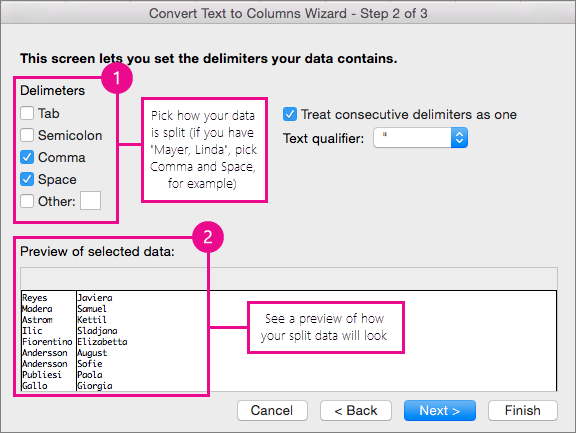
Atlasiet Tālāk un pēc tam izvēlieties jauno kolonnu formātu. Ja noklusējuma formāts nav vajadzīgs, izvēlieties formātu, piemēram, Teksts, un pēc tam logā Datu priekšskatījums atlasiet otro datu kolonnu un vēlreiz atlasiet to pašu formātu. Atkārtojiet šo darbību visām kolonnām priekšskatījuma logā.

 poga pa labi no mērķa lodziņa, lai sakļautu uznirstošo logu.
Jebkurā darbgrāmatas vietā atlasiet šūnas, kurās vēlaties iekļaut sadalītos datus. Piemēram, ja vārdu un uzvārdu dalāt vārda un uzvārda kolonnās, atlasiet atbilstošo šūnu daudzumu divās blakus esošās kolonnās.

 , lai vēlreiz izvērstu uznirstošo logu, un pēc tam atlasiet Pabeigt.

Sapludinot tiek apvienotas vismaz divas šūnas, lai izveidotu vienu, lielāku šūnu. Tas ir lielisks veids, kā izveidot etiķeti, kas šķērso vairākas kolonnas. Piemēram, šeit šūnas A1, B1 un C1 ir sapludinātas, lai izveidotu etiķeti "Mēneša pārdošana", kas apraksta rindās 2–7 iekļauto informāciju.
Šūnu sapludināšana
Atlasiet pirmo šūnu un nospiediet taustiņu Shift , vienlaikus atlasot pēdējo šūnu diapazonā, ko vēlaties sapludināt.
Svarīgi!
Pārliecinieties, vai dati ir tikai vienā no šūnām diapazonā.
Atlasiet Sākuma>sapludināšana & Centrēt un pēc tam Sapludināt šūnas.
Ja sapludināšana ir pelēkota, pārliecinieties, vai nerediģējat kādu šūnu, vai arī sapludinātās šūnas nav iekļautas kādā tabulā.
Padoms
Lai sapludinātu šūnas, necentrējot datus, atlasiet sapludināto šūnu un pēc tam līdzinājuma opciju pa kreisi, pa centru vai pa labi ( līdzināt līdzināt pa kreisi), pa centru vai pa labi.
Ja pārdomājat, vienmēr varat atsaukt sapludināšanu, atlasot sapludināto šūnu un atlasot Sapludināt.
Šūnu sapludināšanas noņemšana
Lai noņemtu šūnu sapludināšanu uzreiz pēc to sapludināšanas, nospiediet taustiņu kombināciju Ctrl + Z. Pretējā gadījumā veiciet tālāk norādītās darbības.
- Atlasiet sapludināto šūnu un atlasiet Sākuma>sapludināšana & Centrs, pēc tam Sapludināt šūnas.
Sapludinātajās šūnās dati tiek pārvietoti uz kreiso šūnu, kad šūnas ir sadalītas.

Vai nepieciešama papildu palīdzība?
Vienmēr varat pajautāt speciālistam Excel tehnoloģiju kopienā vai saņemt atbalstu kopienās.
Skatiet arī
Pārskats par formulām programmā Excel
Kā nepieļaut kļūdainas formulas
Kļūdu atrašana un izlabošana formulās
Excel īsinājumtaustiņi un funkciju taustiņi
Excel funkciju saraksts (pēc alfabēta)
Excel funkciju saraksts (pēc kategorijas)
