
Jūs un jūsu kolēģi varat atvērt vienu Excel darbgrāmatu un ar to strādāt. To dēvē par koprediģēšanu. Kad koprediģējat, varat ātri redzēt izmaiņas, ko veikuši citi, — tas notiek dažu sekunžu laikā. Turklāt noteiktās Excel versijās citu personu atlase būs redzama dažādās krāsās. Ja izmantojat Excel versiju, kas atbalsta koprediģēšanu, varat augšējā labajā stūrī atlasīt Kopīgot , ierakstīt e-pasta adreses un pēc tam izvēlēties mākoņa atrašanās vietu. Taču, ja jums ir nepieciešama papildinformācija, piemēram, kuras versijas tiek atbalstītas un kur failu var saglabāt, šajā rakstā ir izklāstītas veicamās darbības.
Piezīme
Šis līdzeklis ir pieejams tikai tad, ja jums ir Microsoft 365 abonements. Ja esat Microsoft 365abonents, pārliecinieties, vai jums ir jaunākā Office versija.
Lai koprediģētu programmā Excel darbam ar Windows datoros, pirms sākat darbu, ir jāpārliecinās, vai ir iestatīti noteikti elementi. Pēc tam ir jāveic tikai dažas darbības, lai koprediģētu ar citiem lietotājiem.
Kas ir nepieciešams koprediģēšanai
- Jums ir nepieciešams Microsoft 365 abonements.
- Ir jāinstalē jaunākā Excel pakalpojumam Microsoft 365 versija. Ņemiet vērā, ka, ja jums ir darba vai mācību konts, iespējams, jums nav versijas, kas atbalsta koprediģēšanu. Iespējams , jūsu administrators nav nodrošinājis jaunāko instalējamo versiju.
- Jums ir jāpierakstās pakalpojumā Microsoft 365 ar savu abonementa kontu.
- Ir jāizmanto Excel darbgrāmatas .xlsx, .xlsm vai .xlsb faila formātā. Ja fails nav šajā formātā, atveriet failu un pēc tam atlasiet Fails>saglabāt kopiju. Mainiet formātu uz Excel darbgrāmata (*.xlsx). Ņemiet vērā, ka koprediģēšana neatbalsta obligāto Open XML izklājlapas formātu.
1. darbība. Darbgrāmatas augšupielāde
Izmantojot tīmekļa pārlūkprogrammu, augšupielādējiet vai izveidojiet jaunu darbgrāmatu pakalpojumā OneDrive, OneDrive darbam vai SharePoint Online bibliotēkā. Ņemiet vērā, ka SharePoint lokālās vietnes (vietnes, kuras nevieso Microsoft) neatbalsta koprediģēšanu. Ja neesat pārliecināts, kuru no tiem izmantojat, jautājiet par vietni atbildīgajai personai vai IT nodaļai.
2. darbība. Kopīgošana
- Ja esat augšupielādējis failu, atlasiet faila nosaukumu un atveriet to. Darbgrāmata tiek atvērta jaunā tīmekļa pārlūkprogrammas cilnē.
- Augšējā labajā stūrī atlasiet Rediģēšana (vai skatīšana) >Atvērt darbvirsmā.
- Kad fails tiek atvērts datora programmā Excel, var būt redzama dzeltena josla, kurā norādīts, ka fails ir aizsargātā skatā. Tādā gadījumā atlasiet pogu Iespējot rediģēšanu .
- Augšējā labajā stūrī atlasiet Kopīgot .
- Adreses lodziņā ierakstiet e-pasta adreses. Adreses atdaliet ar semikolu vai apstipriniet adreses nolaižamajā sarakstā, kad tās ievadāt.
- Pēc noklusējuma visi adresāti varēs rediģēt darbgrāmatu, tomēr iestatījumus varat mainīt, atlasot opciju Var rediģēt .
- Ja vēlaties, pievienojiet neobligātu ziņojumu saviem adresātiem.
- Lai palīdzētu aprakstīt dokumentu, atlasiet Pievienot faila kopsavilkumu, izmantojot Copilot .
- Atlasiet Pievienot , lai to nosūtītu.
Piezīme
Ja vēlaties nosūtīt saiti pats, neatlasiet pogu Pievienot . Tā vietā dokumenta augšējā labajā stūrī atlasiet saiti Kopīgot>kopiju.
3. darbība. Citi lietotāji var to atvērt
Ja atlasījāt pogu Kopīgot , lietotāji saņems e-pasta ziņojumu, kurā viņi tiks aicināti atvērt failu. Viņi var atlasīt saiti, lai atvērtu darbgrāmatu. Var tikt atvērta tīmekļa pārlūkprogramma un darbgrāmata var tikt atvērta programmā Excel tīmeklim. Ja koprediģēšanai vēlas izmantot datora programmu Excel, viņi var atlasīt Rediģēšana (vai skatīšana) >Rediģēt datorā. Taču tiem ir nepieciešama tāda Excel versija, kas atbalsta koprediģēšanu. Excel darbam ar Android, Excel darbam ar iOS, Excel Mobile un Excel pakalpojumam Microsoft 365 abonementi atbalsta koprediģēšanu. Ja lietotājam nav atbalstītas versijas, to var rediģēt pārlūkprogrammā.
Piezīme
Ja lieto jaunāko Excel, PowerPoint vai Word versiju, piedāvājam vienkāršāku metodi — atlasīt Fails>Atvērt un Kopīgots ar mani.
4. darbība. Koprediģējiet kopā ar citiem lietotājiem
Kamēr fails joprojām ir atvērts programmā Excel, pārliecinieties, vai kreisajā augšējā stūrī ir ieslēgta automātiskā saglabāšana . Kad citi beigās atvērs failu, jūs kopīgi veiksit koprediģēšanu. Ja Excel loga augšējā labajā stūrī redzat personu attēlus, jūs zināt, ka veicat koprediģēšanu. (Var tikt parādīti arī viņu iniciāļi vai "G", kas apzīmē viesi.)
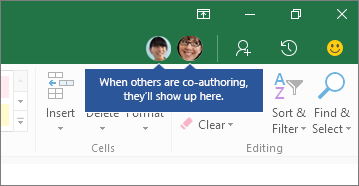
Padomi par koprediģēšanu:
- Citu personu atlase, iespējams, tiks rādīta dažādās krāsās. Tas notiek, ja viņi izmanto Excel pakalpojumam Microsoft 365 abonentiem, Excel tīmeklim, Excel darbam ar Android, Excel Mobile vai Excel darbam ar iOS. Ja persona izmanto citu versiju, jūs neredzēsit viņu atlasi, bet veiktās izmaiņas tiks parādītas darba gaitā.
- Ja redzat citu personu atlasi dažādās krāsās, tās tiks rādītas zilā, purpursarkanā u.tml. Tomēr jūsu atlase vienmēr būs zaļa. Un arī citu cilvēku ekrānos viņu pašu izvēle būs zaļa. Ja vairs nezināt, kurš ir kurš, novietojiet kursoru virs atlases, un tiks parādīts personas vārds. Ja vēlaties pāriet uz vietu, kur kāda persona strādā, atlasiet šīs personas attēlu vai iniciāļus un pēc tam atlasiet opciju Doties uz .
Faila iepriekšējo versiju atrašana programmā Excel pakalpojumam Microsoft 365
Atlasiet Informācija>par failu>Versiju vēsture. Pēc tam sarakstā atrodiet iepriekšējo versiju un atlasiet to, lai atvērtu. Ja vēlaties atjaunot pašreizējo versiju, uzgaidiet, līdz visi vairs neveic koprediģēšanu, un pēc tam atlasiet to, lai atjaunotu uz šo versiju. Papildinformāciju par versijām skatiet rakstā Microsoft 365 failu vēsturisko versiju skatīšana.


 , lai saglabātu versiju kā citu failu. Ja vēlaties atjaunot pašreizējo versiju, uzgaidiet, līdz visi vairs neveic koprediģēšanu, un pēc tam pieskarieties pie pogas Atcelt atjaunošanas
Bieži uzdotie jautājumi
Kas ir automātiskā saglabāšana?
Programmā Excel pakalpojumam Microsoft 365 abonentiem, iespējams, pamanīsit automātisko saglabāšanu augšējā kreisajā stūrī. Automātiskā saglabāšana tiek iespējota, kad failu saglabā pakalpojumā OneDrive, OneDrive darbam vai SharePoint Online. Kamēr strādājat, tā automātiski saglabā jūsu veiktās izmaiņas mākonī. Un, ja ar šo failu strādā arī citi lietotāji, automātiskā saglabāšana tiem ļauj skatīt jūsu veiktās izmaiņas dažu sekunžu laikā. Skatiet rakstu Kas ir automātiskā saglabāšana? , lai iegūtu papildinformāciju par automātisko saglabāšanu, tostarp iemeslus, kāpēc tā var būt pieejama vai nav pieejama.
Kāpēc tiek rādīta kļūda "Fails ir bloķēts"?
Ir vairāki iemesli, kāpēc šī kļūda var rasties. Visbiežāk šāds gadījums ir tāds, ka kāds lietotājs failu ir atvēris, izmantojot Excel versiju, kas neatbalsta koprediģēšanu. Ja to izdarīs tikai viens lietotājs, visi pārējie lietotāji saņems kļūdu par bloķētu lietotāju — pat tad, ja visi pārējie lietotāji izmanto programmas Excel versiju, kas atbalsta koprediģēšanu.
Excel versijas, kas atbalsta koprediģēšanu:
- Excel pakalpojumam Microsoft 365*
- Excel darbam ar Mac pakalpojumam Microsoft 365*
- Excel tīmeklim
- Excel darbam ar Android
- Excel iOS ierīcēm
- Excel Mobile
* Koprediģēšanai šajā versijā ir jābūt instalētai jaunākajai Excel pakalpojumam Microsoft 365 versijai un jāpierakstās Microsoft 365 abonementa kontā. Ņemiet vērā, ka, ja jums ir darba vai mācību konts, iespējams, jums nav versijas, kas atbalsta koprediģēšanu. Iespējams , jūsu administrators nav nodrošinājis jaunāko instalējamo versiju.
Ja joprojām saņemat kļūdu "bloķēts", skatiet rakstu Excel fails ir bloķēts rediģēšanai , lai uzzinātu vairāk šīs problēmas risinājumu.
Kāpēc nevaru redzēt citu personu atlasi?
Citu personu atlasi varat skatīt dažādās krāsās, bet tikai tad, ja jūs un citi lietotāji izmantojat Excel pakalpojumam Microsoft 365 abonentiem, Excel tīmeklim, Excel darbam ar Android, Excel Mobile vai Excel darbam ar iOS. Turklāt, ja lietotāji izmanto Excel pakalpojumam Microsoft 365 abonentiem, visiem lietotājiem ir jābūt ieslēgtai automātiskai saglabāšanai, lai redzētu krāsu atlasi.
Ja izmantojat Excel pakalpojumam Microsoft 365, Excel tīmeklim, Excel darbam ar Android vai Excel darbam ar iOS un neredzat citu personu atlasi, uzgaidiet dažas sekundes. Ja joprojām neredzat kāda lietotāja atlasi, pārliecinieties, vai viņš izmanto Excel pakalpojumam Microsoft 365, Excel tīmeklim, Excel darbam ar Android vai Excel darbam ar iOS. Ja persona izmanto citu versiju, piemēram, Excel Mobile, viņa atlasītā informācija jums netiks rādīta. Tomēr visas viņu veiktās izmaiņas tiks parādītas gandrīz uzreiz. Turklāt, ja lietotājs izmanto vecāku Excel versiju, viņš nevarēs rediģēt failu vienlaikus ar jums, un jūs nevarēsit redzēt viņa atlasi.
Kāpēc neredzu citu lietotāju veiktās izmaiņas?
Lai koprediģētu un redzētu citu lietotāju veiktās izmaiņas, ikvienam ir jāizmanto tāda Excel versija, kas atbalsta koprediģēšanu. Excel darbam ar Android, Excel darbam ar iOS, Excel Mobile un Excel pakalpojumam Microsoft 365 abonentiem ir versijas, kas pašlaik atbalsta koprediģēšanu. Ja lietotājam nav atbalstītas versijas, viņš vienmēr var izmantot programmu Excel tīmeklim savā tīmekļa pārlūkprogrammā. Ja tas neatrisina problēmu, izmēģiniet vienu vai vairākas no šīm darbībām:
- Uzgaidiet minūti vai divas. Dažkārt ir nepieciešams noteikts laiks, līdz Excel un mākonis sazinās savā starpā.
- Lieciet visiem atlasīt pogu Iespējot rediģēšanu , ja tā tiek parādīta.
- Pārliecinieties, vai visiem, kas strādā programmā Excel pakalpojumam Microsoft 365 abonentiem, Excel loga augšējā kreisajā stūrī ir ieslēgta automātiskā saglabāšana.
- Ja failu sinhronizēšanai izmantojat OneDrive, pārliecinieties, vai tas netiek pauzēts, un pārliecinieties, vai sinhronizējat datora failus un mapes ar OneDrive.
- Pārliecinieties, vai lietotājiem, kuri strādā programmā Excel darbam ar Android, ir ieslēgta automātiskā saglabāšana. To var ieslēgt, pieskaroties
 >Automātiskā saglabāšana.
 - Pārliecinieties, vai tiem, kuri strādā programmā Excel darbam ar iOS, ir ieslēgta automātiskā saglabāšana. To var ieslēgt, pieskaroties
 >Fails fails, Automātiskā saglabāšana.
 - Pārliecinieties, vai fails nav tikai lasāms.
- Windows datorā atveriet failu un dodieties uz Faila>informācija. Novērsiet visas šeit parādītās kļūdas.
Kā rīkoties ar ziņojumiem "Ieteicams atsvaidzināt" un "Augšupielāde neizdevās"?
Tā var gadīties dažkārt, ja kāds izmanto Excel līdzekli, kas vēl netiek pilnībā atbalstīts Excel koprediģēšanā. Tas var uz laiku pārtraukt koprediģēšanas procesu. Ja jums nav nevienas nesaglabātas izmaiņas, vienkārši atlasiet Atsvaidzināt. Ja jums ir nesaglabātas izmaiņas, kuras nav nepieciešams saglabāt, varat atlasīt Atmest izmaiņas. Saturam, kas ir jāsaglabā, atlasiet Saglabāt kopiju un saglabājiet failu ar citu nosaukumu. Pēc tam atlasiet un kopējiet izmaiņas, kas jāsaglabā Visbeidzot — vēlreiz atveriet sākotnējo failu, kas atrodas mākonī, un ielīmējiet tajā izmaiņas.
Kas notiek, ja divi lietotāji veic izmaiņas vienā un tajā pašā uzņēmumā?
Parasti uzvar pēdējā veiktā izmaiņa, kas tiek saglabāta, izmantojot pogu Saglabāt vai automātiski izmantojot automātisko saglabāšanu. Pastāv daži izņēmumi, bet parasti tā darbojas. Ja nevēlaties rasties konflikti ar citām personām, piešķiriet apgabalus vai lapas katrai personai. Varat izskaidrot šos uzdevumus, nosūtot saiti, vai arī varat padarīt uzdevumus redzamus pašā darbgrāmatā, ievietojot personu vārdus virsrakstu šūnās vai nosaukumdojot lapās personu vārdus.
Atcerieties, ka, ja failu sinhronizēšanai izmantojat OneDrive, izmaiņas, kas tiek veiktas datora bezsaistē, netiek sapludinātas, kamēr dators atkal nav tiešsaistē. Visas izmaiņas pēc tiešsaistes sapludināšanas tiek sapludinātas vienlaikus.