Izmantojiet programmas Excel līdzekļus Atrašana un Aizstāšana, lai darbgrāmatā meklētu, piemēram, noteiktu skaitli vai teksta virkni. Varat atrast meklējamo vienumu atsaucei vai aizstāt to ar citu informāciju. Meklējamajos terminos varat iekļaut aizstājējzīmes, piemēram, jautājuma zīmes, tildes un zvaigznītes vai skaitļus. Varat veikt meklēšanu rindās un kolonnās, meklēt komentāros vai vērtībās, kā arī meklēt darblapās vai visā darbgrāmatā.
Atrast
Lai kaut ko atrastu, nospiediet taustiņu kombināciju Ctrl+F vai dodieties uz Sākums>Rediģēšana Atrast>& Atlasīt>Atrast.
Piezīme
Šajā piemērā esam atlasījuši Opcijas >> , lai rādītu visu dialoglodziņu Atrašana. Pēc noklusējuma tā tiek parādīta ar paslēptām opcijām.

Lodziņā Atrast ierakstiet tekstu vai skaitļus, ko vēlaties atrast, vai atlasiet bultiņu lodziņā Atrast un pēc tam sarakstā atlasiet nesen meklētu vienumu.
Padoms
- Meklēšanas kritērijos varat lietot aizstājējzīmes — jautājuma zīmi (?), zvaigznīti (*), tildi (~).
- lietojiet jautājuma zīmi (?), lai atrastu jebkādu atsevišķu rakstzīmi, piemēram, s?t atrod "sals" un "sols".
- lietojiet zvaigznīti (*), lai atrastu jebkādu rakstzīmju skaitu — piemēram, s*e atrod vārdus "sakne" un "sapulce";
- Izmantojiet tildi (~), kam seko ?, * vai ~, lai atrastu jautājuma zīmes, zvaigznītes vai citas tildes rakstzīmes, piemēram, fy91~? atrod "fy91?".
Lai palaistu meklēšanu, atlasiet Atrast visu vai Atrast nākamo .
Padoms
Atlasot Atrast visu, sarakstā tiek norādīti visi meklētajiem kritērijiem atbilstošie gadījumi, bet, atlasot sarakstā konkrētu gadījumu, tiek atlasīta tā šūna. Varat kārtot meklēšanas Atrast visu rezultātus, atlasot kolonnas virsrakstu.
Ja nepieciešams, atlasiet Opcijas>> , lai vēl precīzāk definētu meklēšanu:
Iekš: Lai meklētu datus darblapā vai visā darbgrāmatā, atlasiet Lapa vai Darbgrāmata.
Meklēt: Varat izvēlēties meklēt pēc rindām (noklusējums) vai pēc kolonnām.
Skatiet: Lai meklētu datus ar konkrētu informāciju, lodziņā atlasiet Formulas, Vērtības, Piezīmes vai Komentāri.
Piezīme
Formulas, vērtības, piezīmes un komentāri ir pieejami tikai cilnē Atrašana; Cilnē Aizstāšana ir pieejamas tikai formulas.
Saskaņot reģistru — atzīmējiet šo opciju, ja vēlaties meklēt reģistrjutīgus datus.
Saskaņot visu šūnas saturu — atzīmējiet šo opciju, ja vēlaties meklēt šūnas, kurās ir tikai rakstzīmes, ko ierakstījāt lodziņā Ko atrast .
Ja vēlaties meklēt tekstu vai skaitļus ar specifisku formatējumu, atlasiet Formāts un pēc tam veiciet atlasi dialoglodziņā Atrast formātu .
Padoms
Ja vēlaties atrast šūnas, kas atbilst tikai noteiktam formātam, varat dzēst jebkuru no kritērijiem lodziņā Ko atrast un pēc tam atlasīt konkrētu šūnu formatējumu kā piemēru. Atlasiet bultiņu blakus Formāts, atlasiet Izvēlēties formātu no šūnas un pēc tam atlasiet šūnu, kurai ir meklējamais formatējums.
Aizstāšana
Lai aizstātu tekstu vai skaitļus, nospiediet taustiņu kombināciju Ctrl+H vai dodieties uz sākumlapu>Rediģēšana>Atrast & Aizstāt>.
Piezīme
Šajā piemērā esam atlasījuši Opcijas >> , lai rādītu visu dialoglodziņu Atrašana. Pēc noklusējuma tā tiek parādīta ar paslēptām opcijām.

Lodziņā Atrast ierakstiet tekstu vai skaitļus, ko vēlaties atrast, vai atlasiet bultiņu lodziņā Atrast un pēc tam sarakstā atlasiet nesen meklētu vienumu.
Padoms
- Meklēšanas kritērijos varat lietot aizstājējzīmes — jautājuma zīmi (?), zvaigznīti (*), tildi (~).
- lietojiet jautājuma zīmi (?), lai atrastu jebkādu atsevišķu rakstzīmi, piemēram, s?t atrod "sals" un "sols".
- lietojiet zvaigznīti (*), lai atrastu jebkādu rakstzīmju skaitu — piemēram, s*e atrod vārdus "sakne" un "sapulce";
- Izmantojiet tildi (~), kam seko ?, * vai ~, lai atrastu jautājuma zīmes, zvaigznītes vai citas tildes rakstzīmes, piemēram, fy91~? atrod "fy91?".
Lodziņā Aizstāt ar ievadiet tekstu vai skaitļus, ko vēlaties izmantot meklējamā teksta aizstāšanai.
Atlasiet Aizstāt visu vai Aizstāt.
Padoms
Atlasot Aizstāt visu, tiek aizstāti visi meklētajiem kritērijiem atbilstošie gadījumi, savukārt funkcija Aizstāt tiek atjaunināta pa vienam gadījumam.
Ja nepieciešams, atlasiet Opcijas>> , lai vēl precīzāk definētu meklēšanu:
Iekš: Lai meklētu datus darblapā vai visā darbgrāmatā, atlasiet Lapa vai Darbgrāmata.
Meklēt: Varat izvēlēties meklēt pēc rindām (noklusējums) vai pēc kolonnām.
Skatiet: Lai meklētu datus ar konkrētu informāciju, lodziņā atlasiet Formulas, Vērtības, Piezīmes vai Komentāri.
Piezīme
Formulas, vērtības, piezīmes un komentāri ir pieejami tikai cilnē Atrašana; Cilnē Aizstāšana ir pieejamas tikai formulas.
Saskaņot reģistru — atzīmējiet šo opciju, ja vēlaties meklēt reģistrjutīgus datus.
Saskaņot visu šūnas saturu — atzīmējiet šo opciju, ja vēlaties meklēt šūnas, kurās ir tikai rakstzīmes, ko ierakstījāt lodziņā Ko atrast .
Ja vēlaties meklēt tekstu vai skaitļus ar specifisku formatējumu, atlasiet Formāts un pēc tam veiciet atlasi dialoglodziņā Atrast formātu .
Padoms
Ja vēlaties atrast šūnas, kas atbilst tikai noteiktam formātam, varat dzēst jebkuru no kritērijiem lodziņā Ko atrast un pēc tam atlasīt konkrētu šūnu formatējumu kā piemēru. Atlasiet bultiņu blakus Formāts, atlasiet Izvēlēties formātu no šūnas un pēc tam atlasiet šūnu, kurai ir meklējamais formatējums.
Pastāv divas atšķirīgas metodes, kā atrast vai aizstāt tekstu vai skaitļus Mac datorā. Vispirms ir jāizmanto dialoglodziņš Atrašana & aizstāšana . Otrā metode ir izmantot lentē esošo meklēšanas joslu.
Dialoglodziņš Atrašana & aizstāšana
Meklēšanas josla un opcijas
Teksta vai skaitļu atrašana, izmantojot funkciju Atrast & aizstāt

Nospiediet taustiņu kombināciju Control + F vai dodieties uz Sākums>,Atrast & Atrast>.
Sadaļā Atrast, ierakstiet tekstu vai skaitļus, kurus vēlaties atrast.
Lai palaistu meklēšanu, atlasiet Atrast nākamo .
Meklēšanu varat definēt tālāk:
-
Iekš: Lai meklētu datus darblapā vai visā darbgrāmatā, atlasiet Lapa vai Darbgrāmata.
-
Meklēt: Varat izvēlēties meklēt pēc rindām (noklusējums) vai pēc kolonnām.
-
Skatiet: Lai meklētu datus ar konkrētu informāciju, lodziņā atlasiet Formulas, Vērtības, Piezīmes vai Komentāri.
-
Saskaņot reģistru — atzīmējiet šo opciju, ja vēlaties meklēt reģistrjutīgus datus.
-
Saskaņot visu šūnas saturu — atzīmējiet šo opciju, ja vēlaties meklēt šūnas, kurās ir tikai rakstzīmes, ko ierakstījāt lodziņā Ko atrast .
Padoms
- Meklēšanas kritērijos varat lietot aizstājējzīmes — jautājuma zīmi (?), zvaigznīti (*), tildi (~).
- lietojiet jautājuma zīmi (?), lai atrastu jebkādu atsevišķu rakstzīmi, piemēram, s?t atrod "sals" un "sols".
- lietojiet zvaigznīti (*), lai atrastu jebkādu rakstzīmju skaitu — piemēram, s*e atrod vārdus "sakne" un "sapulce";
- Izmantojiet tildi (~), kam seko ?, * vai ~, lai atrastu jautājuma zīmes, zvaigznītes vai citas tildes rakstzīmes, piemēram, fy91~? atrod "fy91?".
Teksta vai skaitļu atrašana, izmantojot līdzekli Atrast visu
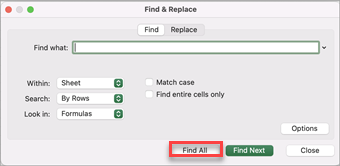
Nospiediet taustiņu kombināciju Control + F vai dodieties uz Sākums>,Atrast & Atrast>.
Sadaļā Atrast, ierakstiet tekstu vai skaitļus, kurus vēlaties atrast.
Atlasiet Atrast visu , lai palaistu meklēšanu visiem gadījumiem.
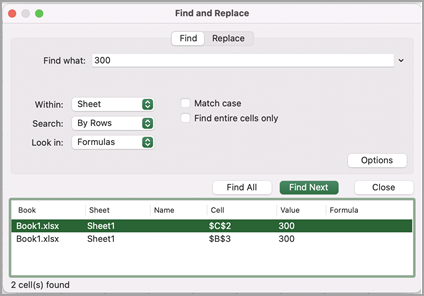
Piezīme
Dialoglodziņš tiek izvērsts, lai parādītu visu šūnu sarakstu, kurās ir meklējamais termins, kā arī kopējo šūnu skaitu, kurās tas ir iekļauts.
Atlasiet jebkuru vienumu sarakstā, lai darblapā iezīmētu atbilstošo šūnu.
Piezīme
Varat rediģēt iezīmētās šūnas saturu.
Teksta vai skaitļu aizstāšana, izmantojot meklēšanas & aizstāšanas pogu
Nospiediet taustiņu kombināciju Control + H vai dodieties uz Sākums>,Atrast & Aizstāt>.
Lodziņā Atrast ierakstiet tekstu vai skaitļus, ko vēlaties atrast.
Meklēšanu varat definēt tālāk:
Iekš: Lai meklētu datus darblapā vai visā darbgrāmatā, atlasiet Lapa vai Darbgrāmata.
Meklēt: Varat izvēlēties meklēt pēc rindām (noklusējums) vai pēc kolonnām.
Saskaņot reģistru — atzīmējiet šo opciju, ja vēlaties meklēt reģistrjutīgus datus.
Saskaņot visu šūnas saturu — atzīmējiet šo opciju, ja vēlaties meklēt šūnas, kurās ir tikai rakstzīmes, ko ierakstījāt lodziņā Ko atrast .
Padoms
- Meklēšanas kritērijos varat lietot aizstājējzīmes — jautājuma zīmi (?), zvaigznīti (*), tildi (~).
- lietojiet jautājuma zīmi (?), lai atrastu jebkādu atsevišķu rakstzīmi, piemēram, s?t atrod "sals" un "sols".
- lietojiet zvaigznīti (*), lai atrastu jebkādu rakstzīmju skaitu — piemēram, s*e atrod vārdus "sakne" un "sapulce";
- Izmantojiet tildi (~), kam seko ?, * vai ~, lai atrastu jautājuma zīmes, zvaigznītes vai citas tildes rakstzīmes, piemēram, fy91~? atrod "fy91?".
Lodziņā Aizstāt ar ievadiet tekstu vai skaitļus, ko vēlaties izmantot meklējamā teksta aizstāšanai.
Atlasiet Aizstāt vai Aizstāt visu.
Padoms
-
Atlasot Aizstāt visu, tiek aizstāti visi meklētajiem kritērijiem atbilstošie gadījumi.
- Atlasot Aizstāt, varat aizstāt katru instanci, atlasot Tālāk , lai iezīmētu nākamo.
Teksta vai skaitļu atrašana meklēšanas joslā
Atlasiet jebkuru šūnu, lai meklētu visā lapā, vai atlasiet noteiktu šūnu diapazonu, lai meklētu.
Nospiediet taustiņu kombināciju Command+F vai atlasiet palielināmo stiklu, lai izvērstu meklēšanas joslu, un ierakstiet tekstu vai skaitli, ko vēlaties atrast meklēšanas laukā.
Padoms
- Meklēšanas kritērijos varat lietot aizstājējzīmes — jautājuma zīmi (?), zvaigznīti (*), tildi (~).
- lietojiet jautājuma zīmi (?), lai atrastu jebkādu atsevišķu rakstzīmi, piemēram, s?t atrod "sals" un "sols".
- lietojiet zvaigznīti (*), lai atrastu jebkādu rakstzīmju skaitu — piemēram, s*e atrod vārdus "sakne" un "sapulce";
- Izmantojiet tildi (~), kam seko ?, * vai ~, lai atrastu jautājuma zīmes, zvaigznītes vai citas tildes rakstzīmes, piemēram, fy91~? atrod "fy91?".
Nospiediet taustiņu Return.
Piezīme
- Lai atrastu meklētā vienuma nākamo instanci, vēlreiz nospiediet taustiņu Enter vai izmantojiet dialoglodziņu Atrašana un atlasiet Atrast nākamo.
- Lai norādītu papildu meklēšanas opcijas, atlasiet palielināmo stiklu un atlasiet Meklēt lapā vai Meklēt darbgrāmatā. Varat arī atlasīt opciju Papildu , kas palaiž dialoglodziņu Atrašana .
Padoms
Notiekošu meklēšanu var atcelt, nospiežot taustiņu ESC.
Atrast
Lai kaut ko atrastu, nospiediet taustiņu kombināciju Ctrl+F vai dodieties uz Sākums>Rediģēšana Atrast>& Atlasīt>Atrast.
Piezīme
Šajā piemērā ir atlasītas > meklēšanas opcijas , lai tiktu rādīts viss dialoglodziņš Atrašana . Pēc noklusējuma tā tiek parādīta ar paslēptām meklēšanas opcijām.
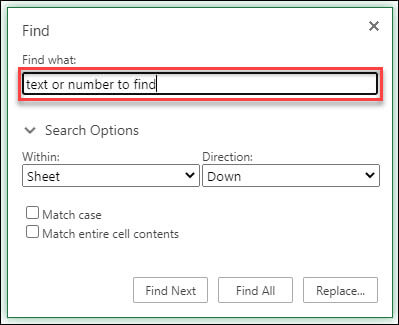
Lodziņā Ko atrast ierakstiet tekstu vai skaitļus, ko vēlaties atrast.
Padoms
- Meklēšanas kritērijos varat lietot aizstājējzīmes — jautājuma zīmi (?), zvaigznīti (*), tildi (~).
- lietojiet jautājuma zīmi (?), lai atrastu jebkādu atsevišķu rakstzīmi, piemēram, s?t atrod "sals" un "sols".
- lietojiet zvaigznīti (*), lai atrastu jebkādu rakstzīmju skaitu — piemēram, s*e atrod vārdus "sakne" un "sapulce";
- Izmantojiet tildi (~), kam seko ?, * vai ~, lai atrastu jautājuma zīmes, zvaigznītes vai citas tildes rakstzīmes, piemēram, fy91~? atrod "fy91?".
Lai palaistu meklēšanu, atlasiet Atrast nākamo vai Atrast visu .
Padoms
Atlasot Atrast visu, sarakstā tiek norādīti visi meklētajiem kritērijiem atbilstošie gadījumi, bet, atlasot sarakstā konkrētu gadījumu, tiek atlasīta tā šūna. Varat kārtot meklēšanas Atrast visu rezultātus, atlasot kolonnas virsrakstu.
Ja nepieciešams, atlasiet > Meklēšanas opcijas , lai sīkāk definētu meklēšanu.
-
Iekš: Lai meklētu datus noteiktā atlasē, izvēlieties Atlase. Lai meklētu datus darblapā vai visā darbgrāmatā, atlasiet Lapa vai Darbgrāmata.
-
Virziens: Varat izvēlēties meklēt lejup (noklusējums) vai augšup (noklusējums).
-
Saskaņot reģistru — atzīmējiet šo opciju, ja vēlaties meklēt reģistrjutīgus datus.
-
Saskaņot visu šūnas saturu — atzīmējiet šo opciju, ja vēlaties meklēt šūnas, kurās ir tikai rakstzīmes, ko ierakstījāt lodziņā Ko atrast .
Aizstāšana
Lai aizstātu tekstu vai skaitļus, nospiediet taustiņu kombināciju Ctrl+H vai dodieties uz sākumlapu>Rediģēšana>Atrast & Aizstāt>.
Piezīme
Šajā piemērā ir atlasītas > meklēšanas opcijas , lai tiktu rādīts viss dialoglodziņš Atrašana . Pēc noklusējuma tā tiek parādīta ar paslēptām meklēšanas opcijām.
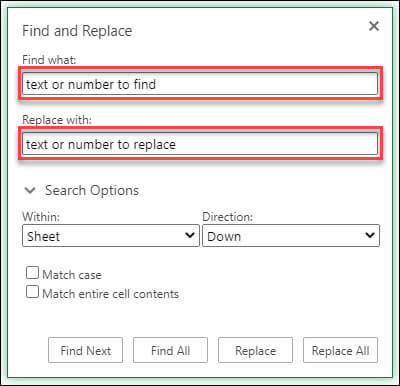
Lodziņā Ko atrast ierakstiet tekstu vai skaitļus, ko vēlaties atrast.
Padoms
- Meklēšanas kritērijos varat lietot aizstājējzīmes — jautājuma zīmi (?), zvaigznīti (*), tildi (~).
- lietojiet jautājuma zīmi (?), lai atrastu jebkādu atsevišķu rakstzīmi, piemēram, s?t atrod "sals" un "sols".
- lietojiet zvaigznīti (*), lai atrastu jebkādu rakstzīmju skaitu — piemēram, s*e atrod vārdus "sakne" un "sapulce";
- Izmantojiet tildi (~), kam seko ?, * vai ~, lai atrastu jautājuma zīmes, zvaigznītes vai citas tildes rakstzīmes, piemēram, fy91~? atrod "fy91?".
Lodziņā Aizstāt ar ievadiet tekstu vai skaitļus, ko vēlaties izmantot meklējamā teksta aizstāšanai.
Atlasiet Aizstāt vai Aizstāt visu.
Padoms
Atlasot Aizstāt visu, tiek aizstāti visi meklētajiem kritērijiem atbilstošie gadījumi, savukārt funkcija Aizstāt tiek atjaunināta pa vienam gadījumam.
Ja nepieciešams, atlasiet > Meklēšanas opcijas , lai sīkāk definētu meklēšanu.
-
Iekš: Lai meklētu datus noteiktā atlasē, izvēlieties Atlase. Lai meklētu datus darblapā vai visā darbgrāmatā, atlasiet Lapa vai Darbgrāmata.
-
Virziens: Varat izvēlēties meklēt lejup (noklusējums) vai augšup (noklusējums).
-
Saskaņot reģistru — atzīmējiet šo opciju, ja vēlaties meklēt reģistrjutīgus datus.
-
Saskaņot visu šūnas saturu — atzīmējiet šo opciju, ja vēlaties meklēt šūnas, kurās ir tikai rakstzīmes, ko ierakstījāt lodziņā Ko atrast .
Darba sākšana ar Excel tīmeklī bez maksas.
Vai nepieciešama papildu palīdzība?
Vienmēr varat pajautāt speciālistam Excel tehnoloģiju kopienā vai saņemt atbalstu kopienās.
Ieteicamie raksti
Šūnu sapludināšana un sapludināšanas noņemšana
Funkcijas REPLACE un REPLACEB
Datu validācijas lietošana šūnām


