
Kopsavilkums
Šajā rakstā ir izskaidrots, kā varat glabāt, piekļūt un rediģēt paroles un ieejas atslēgas, kas saglabātas Microsoft paroļu pārvaldniekā.
Piezīme
Microsoft paroļu pārvaldnieks pārlūkprogrammā Microsoft Edge ir pieejams tikai tad, ja pierakstāties ar personisko konta profilu. Ja pierakstāties ar darba vai mācību kontu, jūsu IT Administrēšana var ierobežot piekļuvi noteiktiem līdzekļiem.
Kā saglabāt paroles un ieejas atslēgas Microsoft paroļu pārvaldniekā
Pirmo reizi ievadot paroli tīmekļa vietnē, jums tiks lūgts saglabāt paroli.
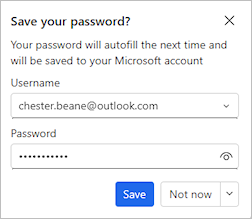
Parole tiek droši glabāta, un to var atkārtoti izmantot jebkurā ierīcē, kurā pierakstāties pārlūkprogrammā Edge, izmantojot savu Microsoft kontu.
Izveidojot ieejas atslēgu, jums tiks piedāvāts to saglabāt, un jūs varat izvēlēties saglabāt savā ierīcē vai akreditācijas datu pārvaldniekā.
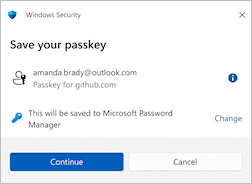
Uzziniet vairāk par to, kā izveidot un saglabāt ieejas atslēgu.
Kā atrast Microsoft paroļu pārvaldnieku pārlūkprogrammā Edge
Atveriet Microsoft Edge
 un pārliecinieties, vai jūsu profils ir saistīts ar Microsoft personisko kontu.
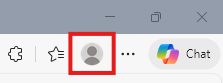
Atlasiet trīs punktus
 augšējā labajā stūrī blakus profila attēlam un pēc tam
  iestatījumi.
Atlasiet
 Paroles un automātiskais aizpildījums , pēc tam atlasiet Microsoft paroļu pārvaldnieks.
Blakus parolei, kuru vēlaties skatīt vai mainīt, atlasiet labo bultiņu

Piezīme
Iespējams, būs jāievada ierīces PIN kods vai parole.
Lai skatītu esošo paroli, atlasiet acs ikonu

Lai mainītu paroli, atlasiet Rediģēt, veiciet izmaiņas un pēc tam atlasiet Saglabāt.
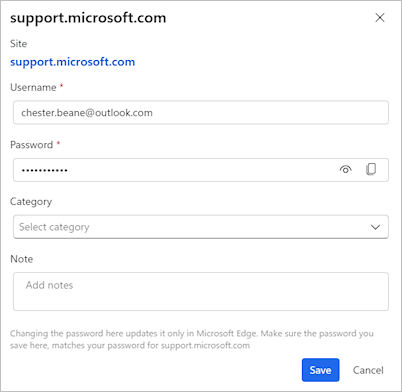
Svarīgi!
Mainot paroli pārlūkprogrammā Microsoft Edge, netiek mainīta tīmekļa vietnes parole. Jums būs jānodrošina, lai pārlūkprogrammā Microsoft Edge glabātā parole atbilstu parolei, ko esat iestatījis tīmekļa vietnei.
Kā atrast Microsoft paroļu pārvaldnieku Windows iestatījumos
Piezīme
- Microsoft paroļu pārvaldnieks ir pieejams tikai Windows iestatījumos pēc pierakstīšanās Microsoft Edge ar personisko konta profilu.
- Ja pierakstāties ar darba vai mācību kontu, jūsu IT Administrēšana var ierobežot piekļuvi noteiktiem līdzekļiem.
Kad esat pierakstījies pārlūkprogrammā Edge, izmantojot savu personisko kontu, varat piekļūt ieejas atslēgām, kas saglabātas Microsoft paroļu pārvaldniekā, Windows iestatījumu 
Atveriet Windows iestatījumus, atlasiet Konti>Ieejas atslēgas>Papildu opcijas. Vai arī izmantojiet šo saīsni:
Skatiet arī
Pierakstieties, lai sinhronizētu Microsoft Edge dažādās ierīcēs