
Ikreiz, kad pierakstāties savā Microsoft kontā, varat saņemt arī paziņojumus par pierakstīšanās apstiprināšanu mobilajā programmā Outlook.
Pierakstīšanās pieprasījumi tiks parādīti bloķēšanas ekrānā vai Outlook mobilajā lietojumprogrammā. Varat arī saņemt vienreizējus ieejas kodus, kurus varat kopēt/ielīmēt citos pierakstīšanās ekrānos.
Varat izmantot mobilo programmu Outlook autentifikācijai divos veidos:
- Pierakstoties saņemt paziņojumu.
- Izmantojiet vienreizēju ieejas kodu.
Kā pierakstīties, izmantojot Outlook mobilos paziņojumus
Piezīme
- Personiskie konti pašlaik var izmantot tikai programmu Outlook darbam ar Android.
- Jums būs nepieciešama Microsoft Outlook darbam ar Android versija 4.2405.0 vai jaunāka versija. Ja jums jau ir jaunākā lietojumprogramma, pārejiet uz 3. darbību.
Lejupielādējiet un instalējiet Microsoft Outlook darbam ar Android.
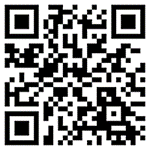
Pierakstieties, izmantojot savu Microsoft kontu.
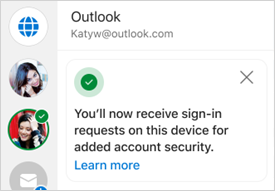
Kad iestatīšana būs pabeigta, tiks parādīts apstiprinājuma ziņojums, kurā teikts, ka savā ierīcē saņemsit pierakstīšanās pieprasījumus.
Piezīme
Ja neredzat pierakstīšanās pieprasījumu vai paziņojumu, pārbaudiet tālāk norādītos paziņojumu kritērijus .
Pēc tam ikreiz, kad pierakstīsities savā Microsoft kontā, jums tiks parādīts aicinājums pārbaudīt savu tālruni.
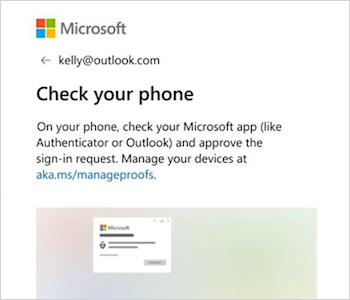
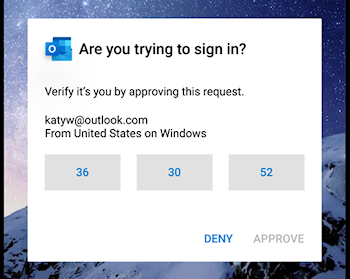
Kad jūsu ierīcē tiek parādīts paziņojums, atlasiet Noraidīt vai Apstiprināt , lai turpinātu.
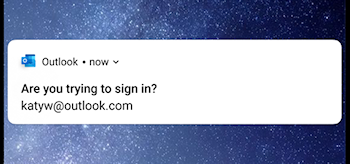
Lai apstiprinātu pierakstīšanos, pieskarieties numuram, kas atbilst pierakstīšanās ekrānam, pēc tam Apstiprināt.
Piezīme
Ne visās pierakstīšanās uzvednēs tiks prasīts atrast skaitli.
Kā izmantot Outlook mobilo, lai iegūtu pierakstīšanās kodu
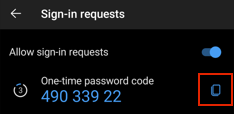
Lai izmantotu vienreizēju paroles kodu, lai pierakstītos, atlasiet Izmantot kodu pierakstoties.
Atveriet programmu Outlook un pieskarieties augšējā kreisajā stūrī ikonai Sākums

Pieskarieties pie iestatījumu zobrata
 apakšā pa kreisi.
Zem virsraksta Vispārīgi pieskarieties pie Konti, pēc tam atlasiet kontu, ar kuru vēlaties pierakstīties.
Pieskarieties vienumam Pierakstīšanās pieprasījumi.
Piezīme
Ja jums jau ir instalēts līdzeklis Authenticator, var tikt parādīts kļūdas ziņojums, kurā teikts, ka jums jāizmanto Authenticator, lai pierakstītos.
Pieskarieties
 , lai kopētu kodu starpliktuvē.
Piezīme
Kodi tiek atsvaidzināti ik pēc 30 sekundēm, tāpēc, ja atpakaļskaitīšanas taimeris ir ļoti zems, uzgaidiet, līdz tas tiek atsvaidzināts.
Atgriezieties pierakstīšanās lapā un ielīmējiet kodu, lai pabeigtu pierakstīšanos.
Bieži uzdotie jautājumi
Kā varu pievienot Outlook mobilajām ierīcēm, lai pierakstītos?
Ja programmu Outlook noņēmāt kā parakstīšanas veidu, varat to pievienot atpakaļ, veicot šādas darbības:
- Atlasiet Iestatījumi, pēc tam Konti un pēc tam konta nosaukums.
- Atlasiet Konts , pēc tam Pierakstīšanās pieprasījumi.
- Ieslēdziet pārslēgu pie Atļaut pierakstīšanās pieprasījumus.
Vai varu izmantot citas Microsoft mobilās programmas, lai pierakstītos?
Jā, varat arī izmantot Microsoft Authenticator.
Vai varu izmantot programmu Microsoft Outlook darbam ar iOS savam personiskajam kontam?
Nē, atvainojiet. Pašlaik vienīgā mobilā programma personiskā konta lietotājiem ir Microsoft Authenticator.
Vai varu pierakstīties, izmantojot programmu Microsoft Outlook darbam ar Windows vai Mac?
Nē, diemžēl šis līdzeklis ir paredzēts tikai mobilajām programmām.
Kā pārtraukt izmantot programmu Outlook, lai pierakstītos?
Pierakstīšanās pieprasījumus varat atspējot Outlook mobilajos iestatījumos.
Padoms
Ja nepieciešams, vienmēr varat atkārtoti iespējot pierakstīšanās paziņojumus.
- Atlasiet Iestatījumi, pēc tam Konti un pēc tam konta nosaukums.
- Atlasiet Konts , pēc tam Pierakstīšanās pieprasījumi.
- Izslēdziet pārslēgu pierakstīšanās pieprasījumu atļaušanai.
Kāpēc es saņēmu e-pasta ziņojumu "Tagad varat izmantot paziņojumus, lai pierakstītos"?
Kad iestatāt Outlook, saņemsit e-pasta ziņojumu no Microsoft kontu darba grupas, apstiprinot Microsoft konta nosaukumu, programmas nosaukumu un jūsu ierīci.
Ja ierīci neatpazīstat, iespējams, kāds ir kļūdaini pievienojis jūsu e-pasta adresi vai mēģinājis piekļūt jūsu kontam.
Lai nodrošinātu jūsu konta drošību, veiciet tālāk norādītās darbības.
- Neatbildiet uz pierakstīšanās uzvednēm vai paziņojumiem, kurus neesat pieprasījis.
- Pārbaudiet sava konta neseno aktivitāti.
- Ja ir kādi notikumi, kurus neatpazīstat, atlasiet Konta drošība
Kāpēc tiek rādītas nepieprasītas pierakstīšanās uzvednes?
Ja saņēmāt uzvedni "Vai mēģināt pierakstīties?", kuru nepieprasījāt, iemesli var būt, ka:
- Kāds mēģina piekļūt jūsu kontam.
- Mēģinot pierakstīties, kāds nejauši ievadīja nepareizo tālruņa numuru/e-pasta adresi.
- Pirms kāda laika pieprasītās uzvednes piegāde aizkavējās.
Svarīgi!
Atlasiet Noraidīt pieprasījumus, kurus neesat iniciējis. Ja kāds mēģina piekļūt jūsu kontam bez pareizās atbildes un jūsu piekrišanas, jūsu konts ir drošībā.
Skatiet arī
Ar verifikācijas kodu saistīto problēmu novēršana
Kā izmantot programmu Microsoft Authenticator
Vai nepieciešama papildu palīdzība?
Vai nevarat pierakstīties?
Ja nevarat pierakstīties savā Microsoft kontā, lielāko daļu problēmu var identificēt, izmantojot mūsu pierakstīšanās palīga rīku.
Sazinieties ar atbalsta dienestu
Lai saņemtu tehnisko atbalstu, dodieties uz saziņu ar Microsoft atbalsta dienestu, ievadiet savu problēmu un atlasiet Saņemt palīdzību. Ja jums joprojām ir nepieciešama palīdzība, atlasiet Sazināties ar atbalsta dienestu, lai maršrutētu uz labāko atbalsta opciju.
Svarīgi!
Lai aizsargātu jūsu kontu un tā saturu, mūsu atbalsta aģentiem nav atļauts sūtīt paroles atiestatīšanas saites vai piekļūt konta informācijai un to mainīt.