
Runātāja progress ir līdzeklis, kas var palīdzēt gan skolēniem, gan pedagogiem. Tas var palīdzēt studentiem pārvarēt bailes no publiskas uzstāšanās un kļūt pārliecinātākiem, aizraujošākiem un kompetentākiem runātājiem. Tas var arī palīdzēt pedagogiem uzlabot savas mācīšanas metodes un rezultātus, izmantojot jautru un efektīvu rīku, kas atbalsta viņu skolēnu mācīšanos un izaugsmi.
Runātāja progress ir noderīgs līdzeklis pedagogiem, kuri vēlas palīdzēt saviem skolēniem attīstīt publiskās uzstāšanās prasmes. Pedagogi var izmantot šo līdzekli, lai:
- Identificējiet biežāk sastopamās kļūdas: Studenti var saņemt tūlītēju un personalizētu atgriezenisko saiti par savu runas sniegumu. Viņi var iemācīties izvairīties no tādām kļūdām kā nepareiza izruna, pārāk ātra vai lēna runāšana, paļaušanās uz aizpildījuma vārdiem un acu kontakta neveidošana ar auditoriju.
- Aizraujiet auditoriju: Studenti var iemācīties izmantot savu balsi, toni un ķermeņa valodu, lai iesaistītu savus klausītājus. Viņi var arī izvēlēties no dažādām tēmām un žanriem, kas interesē viņus un viņu auditoriju.
- Vairojiet viņu pārliecību: Studenti var praktizēt runāšanu ar dažādiem grūtības līmeņiem un atgriezenisko saiti. Viņi var redzēt savu progresu un sasniegumus, uzlabojot savas prasmes un pārvarot izaicinājumus.
Daudzi cilvēki baidās no publiskas uzstāšanās, bet runātāja progress var palīdzēt studentiem pārvarēt šīs bailes. Šis jaunais līdzeklis māca skolēniem, kā lasīt skaļi un runāt citu priekšā jau agrīnā vecumā.

Kā izveidot runātāja norises uzdevumus
1. Kad esat izveidojis uzdevumu, mācību paātrinātāju sarakstā varēsit izvēlēties runātāja progresu .

2. Vadīklas varēsit izvēlēties sānu izvēlnē labajā pusē.
Šajā sānu panelī varat iestatīt šādas opcijas:
- Prezentācijas nosaukums: Jūsu runātāja norises prezentācijas nosaukums.
- Valoda: Izvēlieties prezentācijas valodu.
Piezīme
Sadaļā Runātāja progress ir pieejams daudzvalodu atbalsts vairākām valodām, tostarp korejiešu, dāņu, zviedru, spāņu, portugāļu un norvēģu.
- Mēģinājumu skaits: Iestatiet, cik mēģinājumu vēlaties piešķirt studentam. Pēc noklusējuma tas ir iestatīts uz "Neierobežots".
- Laika ierobežojums: Mainīt laiku, kurā tiks novērtēta studenta sniegums. Maksimālais ilgums ir 10 minūtes.
- Mākslīgā intelekta atsauksmes: Iespējojiet mākslīgā intelekta atsauksmes, lai apmācītu skolēnus viņu runas prezentācijā. Šīs atsauksmes var iestatīt kā informatīvas, personiskas vai pārliecinošas.
- Izlaidiet mēģinājumu ziņojumu: Iespējot vai atspējot skolēna opciju pārskatīt mēģinājuma atskaiti pirms tā tiek vērtēta.
- Runātāja skolotājs: Izmantojiet šo novatorisku tehnoloģiju, lai analizētu studenta komunikācijas stilu, pamatojoties uz viņu piegādi, saturu un auditorijas iesaisti.

Mākslīgā intelekta mēģinājumu atskaite var sniegt reāllaika atsauksmes par prezentācijām. Šis ziņojums ļauj studentiem pārskatīt savu sniegumu un uzlabot verbālo uzstāšanos ar katru mēģinājumu.
- Veidotāju kartītēs būs informācija par ātrumu un citu saturu novērtēšanai.
Ierakstīšana un PowerPoint koplietošana runātāja norisē
Ekrāna koplietošana tagad ir pieejama programmā PowerPoint ar skaļruņa norises funkciju. Izglītojamie var vienkārši kopīgot savas prezentācijas ar skolotājiem un klasesbiedriem.
Šis jaunais līdzeklis nodrošina pedagogiem iespēju nemanāmi iesaistīties skolēnu prezentācijās. Tas veicina interaktīvāku klases vidi, nodrošinot tūlītēju atgriezenisko saiti un diskusijas par prezentācijām. Pedagogi var tieši vadīt izglītojamos sarežģītos jēdzienos, uzlabojot izpratni un saglabāšanu. Integrējot ierakstīšanu un PowerPoint koplietošanu, runātāja progress ievērojami uzlabo izglītības pieredzi, veicinot aktīvu mācīšanos un iesaistīšanos.
Skatiet PowerPoint un oratora skolotāja paziņojumus kopā ar piezīmēm.
Kā pedagogam, šo rīku izmantošana var ievērojami uzlabot savas prezentācijas un lekcijas. PowerPoint ļauj izveidot interesantus vizuālos palīglīdzekļus, kas var palīdzēt ilustrēt sarežģītus jēdzienus un piesaistīt skolēnu uzmanību.
Turklāt runātāja treneris sniedz vērtīgu atgriezenisko saiti par runāšanas paradumiem, piemēram, tempu, augstumu un intonāciju, palīdzot studentiem uzlabot savu pasniegšanu un nodrošināt, ka viņu ziņojumi ir skaidri un ietekmīgi. Izmantojot šos paziņojumus, izglītojamie var būt informēti par visām izmaiņām vai ieteikumiem attiecībā uz slaidiem un prezentācijas stilu, nodrošinot efektīvu nodarbības norisi.
Runātāja progresa izmantošana mācību grupās
Izmantojiet mācību grupas, lai viena uzdevuma ietvaros skolēnu grupām sniegtu dažādas runātāja progresa aktivitātes. Mācību grupu nosaukumi un dalība ir redzami tikai pedagogiem, un katrs skolēns reģistrē un iesniedz savu darbu.
- Sāciet runātāja norises uzdevuma izveidi un konfigurējiet aktivitāti un opcijas pirmajai grupai.
- Atgriezieties pie uzdevuma un izveidojiet vai atlasiet savas mācību grupas.
- Piešķiriet runātāja progresa resursu paredzētajai mācību grupai.
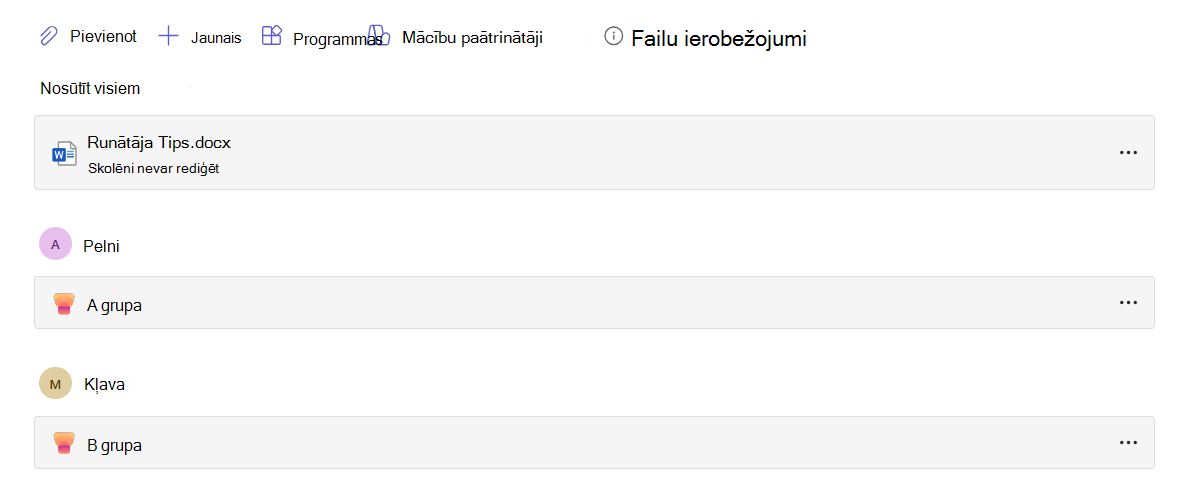
- Pievienojiet un konfigurējiet citu runātāja norises resursu katrai grupai, kam nepieciešama cita darbība vai opcijas.
- Izmantojiet skolēnu skatu , lai apstiprinātu, ka katra grupa saņem paredzēto aktivitāti.
- Pabeidziet uzdevuma detalizēto informāciju un pēc tam atlasiet Piešķirt.
Koplietojamā uzdevuma informācija, piemēram, nosaukums, instrukcijas, izpildes datums un rubrika, attiecas uz visiem skolēniem. Katrs skolēns aizpilda un iesniedz savu runātāja progresa ierakstu.
Lai izveidotu, rediģētu, priekšskatītu vai atkārtoti izmantotu mācību grupas, skatiet rakstu Grupu izveide un atkārtota izmantošana uzdevumiem.
Studentu pieredze
Kā sākt skolēna ierakstu
1. Lai sāktu ierakstīšanu, izvēlieties saiti Mans darbs , lai atvērtu pielikumu.
2. Skolēnam tiks parādīts ekrāns, lai pirms darba sākšanas pārbaudītu mikrofona un video iestatījumus.
3. Izvēlieties pogu Sākt, lai sāktu ierakstīšanu.
4. Students sāk runāt.
Ierakstīšanai ir noteikts termiņš. Sarkana josla virs ieraksta rādīs skolēnam, ka viņam pietrūkst laika. Kad laiks būs beidzies, sesija tiks automātiski izbeigta.
Ja esat apmierināts ar rezultātu, varat izlemt, vai vēlaties mēģināt vēlreiz, skatīt savu atskaiti vai saglabāt šo ierakstu.
Ko studenti tiek vērtēti
Runātāja progress Ģeneratīvais mākslīgais intelekts novērtē skolēnu pēc:
Ķermeņa valoda: Ķermeņa valodas kritika runātāja progresā Sniedziet atsauksmes, ko varat izmantot, lai labāk iesaistītos auditorijā un samazinātu traucēkļus. Ķermeņa valodas kritika ir modificēta stacionārai, sēdus pozīcijai, lai palīdzētu sagatavoties vizuālajām prezentācijām.

Aizpildījuma vārdi: Kad jūs stāstāt stāstu auditorijai, pārliecinoša skaņa palīdz padarīt jūsu vēstījumu pārliecinošu. Ģeneratīvais mākslīgais intelekts precīzi norāda tādus aizpildījuma vārdus kā "um" un "like", un skolēns tiek mudināts izvairīties no šiem ieradumiem.

Temps: Runātāja treneris iesaka prezentētājiem runāt ar ātrumu no 100 līdz 165 vārdiem minūtē; Tas ir ātrums, ar kādu lielākajai daļai mūsu pārbaudīto auditoriju ir vieglāk apstrādāt dzirdamo informāciju. Taču dažādi cilvēki var ērti un skaidri runāt atšķirīgā ātrumā, tāpēc jūsu auditorija var jūs skaidri saprast atšķirīgā ātrumā. Laika gaitā oratora skolotājs mācīsies no jūsu pieredzes, to izmantojot.

Piķis: Runājot monotoni, auditorijai var būt grūtāk iesaistīties vai zināt, uz ko koncentrēties. Lai saglabātu viņu uzmanību un uzlabotu jūsu komunikāciju, noteikti uzsveriet atslēgvārdus un frāzes, pielāgojot skaļumu un toni. Ja strādājat ar piezīmēm vai skriptu, esiet uzmanīgi, lai nelasītu tikai no skripta, jo tas var novest pie monotonāka un mazāk dabiska.

Atkārtošanās Valoda, kas atkārtojas, atšķiras no aizpildījuma vārdiem ar to, ka atkārtoti lietotie vārdi vai frāzes ir teikuma daļa, nevis tas, ko jūs sakāt, lai aizpildītu atstarpi starp teikumiem.
Oratora skolotājs izmanto datu bāzi, kurā ir aptuveni 200 bieži lietoti vārdi un frāzes. Tajā tiek skaitīti gadījumi, kad jūs izmantojat vārdus vai frāzes šajā datu bāzē. Ja tos lietojat pārāk bieži, tie tiek izcelti loga Jūsu mēģinājumu atskaite sadaļā Atkārtotā valoda.
Daži vārdi datu bāzē tiek pārbaudīti, vai tie ir teikuma sākumā. Tie ir tādi vārdi kā "būtībā", "tomēr" vai "tehniski". Citi vārdi tiek pārbaudīti, vai tie ir teikuma beigās, piemēram, "right".

Ieraksta atkārtots mēģinājums
Ja skolēns nav apmierināts ar jūsu ierakstu, viņš var izvēlēties to mēģināt vēlreiz, noklikšķinot uz pogas Mēģināt vēlreiz . Tomēr studentam jāapzinās, ka tas izdzēsīs un aizstās esošo. Viņi nevarēs atgriezties un izmantot iepriekšējo ierakstu. Piemēram, ja viņi ieraksta sevi sakot "Sveiki" un pēc tam mēģina atkārtoti pateikt "Sveiki", jums būs tikai iespēja iesniegt "Sveiki" ierakstu. "Sveiki" ieraksts būs pazudis uz visiem laikiem.
Mēģinājuma ziņojums
Mūsu sagatavotajā ziņojumā ir detalizēta to ierakstu analīze un daži noderīgi padomi, kā uzlabot to sniegumu nākotnē. Viņi var izmantot atskaiti, lai pārskatītu savas stiprās un vājās puses, identificētu uzlabošanas jomas un praktizētu savas prasmes ar konkrētiem vingrinājumiem un atsauksmēm.

Piešķirtā ieraksta iesniegšana
Kad ierakstīšana ir pabeigta, studenti to var iesniegt kopā ar jūsu uzdevumu tajā pašā lapā.
- Studenti savus ierakstus iesniegs, izvēloties pogu Ieslēgt, kas atrodas lapas augšējā labajā stūrī.
- Kad piešķirtais ieraksts ir iesniegts, students lapas augšpusē saņems apstiprinājuma ziņojumu, kurā rakstīts: Iesniegts (laiks) un (Datums). Tas nozīmē, ka varat pārskatīt viņa darbu un to novērtēt.