Funkcija HASANY ļauj pārbaudīt, vai masīvs vai diapazons satur vismaz vienu no meklētajām vērtībām. Ja kāda vērtība tiek atrasta, tā atgriež vērtību TRUE, bet, ja netiek atrasta neviena vērtība, atgriež vērtību FALSE.
HASANY meklē visos ligzdotā masīva līmeņos, tāpēc varat to izmantot masīvos, kas tiek glabāti vienā šūnā.
Sintakse
Funkcija HASANY nosaka, vai masīvs satur kādu no vērtībām.
Funkcijas HASANY sintakse ir:
HASANY(masīvs, vērtības)
| Arguments | Apraksts |
|---|---|
|
array (obligāts) |
Masīvs vai diapazons, kurā meklēt. Tiek meklēts katrā ligzdotā masīva līmenī. |
|
vērtības (obligāts) |
Pārbaudāmās vērtības. HASANY atgriež TRUE, ja kāds no tiem tiek atrasts. |
Piezīme
- HASANY vienmēr atgriež vienu vērtību TRUE vai FALSE neatkarīgi no meklējamo vērtību skaita. Lai iegūtu vienu rezultātu katrai vērtībai, izmantojiet funkciju HAS. Lai pieprasītu, lai būtu visas vērtības, izmantojiet funkciju HASALL.
- Salīdzinājumi ir stingri attiecībā uz tipu. Skaitlis 1 neatbilst tekstam "1", bet skaitlis 1 neatbilst vērtībai TRUE. Teksta salīdzinājumi nav reģistrjutīgi, tāpēc "ābol" atbilst "ĀBOL".
- Ja masīvs ir tukšs, HASANY atgriež kļūdu #CALC! .
- Ja vērtībās ir kļūda, šī kļūda tiek atgriezta.
Piemēri
Nokopējiet parauga datus un ielīmējiet tos jaunas Excel darblapas šūnā A1. Ja nepieciešams, varat koriģēt kolonnas platumu, lai redzētu visus datus.
1. piemērs
Pārbaudiet, vai diapazonā ir vismaz viena no vairākām vērtībām.
| Dati | ||||
|---|---|---|---|---|
| 10 | 20 | 30 | 40 | 50 |
| Formulas. | Jautājumi |
|---|---|
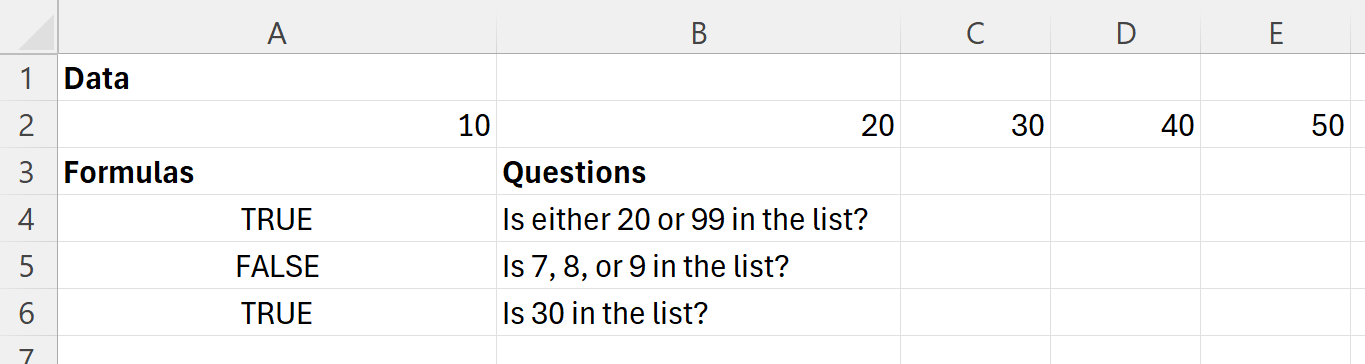
| =HASANY(A2:E2;{20,99}) | Vai sarakstā ir 20 vai 99? |
| =HASANY(A2:E2;{7,8,9}) | Vai 7, 8 vai 9 ir sarakstā? |
| =HASANY(A2:E2;30) | Vai sarakstā ir 30? |
Tālāk esošajā attēlā redzami rezultāti.
2. piemērs
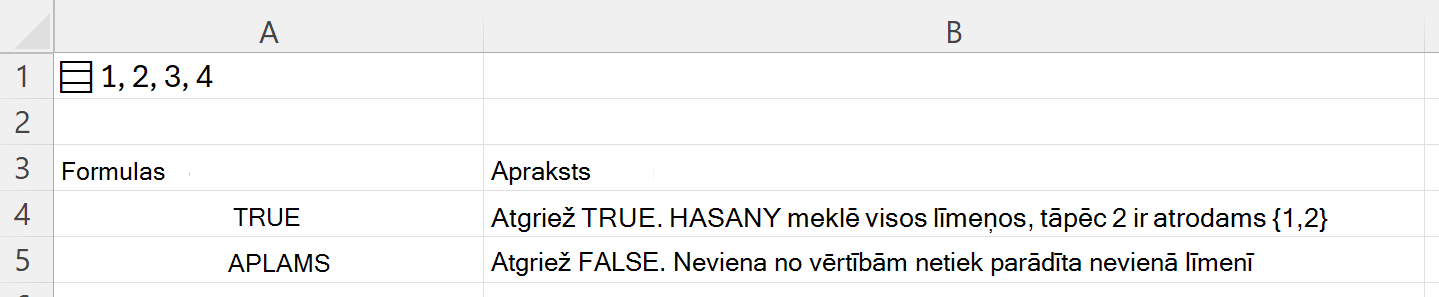
Meklēt ligzdotā masīvā. Formula ={{{1,2};{3,4}}} šūnā A1 saglabā ligzdotu masīvu vienā šūnā.
| Formulas. | Apraksts |
|---|---|
| =HASANY(A1;{2,5}) | Atgriež TRUE. HASANY meklē katru līmeni, tāpēc 2 ir atrodams iekšpusē {1,2} |
| =HASANY(A1;{5,6}) | Atgriež FALSE. Neviena no vērtībām netiek parādīta nevienā līmenī |
Tālāk esošajā attēlā redzami rezultāti.
3. piemērs
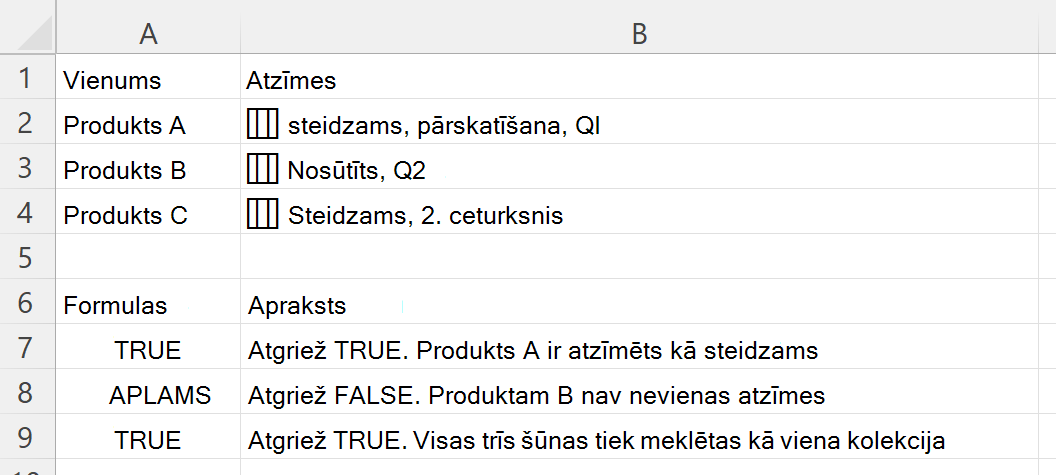
Skatiet atzīmju sarakstu. Katrā B kolonnas šūnā ir atzīmju saraksts, kas tiek parādīts atdalīts ar komatiem.
Pēc datu ielīmēšanas atlasiet B2:B4 un nospiediet taustiņu kombināciju Ctrl+J , lai katru šūnu pārvērstu par sarakstu. Ja to neizdarīsit, katra šūna saturēs vienu teksta fragmentu, un tālāk norādītās formulas neatradīs atsevišķus tagus.
| Vienums | Atzīmes |
|---|---|
| Produkts A | steidzams, pārskatīšana, Q1 |
| Produkts B | nosūtīts, 2. ceturksnis |
| Produkts C | steidzams, 2. ceturksnis |
| Formulas. | Apraksts |
|---|---|
| =HASANY(B2,{"steidzams","bloķēts"}) | Atgriež TRUE. Produkts A ir atzīmēts kā steidzams |
| =HASANY(B3,{"steidzams","bloķēts"}) | Atgriež FALSE. Produktam B nav nevienas atzīmes |
| =HASANY(B2:B4;"nosūtīts") | Atgriež TRUE. Visas trīs šūnas tiek meklētas kā viena kolekcija |
Piezīme
Pēdējā formula meklē visā diapazonā vienlaikus, jo masīvs ir viena kolekcija, nevis vienumu saraksts, kas jāpārbauda pa vienam. Lai saņemtu atsevišķu atbildi par katru rindu, ievadiet formulu vienā šūnā un aizpildiet to kolonnā.
Tālāk esošajā attēlā redzami rezultāti.