
Microsoft adaptīvā pele ir adaptīvs piederums, kas padara peles lietošanu ērtāku.
Iepazīstieties ar savu adaptīvo peli
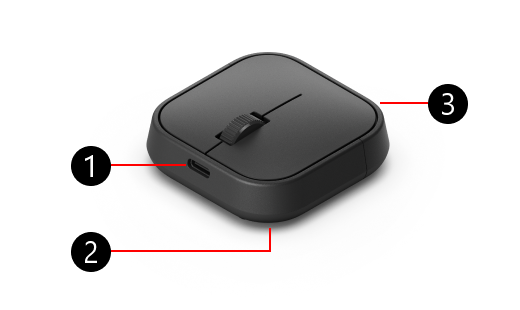
- USB-C uzlādes ports
- Barošanas poga, izstumšanas poga un Bluetooth savienošanas pārī poga adaptīvās peles apakšā (nav parādīta)
- Peles astes vāks
Adaptīvās peles savienošana pārī ar datoru
Kad esat izņēmis adaptīvo peli no kastes, veiciet tālāk norādītās darbības, lai savienotu to ar datoru.
Nospiediet adaptīvās peles pogu Izslēgt.
Datorā tiks parādīts paziņojums. Tas lūgs peli savienot ar datoru, izmantojot Bluetooth. Atlasiet Savienojuma izveidošana.
Piezīme
Ja neredzat paziņojumu, atlasiet Sākuma iestatījumi>>Bluetooth & ierīces>Pievienot ierīci>Bluetooth. Sarakstā atlasiet Microsoft adaptīvā pele.
Kā savienot adaptīvo peli ar citu datoru
Ja vēlaties savienot pārī adaptīvo peli ar citu datoru, rīkojieties, kā norādīts tālāk.
Nospiediet adaptīvās peles Bluetooth pogu, lai pārslēgtos uz citu pārī savienotās ierīces slotu. Pārliecinieties, vai indikators pie Bluetooth pogas mainās uz citu numuru.
Ja šī ir pirmā reize, kad savienojat pārī savienojumu ar citu datoru, savienošanas pārī indikators sāk mirgot. Pretējā gadījumā nospiediet un turiet nospiestu Bluetooth pogu, līdz indikators sāk mirgot.
Datorā, kuru vēlaties savienot pārī, uzgaidiet, līdz tiek parādīts paziņojums. Paziņojumā tiks jautāts, vai vēlaties tai pievienot adaptīvo peli.
Lai savienotu pārī peli, atlasiet Izveidot savienojumu .
Piezīme
Ja neredzat paziņojumu, atlasiet Sākuma iestatījumi>>Bluetooth & ierīces>Pievienot ierīci>Bluetooth. Sarakstā atlasiet Microsoft adaptīvā pele.
Microsoft adaptīvā peles aste
Lai adaptīvā pele atbilstu jūsu vajadzībām, varat pievienot adaptīvo peles asti (nopērkama atsevišķi).
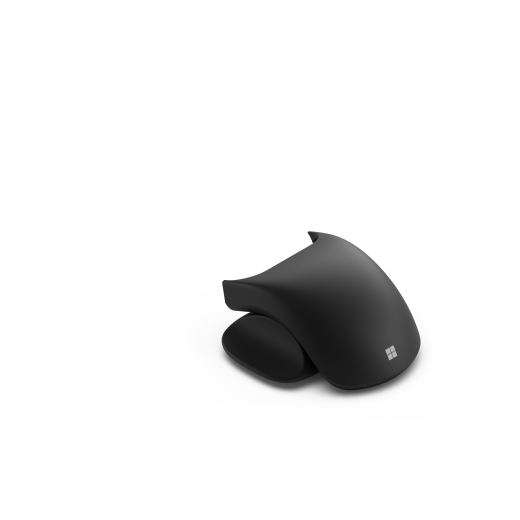
Adaptīvās peles astes pievienošana un noņemšana
Tālāk aprakstīts, kā piestiprināt peles asti.
- Apgrieziet peles rādītāju otrādi, lai apakšdaļa būtu vērsta uz augšu.
- Nospiediet un turiet nospiestu pogu Izstumt, lai atbrīvotu peles aizmugures vāciņu, un pēc tam pavelciet to prom no peles.
- Ieslidiniet peles asti tajā pašā vietā, kur atrodas akumulatora vāciņš.
Izpildiet šos norādījumus vēlreiz, lai noņemtu peles asti.
Microsoft adaptīvā pele īkšķu atbalsts
Adaptīvajā peles astē ir iekļauts adaptīvais peles īkšķa atbalsts.
Adaptīvā peles īkšķa atbalsta pievienošana un noņemšana
Tālāk ir aprakstīts, kā pievienot īkšķa balstu.
- Pārliecinieties, ka īkšķa atbalsts atrodas tajā peles pusē, kur vēlaties atrasties īkšķim.
- Līdziniet abus atrašanās vietu marķierus uz īkšķu balsta ar peles atverēm.
- Nospiediet īkšķa balstu vietā, lai to piestiprinātu pie peles.
Tālāk ir aprakstīts, kā noņemt īkšķa atbalstu.
- Stingri turiet peli vienā rokā ar īkšķa atbalstu vērstu prom no sevis.
- Spiediet pret sevi vērsto pusi prom no peles — atrašanās vietas marķierim jābūt paceltam prom no peles atveres.
- Pavelciet malu ar īkšķa atbalstu no peles.
Saistītā informācija
Vai nepieciešama papildu palīdzība?
Tehniskais atbalsts

Lai saņemtu tehnisko atbalstu, atveriet programmu Surface vai tīmekļa pārlūkprogrammu, aprakstiet savu problēmu un atlasiet Saņemt palīdzību.
Kopienas atbalsts

Kopienas var palīdzēt uzdot jautājumus un dzirdēt ekspertus ar bagātīgām zināšanām. Jautājiet kopienai.
Cits atbalsts

Ja nevarat izmantot savu Surface ierīci vai rodas jautājumi par kaut ko citu, atveriet sadaļu Palīdzības saņemšana , lai saņemtu citu atbalstu tiešsaistē.


