

Darba grupu īpašnieki var arhivēt grupu, kad tā vairs nav aktīva, bet ir nepieciešama kā atsauce, vai arī viņi vēlas to atkārtoti aktivizēt nākotnē. Grupas sarunas un faili kļūst tikai lasāmi, bet tajos joprojām var meklēt. Arhivējiet un atjaunojiet grupas, izmantojot Teams datora programmu vai Teams tīmeklī.
Grupas Arhīvs
-
Kombinētajā tērzēšanas sarunā un kanālos vai atsevišķā komandu skatā atlasiet Papildu saraksta opcijas
 .
-
Atlasiet Jūsu grupas un kanāli
 .
- Sadaļā Visi atrodiet arhivējamās komandas nosaukumu, norādiet uz Atklāt un pēc tam atlasiet Papildu opcijasArhīva>komanda
 .
Lai neļautu citiem rediģēt saturu SharePoint vietnē, kas saistīta ar darba grupu, atlasiet Padarīt SharePoint vietni tikai lasāmu grupas dalībniekiem (grupu īpašnieki joprojām varēs rediģēt šo saturu).
Padoms
Vai neredzat šīs opcijas?
Teams atlasiet Citas kanāla opcijas>Jūsu grupas un kanāli .
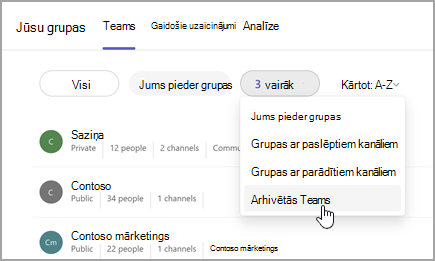
Lai skatītu un meklētu arhivētās darba grupas saturu, dodieties uz nolaižamo izvēlni un atlasiet Arhivētās darba grupas.
Pēc grupas arhivēšanas visas grupas darbības tiek iesaldētas. Neviens nevarēs sākt jaunas sarunas vai atbildēt uz ziņām kanālā, pievienot vai noņemt kanālus, rediģēt komandas iestatījumus vai pievienot programmas. Kā grupas īpašnieks jūs joprojām varat pievienot vai noņemt dalībniekus, atjaunināt lomas, kā arī dzēst, atjaunot vai atjaunot arhivētu grupu.
Komandas atjaunošana
Lai atjaunotu arhivētu grupu, izpildiet iepriekš aprakstīto 1. un 2. darbību. Pēc tam:
- Atlasiet vēl 3 nolaižamo sarakstu un pēc tam atlasiet Arhivētās grupas.
- Atrodiet atjaunojamās komandas nosaukumu un pēc tam atlasiet Papildu opcijas>Atjaunot komandu.
Piezīme
Lai skatītu iepriekš arhivēto darba grupu mobilajā ierīcē, pievienojiet to izlases sarakstam, izmantojot Teams datora programmu vai Teams tīmeklī.