
Pakalpojumā Teams varat pielāgot tērzēšanu un kanālu skatīšanu, kārtot tos sadaļās un izmantot ātros skatus, lai koncentrētos uz to, kam jāpievērš uzmanība.
Izvēlieties kombinēto skatu:
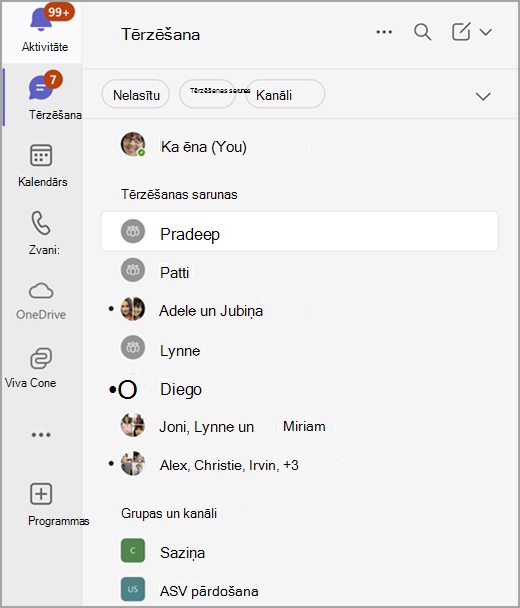
Vai izvēlieties atsevišķu ChatTeams un Teams
 skatus.
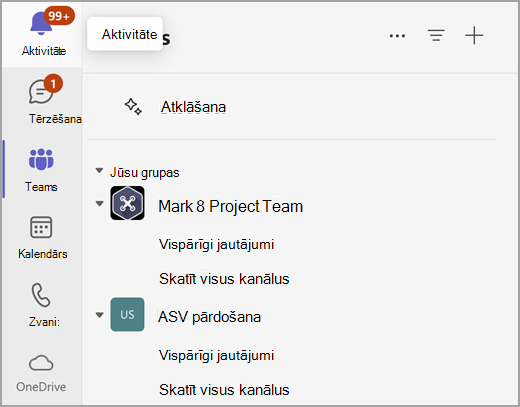
Lai pielāgotu lietošanas pieredzi, veiciet tālāk norādītās darbības.
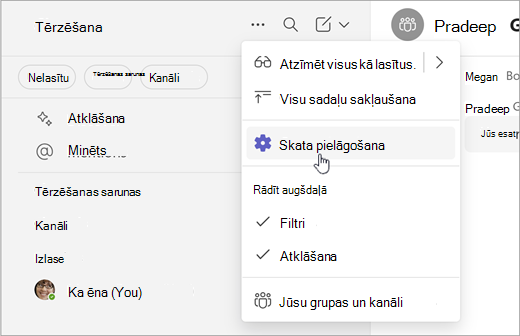
-
Atlasiet Citas saraksta opcijas
 tērzēšanas saraksta augšdaļā.
 - Atlasiet pogu Pielāgot skata
 .
. - Izvēlieties apvienotus vai atsevišķus.
Kanālu skatīšana vienā sarakstā
Varat izvēlēties rādīt tikai kanālu nosaukumus, nevis to grupu nosaukumus, kurās tie piedalās. Pēc tam nodaliet kanālus no to grupām, kārtojot pēc aktualitātes, lai jaunāko izceltu augšgalā.
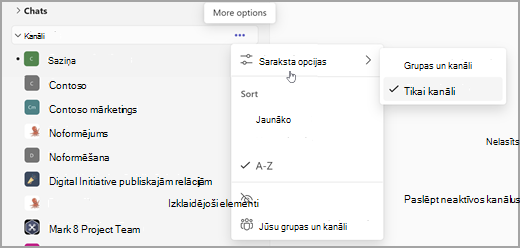
- On the Channels section label, select More options .
-
Atlasiet saraksta opcijas
 >Tikai kanāli.
 - Atlasiet Pēdējie , lai kārtotu pēc aktualitātes.
Piezīme
Vai jums ir daudz kanālu ar nosaukumu vispārīgi? Šajos kanālos joprojām būs iekļauts atbilstošās komandas nosaukums, lai palīdzētu jums atšķirt kanālus.
Sekojiet līdzi savām sarunām
Jaunās tērzēšanas un kanālu iespējas racionalizē sarunas, novietojot tērzēšanu, darba grupas un kanālus vienuviet.
Kombinētajā Chat skatā sarunas ir sakārtotas trīs sadaļās:
- Izlase: jūsu svarīgākās sarunas gan tērzēšanā, gan kanālos.
- Tērzēšana: jūsu jaunākās sarunas, sakārtotas pēc jaunākajām darbībām.
- Grupas un kanāli: jūsu kanāli, kas sakārtoti pa grupām.
Atsevišķajā Chat un Teams skatā katram skatam ir divas sadaļas. Ir izlases sadaļa, kā arī tērzēšana vai kanāli.
Ja kādā no jūsu tērzēšanas sarunām vai kanālā būs aktivitātes, to nosaukums būs treknrakstā. Ja atrodaties kombinētajā skatā, arī grupu un kanālu ātrā navigācijas josla kļūs treknrakstā, pat ja šie kanāli pašlaik nav skatāmi.
Skatiet visas savas grupas un kanālus, atlasot Skatīt visas savas grupas un kanālus vai Skatīt visas savas grupas saraksta apakšā.
Uzziniet vairāk par kanālu paziņojumiem.
Sarunu organizēšana
Sāciet ar divām vai trim sadaļām. Tomēr, pielāgojot sadaļas, varat pievienot papildu elementus. Organizēt kanālus un individuālās, grupas un sapulču tērzēšanas mazākās sadaļās. Izveidojiet projektu, tēmu vai jebkuras tēmas sadaļas, lai to padarītu par savām vajadzībām.
Izveidojiet pielāgotu sadaļu, atlasot Jauni vienumi , pēc tam atlasot Jauna sadaļa .
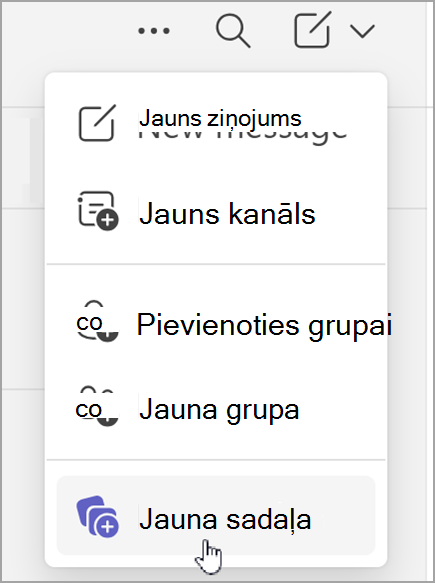
Uzziniet vairāk par pielāgotu sadaļu izveidi.
Skatīt detalizētu informāciju
Jaunā tērzēšanas un kanālu pieredze efektīvi organizē visas jūsu sarunas. Tomēr, ja vēlaties saņemt papildinformāciju, ieslēdziet ziņojumu priekšskatījumus un rādiet komandu nosaukumus tērzēšanas un kanālu iestatījumos.
Skatiet ziņojumu priekšskatījumus tērzēšanā un kanālos, atlasot Iestatījumi un citas iespējas>Iestatījumi . Pēc tam atlasiet Chat un kanāli, lai ieslēgtu opciju Rādīt ziņojumu priekšskatījumus tērzēšanai un kanālu komandu nosaukumus.
Uzziniet vairāk par ziņojumu priekšskatījumiem.
Sarunu prioritāšu noteikšana, izmantojot filtrus
Vai jums ir daudz ziņojumu? Jaunās tērzēšanas un kanālu iespējas atvieglo sarunu kārtošanu.
Izvēlieties kādu no vairākiem filtriem, tostarp:
- Nelasītie ziņojumi
- Tērzēšanas sarunas
- Kanāli
- Sapulces tērzēšana
Atlasiet filtru, lai ierobežotu sarunas. Noņemiet filtra atlasi, lai rādītu visus rezultātus.
Padoms
Notīriet darbību paziņojumus ātrāk, atlasot filtru Nelasīts.
Pieminēšanas, sekotu pavedienu un citu vienumu atrašana ātrajos skatos
Ātrie skati tērzēšanu un kanālu saraksta augšdaļā palīdz atrast ziņojumus, kuriem nepieciešama uzmanība, piemēram, @mentions vai sekotos pavedienus.
Lai atvērtu ātro skatu: Tērzēšanas saraksta augšdaļā atlasiet jebkuru ātro skatu, lai uzreiz filtrētu sarunas.
Lai skatītu vairāk opciju, kas tiek rādīts šajā apgabalā, novietojiet kursoru virs vienuma Ātrie skati un atlasiet Skatīt vairāk .
.
Izvēlieties, kā tiek rādīti ātrie skati:
Vienmēr — ātrais skats vienmēr ir redzams.
Ja nelasīts — ātrais skats tiek parādīts tikai tad, ja ir nelasīti vienumi.
Paslēpt — ātrais skats ir paslēpts.
Velciet sadaļas ātrajos skatos, lai tās pārkārtotu.