

Nekavējoties tikties ar Microsoft Teams kanāla dalībniekiem vai ieplānojot kanāla sapulci. Ja jums ir sapulce kanālā, visi grupas dalībnieki var to skatīt kā ziņu kanālā un pievienoties no kanāla.
Kanāla sapulces ieplānošana
Atlasiet Teams
 Teams.
Atlasiet kanālu, kurā vēlaties ieplānot sapulci.
Atlasiet nolaižamo bultiņu blakus
 .
.-
Izkārtojumā Ziņas atlasiet lejupvērsto bultiņu blakus Tūlītēja sapulce Tūlītēja
 .
.
-
Izkārtojumā Ziņas atlasiet lejupvērsto bultiņu blakus Tūlītēja sapulce Tūlītēja
Atlasiet Schedule a meeting (Ieplānot sapulci)
 .
.Pievienojiet sapulces detaļas.
- Lai dalībniekiem nosūtītu personiskus uzaicinājumus, pievienojiet tos manuāli pogas laukā Pievienot nepieciešamos dalībniekus
 vai ieslēdziet slēdzi Nosūtīt personiskus uzaicinājumus.
- Lai dalībniekiem nosūtītu personiskus uzaicinājumus, pievienojiet tos manuāli pogas laukā Pievienot nepieciešamos dalībniekus
Atlasiet Nosūtīt.
Piezīme
Kanāla sapulču plānošana privātajos kanālos netiek atbalstīta.
Tūlītēja sapulce kanālā
Atlasiet Teams
Teams.Atlasiet kanālu, kurā vēlaties sākt tūlītējo sapulci.
Atlasiet Tūlītēja sapulce
.- Izkārtojumā Ziņas atlasiet Tūlītēja sapulce .
- Izkārtojumā Ziņas atlasiet Tūlītēja sapulce
Atlasiet Pievienoties tūlīt.
Uzaicināt personas pievienoties sapulcei.
Kanāla dalībnieki var skatīt sapulci un pievienoties tai kanāla ziņu vai sarunu plūsmā.
Chat kanāla sapulcē
- Sapulces vadīklās atlasiet
 .
. - Ziņojuma sastādīšanas lodziņā ierakstiet ziņojumu un nospiediet taustiņu Enter vai atlasiet Sūtīt.
Visas kanāla sapulču sarunas tiek rādītas kā atsevišķi pavedieni kanāla ziņu vai sarunu plūsmā.
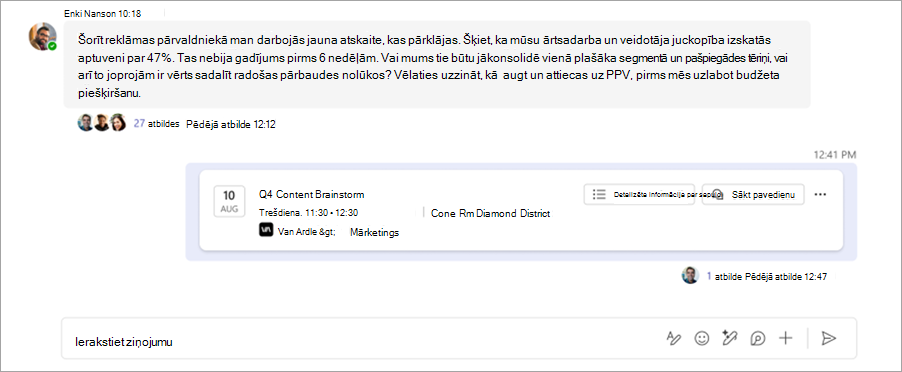
Piedalieties kanāla sapulces sarunā, atbildot uz ziņojumiem kanāla sapulces ziņā, vai sāciet jaunu sarunu, atlasot Sākt pavedienu .
.