
Izmantojot Outlook vai Outlook tīmeklī, varat kopīgot e-pasta ziņojumus tērzēšanā un kanālos pakalpojumā Teams.
Piezīme
- Lai kopīgotu e-pasta ziņojumu no Outlook programmā Teams ar Teams, jābūt instalētai Teams datora programmai.
- Līdzeklis Kopīgot programmā Teams pašlaik mobilajās ierīcēs netiek atbalstīts.
- Koplietojamās pastkastes pašlaik neatbalsta Outlook pievienojumprogramma.
E-pasta ziņojuma sūtīšana no Outlook
Lai kopīgotu e-pasta ziņojuma kopiju (tostarp pielikumus) tērzēšanā vai kanālā pakalpojumā Teams:
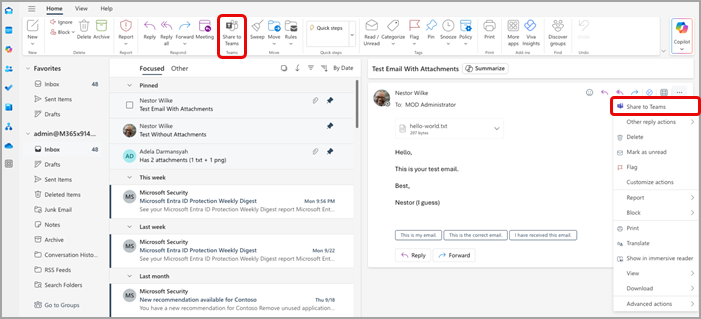
Skatot e-pasta ziņojumu datora programmā Outlook, atlasiet Kopīgot ar komandām , kas atrodas rīkjoslas lentē. Varat arī atvērt e-pasta ziņojumu, kuru vēlaties kopīgot, atlasīt Citas darbības
 augšējā labajā stūrī un izvēlieties Kopīgot ar Teams.
Padoms
Varat ietaupīt laiku un piespraust opciju Kopīgot komandās Outlook darbam tīmeklī (norādījumi šeit) vai Outlook darbam ar Mac, atlasot Skatīt vairāk vienumu
un izvēloties Pielāgot rīkjoslu.Logā, kas tiek parādīts, atlasiet programmu Atvērt Teams .
Izvēlieties personu, grupu vai kanālu, ar kuru vēlaties kopīgot savu e-pastu. To var izdarīt, meklējot vai atlasot no ieteikumu kopas.
Ieteikumi ietver e-pasta adresātus, biežos un pēdējos kopīgošanas ar Teams galamērķus, kā arī tērzēšanas sarunas un kanālus, ko nesen esat apmeklējis programmā Teams.
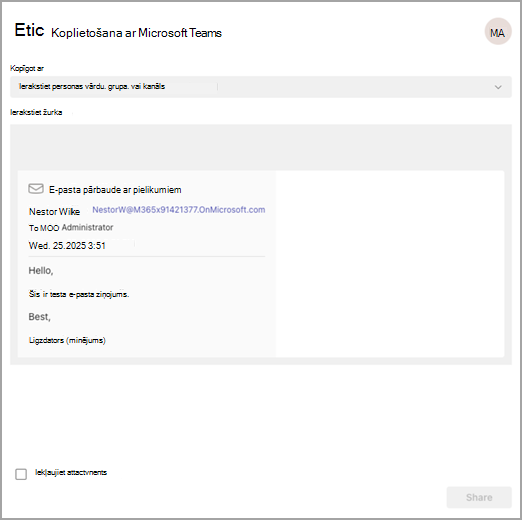
Pievienojiet neobligātu ziņojumu, lai iepazīstinātu ar savu e-pastu vai paziņotu papildu informāciju. Varat izmantot @mentions kā ar jebkuru citu Teams ziņojumu, lai piesaistītu pareizo personu uzmanību.
Ja e-pasta ziņojumam ir pielikumi, tie tiek automātiski iekļauti, nosūtot e-pasta ziņojumu pakalpojumam Teams. Ja nevēlaties iekļaut pielikumus, varat tos noņemt pirms nosūtīšanas uz Teams.
Piezīme
Ja iespējams, mākoņa dokumenti tiek atbalstīti automātiski. Ja kādam mākoņa dokumentam ir nepieciešamas papildu atļaujas, tiks parādīts ziņojums, kurā būs norādīts, kurus dokumentus tā ietekmē.
E-pasta ziņojuma skatīšana pakalpojumā Teams
Programmā Teams e-pasta ziņojuma priekšskatījums tiek parādīts kā ziņojums tērzēšanā vai kanālā, kuram to nosūtījāt. Ja šī ir pirmā reize, kad tērzējat ar adresātu, tiks izveidota jauna tērzēšanas saruna.
Lai atvērtu un skatītu pilnu e-pasta ziņojuma saturu programmā Teams, tērzēšanas vai kanāla sarunai nosūtītajā ziņojumā varat atlasīt e-pasta priekšskatījumu.