

Ja vēlaties nosūtīt e-pasta ziņojumu kanālam pakalpojumā Teams, izmantojiet kanāla e-pasta adresi. Kad e-pasta ziņojums ir daļa no kanāla, ikviens var uz to atbildēt, lai sāktu sarunu.
E-pasta ziņojuma nosūtīšana kanālam
Atveriet kanāla nosaukumu un atlasiet Papildu opcijas >Iegūt e-pasta adresi.
Piezīme
- Šis līdzeklis ir jāieslēdz jūsu IT administratoram. E-pasta ziņojumu sūtīšana kanālam nav pieejama, ja izmantojat Teams kā daļu no Office 365 Government plāna.
- E-pasta pielikumu gadījumā faila nosaukuma beigās tiek pievienots unikāls ID, lai atbalstītu atkārtotu mēģinājumu pieprasījumus failu ar tādu pašu nosaukumu augšupielādei. Tas ir paredzēts, lai izvairītos no nosaukumu sadursmju kļūmēm. Tāpēc pielikumu failu nosaukumi, skatot SharePoint bibliotēkā, nevar garantēt, ka tie atbilst pielikumu nosaukumiem sākotnējā e-pasta ziņojumā. Lai skatītu e-pasta ziņojumu un oriģinālo pielikumu nosaukumus, kanāla ziņā ieteicams atlasīt saiti Skatīt sākotnējo e-pasta ziņojumu .
Atbildēšana uz e-pasta ziņojumu kanālā
Atbildot uz e-pasta ziņojumu, kas nosūtīts kanālam, tas tiek apstrādāts kā atbilde uz jebkuru citu ziņu kanālā. Atbildot uz ziņu programmā Teams, sākotnējam sūtītājam netiek nosūtīta e-pasta atbilde. Nekādi komentāri vai sarunas par e-pasta ziņojumu kanālā nav redzami ārpus pakalpojuma Teams.
Skatīt sākotnējo e-pasta ziņojumu
Dažreiz e-pasta ziņojumi, kas tiek nosūtīti kanālam, ir pārāk lieli, lai tos skatītu sarunā. Lai skatītu e-pasta ziņojumu sākotnējā formātā, sarunas zem e-pasta ziņojuma atlasiet Skatīt sākotnējo e-pasta ziņojumu .
E-pasta kļūmju novēršana
Tālāk ir norādīti vairāki iemesli, kāpēc e-pasta ziņojuma nosūtīšana kanālam var neizdoties:
Šo līdzekli nav iespējojis IT administrators. Lai saņemtu papildinformāciju, sazinieties ar administratoru. Jūsu administrators var konfigurēt šo līdzekli, izmantojot e-pasta integrāciju Teams organizācijas līmeņa iestatījumos.
Kanāla iestatījumi ierobežo to, kas var sūtīt e-pastu, piemēram, kanālu regulēšanas iestatījums ir ieslēgts. Sazinieties ar grupas īpašnieku vai kanāla regulētāju, lai noskaidrotu, vai jums ir atļauja sūtīt e-pasta ziņojumus kanālam.
E-pasta ziņojumā ir vairāk nekā 50 iekļauto attēlu.
E-pasta ziņojumam ir vairāk nekā 20 failu pielikumi.
E-pasta ziņojumam ir pielikums, kas ir lielāks par 10 MB.
E-pasta ziņojumā kanāla e-pasta adrese ir iekļauta adresātu sarakstā. Pārliecinieties, vai kanāla e-pasta adrese tiek izmantota tieši.
Ar kanālu saistītā SharePoint mape tika izdzēsta, pārdēvēta vai nav sinhronizēta. Lai atgrieztu pārdēvētu mapi vai sinhronizētu mapi:
Dodieties uz kanālu un atlasiet ikonu FilesShow>actions
 >Atvērt pakalpojumā SharePoint.
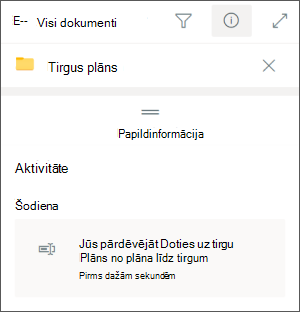
Ekrāna augšējā labajā stūrī atlasiet Atvērt detalizētās informācijas rūti
 > InformācijaPapildinformācija.
Sadaļā Darbības atrodiet sākotnējo mapes nosaukumu un pēc tam pārdēvējiet mapi, izmantojot sākotnējo nosaukumu.
Lai sinhronizētu mapi, atveriet kanāla cilni Files. Atlasiet Citas opcijas
>Sinhronizācija.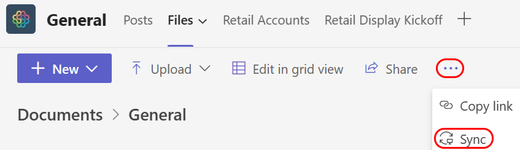
Pretsurogātpasta aizsardzība bloķē e-pastu. Sazinieties ar IT administratoru, lai pārliecinātos, vai e-pasta adresē izmantotais domēns nav bloķēts. Jūsu administratoram ir arī jāpārliecinās, vai citi Teams pārvaldības iestatījumi ļauj e-pasta ziņojumus nosūtīt uz kanālu.
Piezīme
E-pasta un domēnu izlikšanās netiek atbalstīta.