
Atlasot saiti zem kanāla ziņas, varat vienlaikus skatīt visus komentārus un atbildes šajā kanāla sarunā. Varat arī atvērt kanāla sarunu jaunā logā un mainīt tās izmērus, lai varētu veikt vairākus uzdevumus, vienlaikus paturot tai pa rokai.
Ziņu izkārtojuma kanāls
Papildinformāciju par kanālu izkārtojumiem skatiet rakstā Kanāla izkārtojuma izvēle programmā Microsoft Teams.
Skatīt pilnu kanāla sarunu
- Dodieties uz kanāla ziņu, kurai vēlaties pievērst uzmanību.
- Atlasiet saiti uz visām atbildēm zem ziņas.
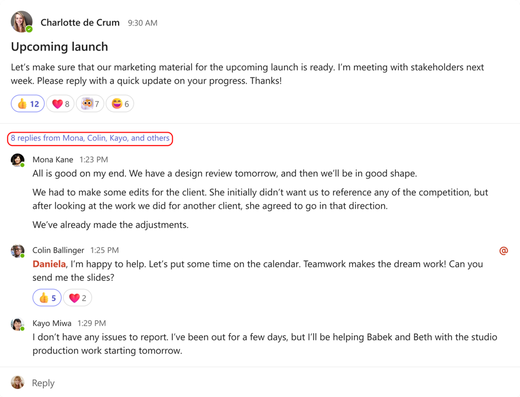
- Tiks parādīts jauns kanāla ziņas skats, kurā redzami visi komentāri un atbildes uz šo konkrēto ziņu.
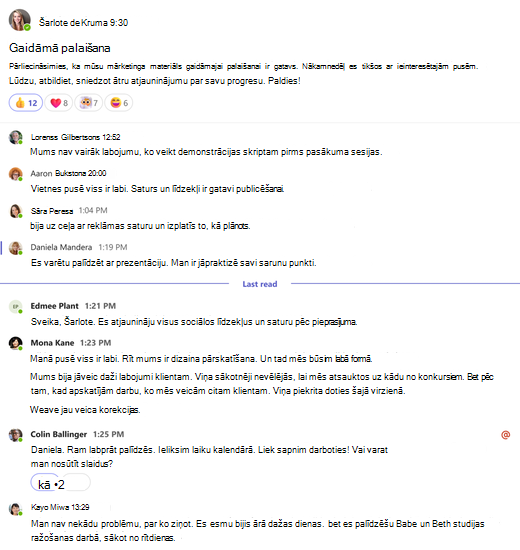
- Kad esat gatavs atgriezties kanālā, atlasiet Doties uz kanālu.
Kanāla sarunas atvēršana jaunā logā
No konkrēta kanāla ziņas atlasiet Atvērt jaunā logā ziņas augšdaļā.
No galvenā kanāla novietojiet kursoru virs sarunas augšējās labās malas un atlasiet Papildu opcijas > Papildu opcijasAtvērt jaunā logā .
Izkārtojuma Pavedieni kanāls
Papildinformāciju par kanālu izkārtojumiem skatiet rakstā Kanāla izkārtojuma izvēle programmā Microsoft Teams.
Kanāla atvēršana jaunā logā
Lai atvērtu galvenā kanāla skatu jaunā logā:
- Atlasiet ziņojumu kanālā.
- Select More options
 >Atvērt sarunu jaunā logā
 .
.
Lai atvērtu noteikta pavediena skatu jaunā logā:
- Atlasiet atbildes kopsavilkumu.
- Atlasiet Papildu opcijas labās rūts augšējā labajā stūrī, lai atvērtu tikai pavedienu šajā jaunajā logā.