
Varat pārkārtot savas tērzēšanas sarunas un kanālus pakalpojumā Microsoft Teams, izveidojot pielāgotas sadaļas un manuāli kārtojot vienumus.
Šis līdzeklis ir pieejams datora programmā Teams, ja saraksts tiek kārtots pēc pielāgota.
Pārkārtojiet tērzēšanas sarunas un kanālus
- Atlasiet tērzēšanu vai kanālu, kuru vēlaties pārvietot.
- Velciet un nometiet to jebkurā sadaļas vietā.
Piezīme
- Kanālu pārkārtošana aizstāj iespēju pārkārtot komandas. Ja nevarat pārkārtot kanālus, varat pārkārtot grupu un kopā ar to pārvietot visus tās kanālus.
- Sadaļā nevar mainīt tērzēšanu un kanālu secību, ja tie ir kārtoti pēc kaut kā "pielāgots".
Varat arī pārkārtot visu sadaļu. Lai to izdarītu, turiet un pēc tam velciet sadaļu jebkur kanālu sarakstā.
Pielāgotu sadaļu izveide
Pielāgotās sadaļas ļauj grupēt saistītās tērzēšanas sarunas un kanālus, lai tos būtu vieglāk atrast. Varat izveidot sadaļu un pēc tam tajā pārvietot tērzēšanas vai kanālus.
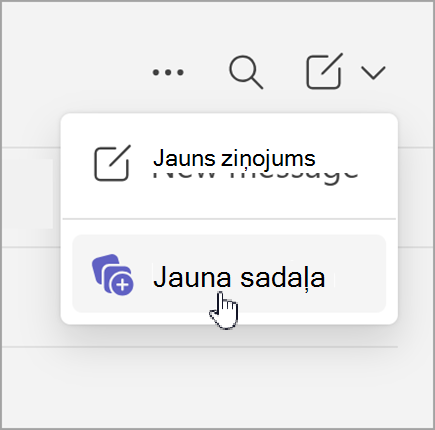
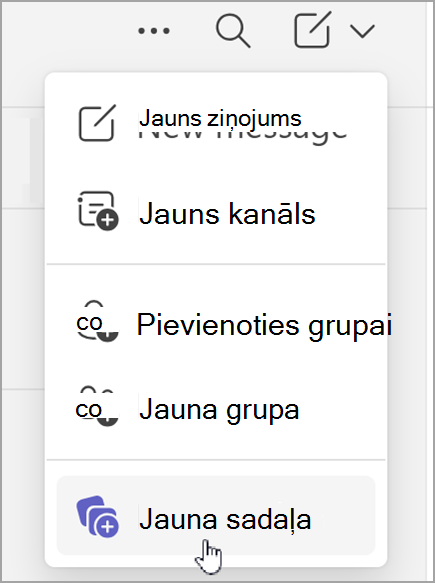
Pielāgotu sadaļu izveide, atlasot Jauni vienumi>Jauna sadaļa. Varat arī pārvietot tērzēšanas un kanāla sarunas uz sadaļu, atlasot Papildu opcijas .
.
Jaunas sadaļas izveide
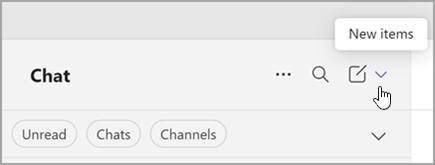
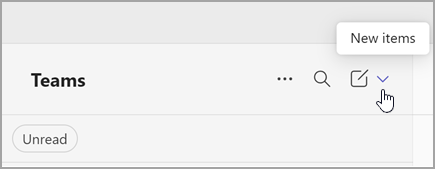
Lietotnes kreisajā pusē atlasiet ChatTeams
 vai Teams
 , lai dotos uz tērzēšanas un kanālu sarakstu.
Atlasiet Jauni vienumi.
Atlasiet jaunu sadaļu.
Ievadiet jaunu sadaļas nosaukumu un pēc tam atlasiet Izveidot.
Piezīme
Izveidojiet līdz pat 50 sadaļām. Katrā sadaļā var iekļaut līdz pat 50 sarunām.
Sarunas pievienošana sadaļai
- Dodieties uz tērzēšanas vai kanāla nosaukumu un atlasiet Papildu opcijas.
- Atlasiet Pārvietot uz
 un pēc tam atlasiet sadaļas nosaukumu.
Padoms
Vai neredzat piemērotu sadaļu? Atlasiet Jauna sadaļa, lai izveidotu jaunu sadaļu un pievienotu tai sarunu.