
Mapper i lister er en effektiv måte å gruppere og administrere innhold på, for eksempel gruppering av lagerelementer eller ansatte etter avdeling. Når du ikke trenger en mappe lenger, kan du slette den fra listen.
Slette en mappe i en liste med moderne opplevelser
Viktig
Når du sletter en mappe, slettes mappen og eventuelle filer eller undermapper den inneholder. Vurder å flytte eller arkivere innholdet i mappen før du sletter den. Det kan hende at du eller administratoren kan gjenopprette en mappe og innholdet fra papirkurven.
Åpne listen, og velg mappen du vil slette.
Obs!
Ser skjermen annerledes ut enn dette, og du bruker SharePoint i Microsoft 365 eller SharePoint Server 2019? Administratoren kan ha den klassiske SharePoint-opplevelsen angitt i dokumentbiblioteket. Hvis dette er tilfelle, kan du se Slette en mappe i en klassisk SharePoint-opplevelsesliste.
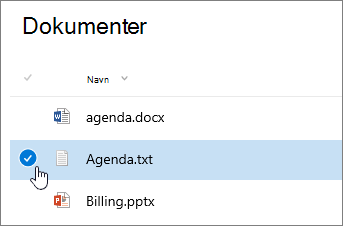
Gjenta dette trinnet hvis du vil slette flere mapper. Du kan slette så mange elementer du vil.
Klikk Slett
 på den øverste koblingslinjen .
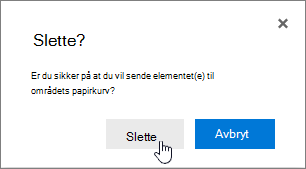
Klikk Slett i Slett-dialogboksen for å fjerne mappen.
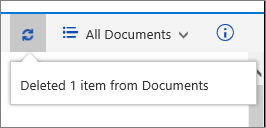
Statusboksen vises øverst i listen med informasjon om at elementet er slettet.
Slette en mappe i en klassisk opplevelsesliste
Viktig
Når du sletter en mappe, slettes mappen og eventuelle filer eller undermapper den inneholder. Vurder å flytte eller arkivere innholdet i mappen før du sletter den. Det kan hende at du eller administratoren kan gjenopprette en mappe og innholdet fra papirkurven.
Det er ingen koblingslinje øverst i klassisk modus.
Åpne listen, og velg mappen du vil slette.
Velg én eller flere mapper du vil slette, ved å holde markøren over mappen og deretter klikke avmerkingsboksen.
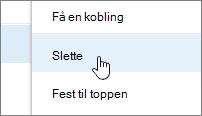
Høyreklikk et mappeikon, og klikk deretter Slett.
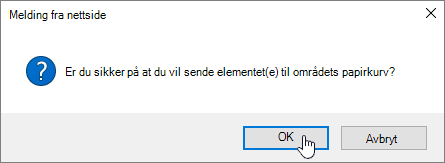
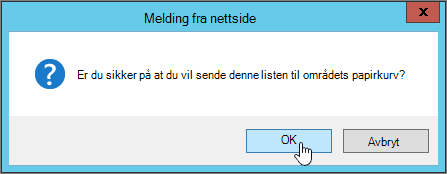
Klikk OK i dialogboksen for bekreftelse av sletting.

Andre emner av interesse
Opprette en mappe i et SharePoint-dokumentbibliotek
Opprette en mappe i en SharePoint-liste
Opprette en mappe i et SharePoint-dokumentbibliotek
Gi oss en tilbakemelding
Var denne artikkelen nyttig? Er det noe som mangler innhold? Hvis dette er tilfelle, kan du gi oss beskjed nederst på denne siden. Vi vil gjerne vite hva som var forvirrende eller manglet. Inkluder din versjon av SharePoint, OS og nettleser. Vi bruker tilbakemeldingen din til å dobbeltsjekke fakta, legge til informasjon og oppdatere denne artikkelen.