
Opplæring og kurs-nettstedsmalen er et gruppenettsted som fungerer som en intern hjemmeside for opplæringskurset. Forbered kursdeltakere og elever på bestemte læringsmuligheter ved å dele kursressurser, nyheter og hendelser.
I denne artikkelen kan du lære om elementene som finnes på områdemalen for opplæring og kurs i SharePoint, og hvordan du kan tilpasse nettstedet for å gjøre det til ditt eget.
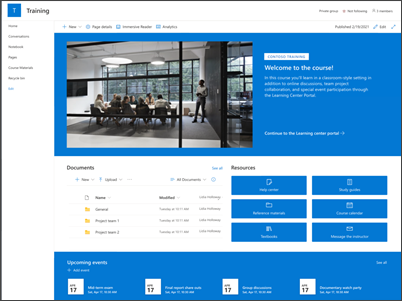
Funksjoner på nettstedet
- Område som kan tilpasses, og som leveres med bilder, nettdeler og innhold som er forhåndsutfylt med bilder, nettdeler og innhold, som inspirerer dem som skal utføres når de tilpasser seg organisasjonens behov.
- Vurder å pare nettstedsmalen for opplæring og kurs med læringssentralen og nettstedsmalene for opplærings- og utviklingsteamet .
Obs!
- Noen funksjoner innføres gradvis for organisasjoner som har valgt å delta i Målrettede versjoner-ordningen. Dette betyr at du ikke kan se denne funksjonen, eller den kan se annerledes ut enn det som beskrives i hjelpeartiklene.
- Når du bruker en mal på et eksisterende nettsted, flettes ikke innholdet automatisk sammen med den nye malen. I stedet lagres eksisterende innhold som en duplisert side i Nettstedsinnhold.
Trinn 1: Legge til nettstedsmalen for opplæring og kurs
Først følger du instruksjonene om hvordan du legger til malen på et nytt eller eksisterende nettsted.
Obs!
Du må ha tillatelsen områdeeier for å legge til denne malen på nettstedet ditt.
Trinn 2: Se gjennom forhåndsutfylt områdeinnhold
Utforsk forhåndsutfylt områdeinnhold, nettdeler og sider, og avgjør hva du må tilpasse for å samsvare med organisasjonens merkevare, stemme og overordnede forretningsmål.
Forhåndsutfylte nettstedsider:
- Hjemmeside – Målsted der seere kan delta i kursnyheter, arrangementer og ressurser.
- Samtaler – Kobler til et delt teamalias og en delt gruppekalender i Outlook. Koble dette området til en Microsoft 365-gruppe for å legge til sanntidschat i Microsoft Teams.
- Notatblokk – Kobler til en delt OneNote.
- Sider – Gir deg enkel tilgang til sider på kursnettstedet.
- Kursmateriell – dokumentbibliotek som organiserer og lagrer kursressurser på en sikker måte.
- Papirkurv – gir tilgang til nylig forkastet teaminnhold.
Trinn 3: Tilpasse nettstedet
Når du har lagt til nettstedsmalen for opplæring og kurs, er det på tide å tilpasse den og gjøre den til din egen.
Obs!
Hvis du vil redigere et SharePoint-område, må du være områdeeier eller områdemedlem.
|
|
|---|
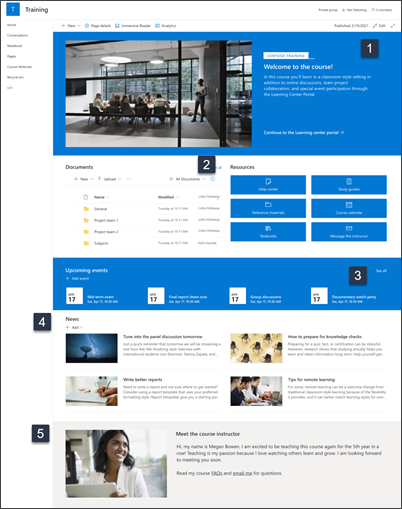
Tilpass nettstedets utseende, navigasjon, nettdeler og innhold slik at de passer til behovene til seerne og organisasjonen. Når du gjør tilpasninger, må du kontrollere at området er i redigeringsmodus ved å velge Rediger øverst til høyre på siden. Mens du arbeider, kan du lagre som en kladd, eller publisere endringer på nytt for å gjøre endringer synlige for seerne.
1. Rediger bannernettdelen for å vise kursmål
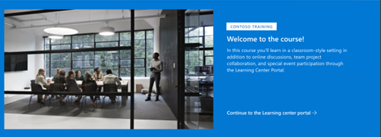
- Begynn med å velge bannernettdelen, og velg Rediger.
- Velg deretter lag- og delarkalternativene som best passer organisasjonens behov.
Mer informasjon om hvordan du bruker nettdelen for hovedbanner.
2. Bruke nettdelene for hurtigkoblinger til å gi tilgang til ressurser
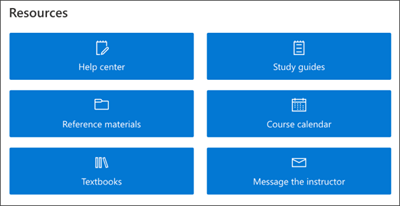
- Gå til nettdelen for Hurtigkoblinger, og velg koblingen og deretter Rediger.
- Rediger koblingen, tittelen, ikonet og beskrivelsen om nødvendig.
- Hvis du vil legge til en kobling, velger du + Legg til koblinger.
Se forskjellige oppsett og lær mer om hvordan du redigerer nettdelen for hurtigkoblinger.
3. Rediger eller legg til hendelser i nettdelen for hendelser for å koble sammen personer

- Rediger nettdelen for å bestemme hendelseskilden og oppsettet.
- Hvis du vil legge til eller redigere hendelser i nettdelen for hendelser, går du til nettdelen for hendelser og velger + Legg til hendelse.
Mer informasjon om hvordan du bruker og redigerer nettdelen for hendelser.
4. Bruk nettdelen for nyheter til å dele opplæringsmuligheter og kunngjøringer
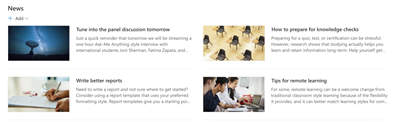
Hvis du vil legge til nyhetsinnlegg på nettstedet, gjør du følgende:
- Velg + Legg til i Nyheter-delen for å begynne å opprette innlegget. Du får en tom nyhetsside klar til å begynne å fylle ut.
- Bygg siden for nyhetsinnlegg, og velg Legg inn når du er klar til å dele med andre.
Mer informasjon om hvordan du bruker nettdelen for nyheter.
5. Rediger nettdelene for bilde og tekst for å fremheve instruktørprofiler

- Velg Rediger på bildet.
- Velg Endre , og last opp et bilde.
- Velg å fjerne teksten over bildet ved å sette tekstveksleknappen til på eller av, eller rediger teksten ved å merke tekstboksen.
Mer informasjon om redigering, beskjæring og endring av bildestørrelse ved hjelp av bildenettdelen.
Tilpasse utseendet og områdenavigasjonen
Før du deler nettstedet med andre, må du legge siste hånd på verket ved å sikre at brukerne kan finne nettstedet, enkelt navigere gjennom koblinger og sider og raskt få tilgang til innhold på nettstedet.
- Rediger dokumentbiblioteker ved å oppdatere mappenavnene og laste opp ressurser.
- Rediger og tilpass områdenavigasjon.
- Endre utseendet på nettstedet ditt ved å tilpasse tema, logo, topptekstoppsett og utseendet på nettstedet.
- Legg til eller fjern sider på dette området eller områdenavigasjonen for å gi plass til eksisterende innhold.
- Velg å knytte dette området til et hubområde i organisasjonen, eller legg til dette området i en eksisterende navigasjon på et hubområde om nødvendig.
Trinn 4: Dele nettstedet med andre
Del nettstedet med andre etter at du har tilpasset det, gjennomgått det og publisert det endelige utkastet.
- Velg Innstillinger og deretter Nettstedstillatelser.
- Velg deretter Inviter personer , og velg deretter Legg til medlemmer i gruppen og deretter Legg til for å gi full tilgang til innholdet på gruppeområdet, delte ressurser som Outlook-kalenderen for teamet og redigeringsrettigheter til området.
- Velg deretter Inviter personer og deretter Bare nettsted.Deretter lagrer du for å dele nettstedet, men ikke delte ressurser eller redigeringsrettigheter for området.
Mer informasjon om behandling av innstillinger for gruppeområde, områdeinformasjon og tillatelser.
Trinn 5: Vedlikeholde nettstedet
Når du har opprettet og lansert nettstedet, er den neste viktige fasen å vedlikeholde innholdet på nettstedet. Sørg for at du har en plan for å holde innhold og nettdeler oppdatert.
Anbefalte fremgangsmåter for nettstedsvedlikehold:
- Plan for områdevedlikehold – Opprett en tidsplan for å gjennomgå områdeinnholdet så ofte som nødvendig for å sikre at innholdet fremdeles er nøyaktig og relevant.
- Legg ut nyheter regelmessig – distribuer de nyeste kunngjøringene, informasjonen og statusen på tvers av organisasjonen. Lær hvordan du legger til et nyhetsinnlegg på et gruppeområde eller kommunikasjonsområde, og vis andre som skal publisere kunngjøringer, hvordan de kan bruke SharePoint-nyheter.
- Kontroller koblinger og nettdeler – Hold koblinger og nettdeler oppdatert for å sikre at du utnytter den fulle verdien av nettstedet.
- Bruk analyse til å forbedre engasjementet – Vis nettstedsbruk ved hjelp av den innebygde bruksdatarapporten for å få informasjon om populært innhold, nettstedsbesøk og mer.
- Se gjennom innstillingene for området regelmessig – Når du har opprettet et område i SharePoint, kan du gjøre endringer i innstillingene, områdeinformasjonen og tillatelsene for området.
Flere tilpasningsressurser
Mer informasjon om planlegging, bygging og vedlikehold av SharePoint-områder.
Se flere maler for SharePoint-område.