

Denne siden hjelper deg med å identifisere pennen, se hvilke overflate-enheter den er kompatibel med, og se gjennom støttede funksjoner.
Obs!
Disse enhetsmodellene er ikke kompatible med overflate Slim Pen eller Surface-penn fordi de ikke støtter håndskrift eller skriving.
- Surface Laptop (8. utgave)
- Surface Laptop 13-tommer
- Surface Laptop (7. utgave)
- Surface Laptop Go (alle utgaver)
Hvis du leter etter informasjon om hvordan du bruker overflate-pennen med en Windows-PC som ikke er overflate-PC, kan du se Bruke en overflate-penn med en annen Windows-PC.
overflate Slim-penn
Også kalt overflate Slim Pen 2 / overflate Slim Pen (2nd Edition)

- Pennespiss
- Høyreklikk og velg knappen
- LED-lys
- Viskelær og øvre knapp
Finn ut hvordan du konfigurerer og bruker overflate Slim-pennen
Batteri og lading
Inkluderer et forhåndsinstallert, oppladbart Li-ion-batteri. Lading støttes av kompatible overflate-enheter og -tilbehør. Se hvordan du lader overflate Slim-pennen. En frittstående overflate Slim-pennlader er tilgjengelig separat om nødvendig.
Kompatibilitet og funksjoner
Sjekk overflate-modellen for å se hvilke pennefunksjoner som støttes på enheten din.
| overflate-modell | Støtter penn og håndskrift | Støtter Bluetooth | Magnetfeste | Vipp | Taktile signaler* | Null tvungen håndskrift |
|---|---|---|---|---|---|---|
| Surface Pro 12-tommer | Ja, med 4096 trykkpunkter | Ja | Ja, integrert lagring og lading på baksiden av Surface Pro 12-tommers | Ja | Ja | Ja |
|
Surface Pro (12. utgave) Surface Pro (11. utgave) Surface Pro 10 for bedrifter Surface Pro 9 Surface Pro 8 |
Ja, med 4096 trykkpunkter | Ja | Ja, med Surface Pro 13-tommers Flex-tastatur Ja, med Surface Pro 13-tommers tastatur med penneoppbevaring eller Surface Pro Signature Keyboard |
Ja | Ja | Ja |
| Surface Pro X | Ja, med 4096 trykkpunkter | Ja | Ja, med Surface Pro X Signature-tastaturet eller Surface Pro Signature-tastaturet | Ja | Nei | Ja |
|
Surface Laptop Studio 2 Surface Laptop Studio |
Ja, med 4096 trykkpunkter | Ja | Ja, i ladeområdet | Ja | Ja | Ja |
| Surface Duo 2 | Ja, med 4096 trykkpunkter | Ja | Ja, med dekselet til Surface Duo 2-pennen | Nei | Nei | Nei |
|
overflate Hub 3 overflate Hub 2S |
Ja, med 4096 trykkpunkter | Ja | Nei | Nei | Nei | Nei |
*Taktile signaler er tilgjengelige i utvalgte apper på enheter som kjører Windows 11.
Andre penner
Utforsk overskriftene nedenfor for mer informasjon om hver penn.
overflate Slim-penn (1. generasjon)
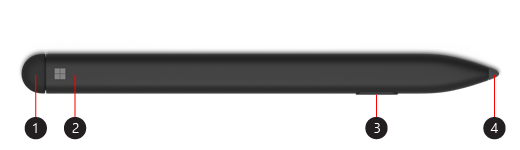
- Viskelær og øvre knapp
- LED-lys
- Høyreklikk og velg knappen
- Pennespiss
Finn ut hvordan du konfigurerer og bruker overflate Slim-pennen (første generasjon)
Batteri og lading
Hvis du vil ha informasjon om hvordan du lader batteriet, kan du gå til Slik lader du overflate Slim-pennen.
Kompatibilitet og funksjoner
Sjekk overflate-modellen for å se hvilke pennefunksjoner som støttes på enheten din.
| overflate-modell | Støtter penn og håndskrift | Støtter Bluetooth | Magnetfeste | Vipp |
|---|---|---|---|---|
| Surface Pro X | Ja, med 4096 trykkpunkter | Ja | Ja, med Surface Pro X Signature-tastaturet | Ja |
| Surface Duo | Ja, med 4096 trykkpunkter | Nei | Nei | Nei |
Surface-penn uten klips
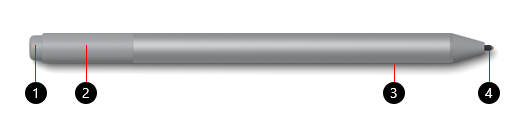
- Viskelær og øvre knapp
- LED-lys
- Høyreklikk og velg knappen
- Pennespiss
Finn ut hvordan du konfigurerer og bruker Surface-pennen
Batteri
Hvis du vil ha informasjon om hvordan du bytter batteriet, går du til Bytte batterier i Surface-penn.
Kompatibilitet og funksjoner
Sjekk overflate-modellen for å se hvilke pennefunksjoner som støttes på enheten din.
| overflate-modell | Støtter penn og håndskrift | Støtter Bluetooth | Magnetfeste | Vipp |
|---|---|---|---|---|
|
Surface Pro 7+ Surface Pro 7 Surface Pro 6 Surface Pro (femte generasjon) |
Ja, med 4096 trykkpunkter | Ja | Ja | Ja |
|
Surface Laptop 2 Surface Laptop (første generasjon) |
Ja, med 1024 trykkpunkter | Ja | Nei | Nei |
|
Surface Laptop 6 for bedrifter Surface Laptop 5 (alle modeller) Surface Laptop 4 (alle modeller) Surface Laptop 3 (alle modeller) |
Ja, med 4096 trykkpunkter | Ja | Nei | Ja |
|
Surface Laptop Studio 2 Surface Laptop Studio |
Ja, med 4096 trykkpunkter | Ja | Nei | Ja |
| Surface Book (alle modeller) | Ja, med 1024 trykkpunkter | Ja | Ja | Nei |
|
Surface Book 3 (alle modeller) Surface Book 2 (alle modeller) |
Ja, med 4096 trykkpunkter | Ja | Ja | Ja |
|
Surface Go 4 Surface Go 3 Surface Go 2 Surface Go |
Ja, med 4096 trykkpunkter | Ja | Ja | Ja |
|
Surface Studio 2+ Surface Studio 2 Surface Studio |
Ja, med 4096 trykkpunkter | Ja | Ja | Ja |
Surface-penn med én knapp på en flat kant
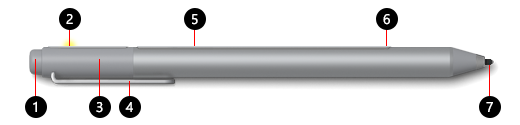
- Viskelær og øvre knapp
- LED-lys
- Hette
- Klips
- Magnet
- Høyreklikk og velg knappen
- Pennespiss
Batteri
Hvis du vil ha informasjon om hvordan du bytter batteriet, går du til Bytte batterier i Surface-penn.
Kompatibilitet og funksjoner
Sjekk overflate-modellen for å se hvilke pennefunksjoner som støttes på enheten din.
| overflate-modell | Støtter penn og håndskrift | Støtter Bluetooth | Magnetfeste | Vipp |
|---|---|---|---|---|
|
Surface Pro 4 Surface Pro 3 |
Ja, med 1024 trykkpunkter | Ja | Ja | Nei |
| Surface Laptop (første generasjon) | Ja, med 1024 trykkpunkter | Ja | Nei | Nei |
| Surface 3 | Ja, med 1024 trykkpunkter | Ja | Ja | Nei |
| Surface Studio | Ja, med 4096 trykkpunkter | Ja | Ja | Nei |
Surface-penn med to sideknapper

- Øvre knapp
- Høyreklikk og velg knappen
- Sletteknapp
- Pennespiss
Batteri
Hvis du vil ha informasjon om hvordan du bytter batteriet, går du til Bytte batterier i Surface-penn.
Kompatibilitet og funksjoner
Sjekk overflate-modellen for å se hvilke pennefunksjoner som støttes på enheten din.
| overflate-modell | Støtter penn og håndskrift | Støtter Bluetooth | Magnetfeste | Vipp |
|---|---|---|---|---|
| Surface Pro 3 | Ja, med 1024 trykkpunkter | Ja | Nei | Nei |
| Surface 3 | Ja, med 1024 trykkpunkter | Ja | Nei | Nei |
Microsoft Classroom-penn
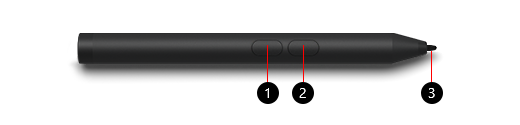
- Høyreklikk og velg knappen
- Sletteknapp
- Pennespiss
Batteri
Hvis du vil ha informasjon om hvordan du bytter batteriet, går du til Bytte batterier i Surface-penn.
Kompatibilitet og funksjoner
Sjekk overflate-modellen for å se hvilke pennefunksjoner som støttes på enheten din.
| overflate-modell | Støtter penn og håndskrift | Støtter Bluetooth | Magnetfeste | Vipp |
|---|---|---|---|---|
|
Surface Go 3 Surface Go 2 Surface Go |
Ja, med 1024 trykkpunkter | Nei | Nei | Nei |
Microsoft Classroom-penn 2 og Microsoft Business-penn

- Pennespiss
- Knappen Viskelær
- Høyreklikk og velg knappen
- Oppbevaringsklips og festespor for sikker oppbevaring
Batteri
Hvis du vil ha informasjon om hvordan du bytter batteriet, går du til Bytte batterier i Surface-penn.
Kompatibilitet og funksjoner
Sjekk overflate-modellen for å se hvilke pennefunksjoner som støttes på enheten din.
| overflate-modell | Støtter penn og håndskrift | Støtter Bluetooth | Magnetfeste | Vipp |
|---|---|---|---|---|
| Surface Pro 7+ | Ja, med 1024 trykkpunkter | Nei | Nei | Nei |
|
Surface Go Surface Go 2 Surface Go 3 |
Ja, med 4096 trykkpunkter | Nei | Nei | Nei |
| Surface Go 4 | Ja, med 4096 trykkpunkter | Nei | Nei | Nei |
Surface Pro-penn
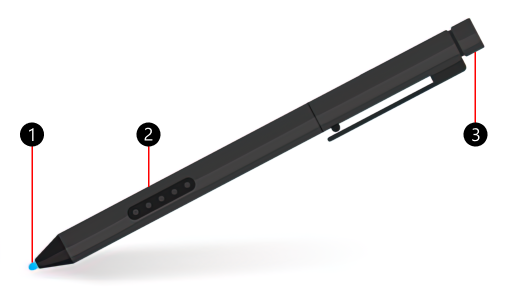
- Pennespiss
- Høyreklikk og velg knappen
- Viskelærhette
Batteri
Surface Pro-pennen har ikke alle batterier og krever ikke lading.
Kompatibilitet og funksjoner
Sjekk overflate-modellen for å se hvilke pennefunksjoner som støttes på enheten din.
| overflate-modell | Støtter penn og håndskrift | Støtter Bluetooth | Magnetfeste | Vipp |
|---|---|---|---|---|
|
Surface Pro 2 Surface Pro (første generasjon) |
Ja, med 1024 trykkpunkter | Nei | Nei | Nei |
overflate Hub-penn
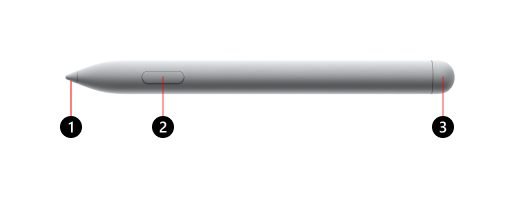
- Pennespiss
- Høyreklikk og velg knappen
- Viskelærhette
Batteri
Hvis du vil ha informasjon om hvordan du bytter batteriet, kan du gå til Feilsøke overflate Hub-penn.
Kompatibilitet og funksjoner
Sjekk overflate-modellen for å se hvilke pennefunksjoner som støttes på enheten din.
| overflate-modell | Støtter penn og håndskrift | Støtter Bluetooth | Magnetfeste | Vipp | Taktile signaler | Null tvungen håndskrift | Støtte for to penner |
|---|---|---|---|---|---|---|---|
| overflate Hub 3 50" | Ja, med 4096 trykkpunkter | Ja | Ja, på sidene og toppen av enheten | Ja | Nei | Ja | Ja |
| overflate Hub 3 85" | Ja, med 4096 trykkpunkter | Ja | Ja, på sidene av enheten | Ja | Nei | Ja | Ja |
| overflate Hub 2S 50" | Ja, med 4096 trykkpunkter | Ja | Ja, på sidene og toppen av enheten | Ja | Nei | Ja | Ja |
| overflate Hub 2S 85" | Ja, med 4096 trykkpunkter | Ja | Ja, på sidene av enheten | Ja | Nei | Ja | Ja |
Beslektede emner
- Hjelp med Surface-pennen
- Bruke overflate Slim-penn 2
- Bruke overflate Slim-pennen
- Bruke Surface-pennen
Trenger du mer hjelp?
Teknisk støtte

Hvis du trenger teknisk støtte, åpner du overflate-appen eller nettleseren, beskriver problemet og velger Få hjelp.
Fellesskapsstøtte

Fellesskap kan hjelpe deg med å stille spørsmål og høre fra eksperter med stor kunnskap. Spør fellesskapet.
Annen støtte

Hvis du ikke kan bruke overflate eller har spørsmål om noe annet, åpner du Få hjelp for å få annen støtte på Internett.


