
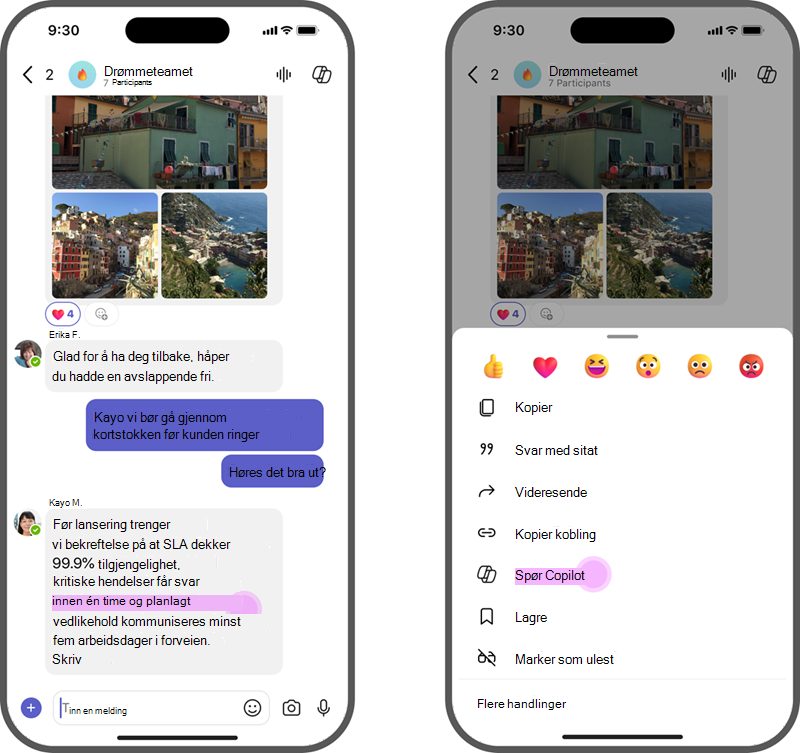
Spør Copilot i Microsoft Teams er en raskere måte for brukere å få hjelp med Copilot direkte i chatter. Du finner den i 1:1-chatter, gruppechatter, møtechatter og kanaltråder på tvers av skrivebord, nett og mobil.
Bruk Copilot Spør fra samtalene dine
På skrivebordet og nettet kan brukere få tilgang til Spør Copilot på to forskjellige måter i chatter og kanaler.
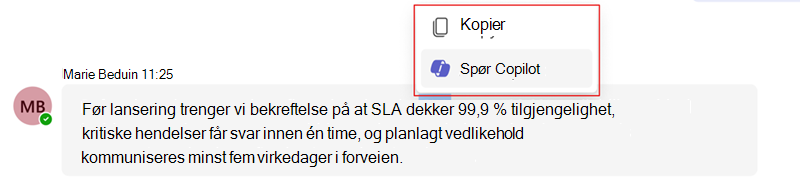
- Merk tekst i en melding.
- Høyreklikk på teksten, og velg Spør Copilot .
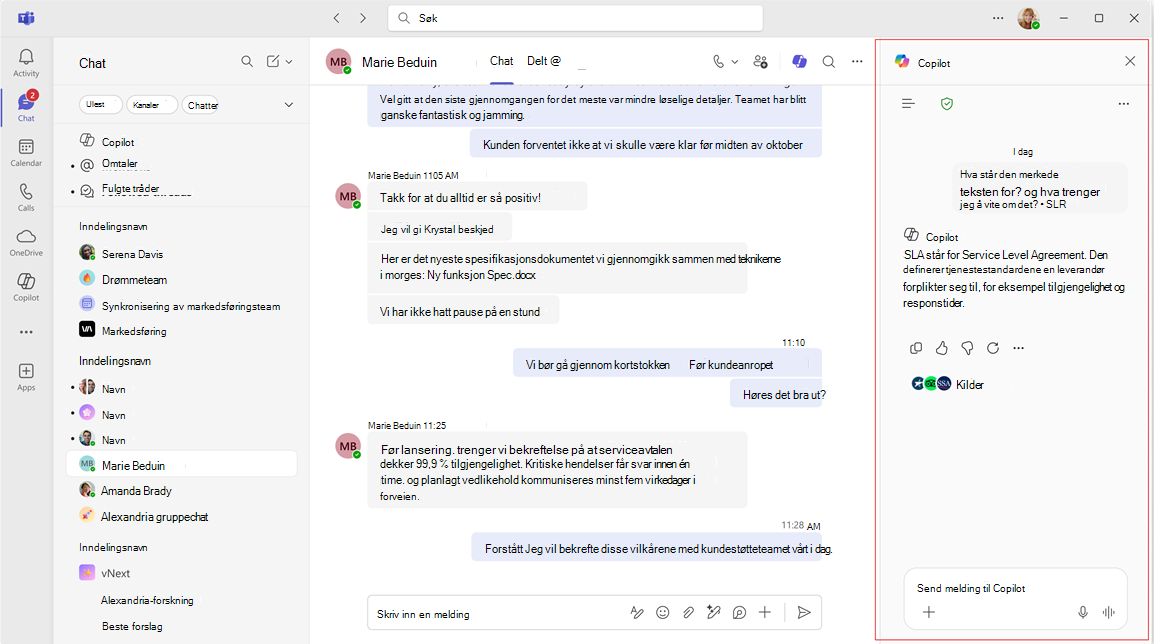
- Copilot-ruten åpnes automatisk. Den vil bruke den merkede teksten som en ledetekst.
- Når Copilot genererer et svar, velger du kildene for å se gjennom hvordan svaret ble sitert. Innhold generert av kunstig intelligens kan være feil, så kilder oppgis for gjennomgang når det er mulig.
Du kan også:
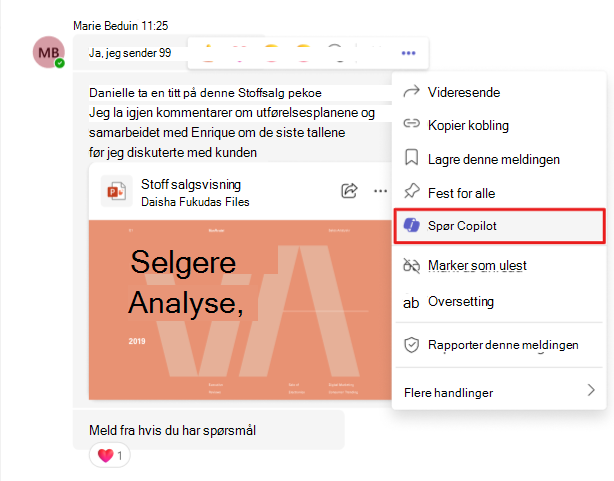
- Velg Flere alternativer
 .
. - Velg deretter Spør Copilot .
- Copilot-ruten åpnes automatisk. Den vil bruke den merkede teksten som en ledetekst.
- Når Copilot genererer et svar, velger du kildene for å se gjennom hvordan svaret ble sitert. Innhold generert av kunstig intelligens kan være feil, så kilder oppgis for gjennomgang når det er mulig.
Beslektede emner
Bruk Copilot i Microsoft Teams-chat og -kanaler
Kom i gang med Copilot i Microsoft Teams-møter