

Obs!
20 timer med tolking er inkludert per person per måned med en Microsoft Copilot-lisens. Tilgang utover de inkluderte timene er avhengig av tilgjengelig kapasitet.
Fjern språkbarrierer i flerspråklige Microsoft Teams-møter og -samtaler med tolkeagenten. Tolkeagenten hjelper deltakerne med å snakke og lytte på deres foretrukne språk gjennom tale-til-tale-tolkning i sanntid.

I denne artikkelen
Tolk i møter og samtaler
Gjør Teams-møter og -samtaler mer inkluderende med tolkeagenten når deltakerne ikke snakker et felles språk. Tolken er ideell for møter og samtaler der deltakerne snakker forskjellige språk, og du tradisjonelt ville vært avhengig av en menneskelig tolk.
Tolk bidrar til å bygge bro over kommunikasjonshull ved å oversette tale til hver deltakers foretrukne språk – slik at alle kan snakke og lytte på språket de er mest komfortable med og engasjere seg fullt ut i samtalen.
Når du aktiverer tolken, kan du høre tolken oversette andre deltakere til det foretrukne språket.
Tolking: Når noen snakker på et annet språk enn språket du foretrekker, hører du oversettelsen over lyden til den opprinnelige taleren. Du vil også se en indikator på den opprinnelige talerens videofeed som viser at talen deres blir oversatt.
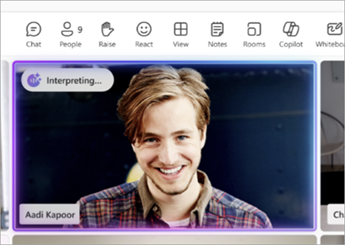
Tolking for andre: Når du snakker på et annet språk enn de andre deltakernes foretrukne språk, får de høre talen din oversatt til de valgte språkene. En indikator på videofeeden viser at talen din blir oversatt for andre.
Hvis andre fremdeles lytter på språkene de foretrekker, vil du i tillegg se en indikator som ber deg vente til alle har lyttet ferdig før de snakker igjen, hvis andre fortsatt lytter på språkene de foretrekker.
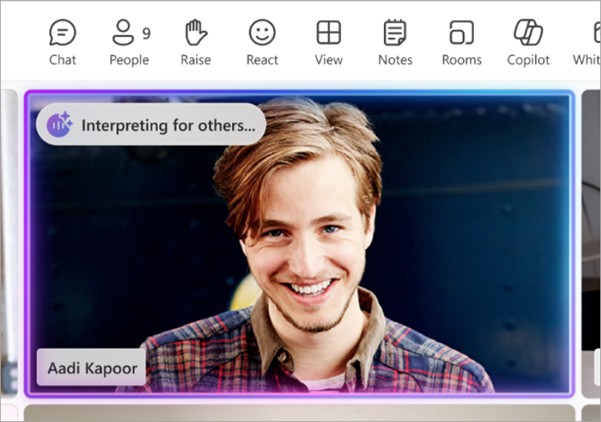
People som ikke har tolk aktivert, vil også se en indikator på at en persons tale blir oversatt. Dette gir alle en visuell indikator om å la oversettelsen fullføre før de opphever dempingen og begynner å snakke.
Språk som støttes
Tolk støtter for øyeblikket følgende språk: engelsk, spansk, portugisisk, japansk, forenklet kinesisk (mandarin), italiensk, tysk, fransk, koreansk og taiwansk.
Obs!
- Enkelte talespråk kan gjenkjennes av tolken, men tolken er ikke garantert.
- Uavhengig av inndataspråket vil tolkeutdataene alltid være på et av de støttede språkene som er oppført ovenfor.
Slå på tolk i møter
Slå på tolk i møter med opptil 1 000 deltakere, der det snakkes flere språk.
Når du aktiverer tolk, aktiveres også flerspråklig talegjenkjenning automatisk, slik at deltakerne kan angi talespråk og oversatt. Flerspråklig talegjenkjenning kan aktiveres uavhengig av tolk av arrangøren i møtealternativene.
Slik aktiverer du tolk:
Velg Flere handlinger
 i møtekontrollene.
Velg Språk og tale
 > for språk og tale
 >Slå på for meg .
I Tolkeinnstillinger:
- Velg språket du vil at tolken skal oversette til, fra rullegardinmenyen Lytt til møte i .
- Juster glidebryteren for balansering av volum for å høre mer original eller tolket lyd.
- Velg stemmen du vil at andre deltakere skal høre din tolkede tale i, fra alternativene Velg stemme ved tolking . Hvis du vil lære mer om talesimulering, kan du se Talesimulering i tolk.
Velg Slå på.
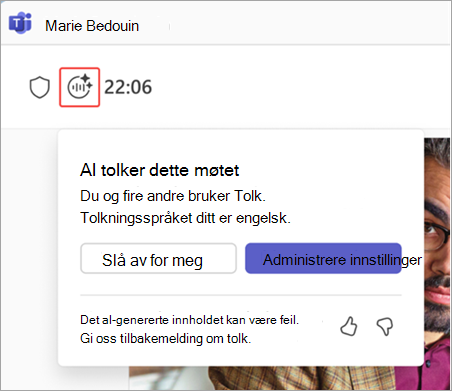
Hvis du vil justere tolkeinnstillingene eller deaktivere tolken, velger du tolkeindikatoren i møtevinduet.
Velg Administrer innstillinger for å åpne Tolkinnstillinger eller Slå av for meg for å deaktivere tolk for deg selv.

Obs!
- Tolkeinnstillingene beholdes på tvers av fremtidige møter.
- Tolk støttes for øyeblikket ikke i adhocmøter, møter ved bruk av Microsoft Teams-rom med personlige enheter, allmøter, nettseminarer eller Teams Free-møter.
Slå på tolk i samtaler
- Under samtalen, velg Flere handlinger i samtalekontrollene.
- Velg Språk og tale>Slå på tolk for meg.
Velg tolkeinnstillinger
Når du slår på tolken, åpnes ruten med tolkinnstillinger automatisk.
Hvis innstillingsruten ikke er åpen, velger du tolk-ikonet i samtalevinduet, og deretter velger du Administrer innstillinger.
I Tolkinnstillinger gjør du følgende:
- Velg språket du vil tolken skal oversette til, i Lytt til innringingen.
- Bruk glidebryteren for balansering av volum til å justere hvor mye original lyd eller tolket lyd du hører.
- Velg Simuler stemmen mini Velg stemmen min når den tolkes, for å få tolken til å bruke taledata til å simulere stemmen din. Velg Automatisk tale for å velge stemmen andre deltakere hører når talen oversettes.
Velg Slå på.
Obs!
Tolk i samtaler støttes bare i 1:1 Teams-til-team VoIP-samtaler, ikke PSTN-samtaler (Public Switched Telephone Network).
Endre innstillinger eller deaktivere tolk
- Velg tolk-ikonet øverst til venstre i samtalevinduet.
- Velg Administrer innstillinger for å endre innstillingene, eller velg Slå av for meg å slutte å bruke tolk.
Automatisk gjenkjenning av talespråk
Når tolk er aktivert, oppdages og oppdateres talespråk automatisk på tvers av tolk, direkteteksting og direkte transkripsjon.
Slik deaktiverer du automatisk gjenkjenning for direkteteksting eller transkripsjon:
- Velg Språkinnstillinger i Avskrift-ruten
 , og endre valget i rullegardinmenyen Talespråk fraFinn automatisk til foretrukket språk.
- Velg Åpne bildetekstinnstillinger
 >Språkinnstillinger I rullegardinmenyen Talespråk endrer du valget fra Finn automatisk til foretrukket språk.
Når tolk er slått av, oppdateres ikke talespråket automatisk hvis deltakerne bytter språk i løpet av møtet, noe som kan føre til unøyaktig innhold.
Talesimulering i tolk
Når du bruker talesimulering i tolk, genereres oversatt tale med din egen stemme, slik at andre deltakere hører oversettelser som om du snakker deres språk direkte. Korte segmenter av talen analyseres kort av systemet i sanntid for å simulere din unike tone, stil og stemmekarakteristikker.
Stemmeprøver eller biometriske data lagres aldri. KI skaper umiddelbart en naturlig stemme på det valgte språket, og bevarer din autentiske tone, tonehøyde og talestil uten å overdrive følelsene. Dette sikrer en velkjent og sømløs flerspråklig samtaleopplevelse.
Personvern
Taledata behandles umiddelbart, i sanntid, uten å lagre taleprøver eller biometrisk informasjon. Hvis du vil ha mer informasjon, kan du se Behandle tolkeagent for organisasjonen.
Policy og innstillinger for talesimulering
Hvis IT-administratoren har aktivert policyen for talesimulering, aktiveres innstillingen Simuler stemmen min automatisk. Hvis policyen ikke er aktivert, blir talen oversatt ved hjelp av en standard automatisert stemme.
Slik administrerer du stemmeinnstillingene under et møte:
Velg Flere handlinger
i møtekontrollene.Velg Språk og tale
> for språk og tale >tolkeinnstillinger .
Velg følgende i Velg stemmen din når den tolkes:
- Simuler stemmen min slik at andre kan høre den oversatte talen presentert med den simulerte stemmen din.
- Automatisk tale slik at andre kan høre den oversatte talen presentert med en standard automatisert tale (f.eks. Ava).
Velg Bekreft.
Anbefalte fremgangsmåter for tolk
Følg disse anbefalte fremgangsmåtene for å få en smidig og effektiv flerspråklig møteopplevelse:
Når du bør bruke tolk
- I møter uten et felles språk: Ideelt når deltakerne ikke deler et felles språk.
- I strukturerte diskusjoner: Best for strukturerte samtaler der én person snakker om gangen.
Tips for effektiv flerspråklig kommunikasjon
- Snakke ett språk om gangen. Hold deg konsekvent til ett enkelt språk, spesielt hvis du er tospråklig.
- Vær klar og konsis. Bruk korte setninger, stans ofte og forenkle teknisk språk for å forbedre tolkningsnøyaktigheten.
- Rekk opp hånden. Velg
 i møtekontrollene for å angi når du vil snakke, noe som forhindrer overlappende tale.
- Tillat fullføring av tolkningen. Se etter visuelle indikatorer som viser at andre er ferdig med å lytte til tolkning før de fortsetter eller bytter emne.
- Støtt meldingen visuelt. Del skjermen eller bruk chatfunksjoner til å gi ytterligere kontekst (koblinger, skjermbilder, dokumenter).
- Slå på kameraet. Visuelle indikatorer kan skape en mer engasjerende og naturlig flerspråklig samtale.
Anbefalinger for møteoppsett
- Kontroller at møtearrangøren har enten en Microsoft Copilot- eller Teams Premium-lisens. Slå på flerspråklig talegjenkjenning i møtealternativene slik at alle deltakere kan velge talespråk individuelt og oversettelsesinnstillinger for direkteteksting for tydelig kommunikasjon med eller uten tolk.
- Få med deg viktige diskusjoner enkelt gjennom intelligent møteoppsummering, som nå støtter flerspråklige møter. Etter møtet genereres oppsummeringen automatisk på oversettelsesspråket du valgte for direkte transkripsjon og direkteteksting.
Begrensninger for tolker
- Møteopptak tar bare opp den opprinnelige møtelyden og inkluderer ikke tolkelyd.
- Oversatte transkripsjoner er bare tilgjengelige direkte under møtet. Etter at møtet er avsluttet, vises bare det opprinnelige (talte) språket i transkripsjonen.
- Tolken er ikke optimalisert for møter med raske meningsutvekslinger, avbrudd eller overlappende dialog, siden oversettelsen kan ta lengre tid enn den opprinnelige talen, noe som gjør det vanskeligere å følge og svare naturlig.
- Tolkningen av personers navn, kjønn eller tekniske termer kan være unøyaktig.
Vanlige spørsmål
Hvordan fungerer stemmesimulering?
Hvis du aktiverer talesimulering, vil tolken ta prøver av korte segmenter av stemmen din for å simulere tone, stil og stemmeegenskaper. Når tolken oversatte talen din for andre, hører folk oversettelsen med den simulerte stemmen din. Deaktiver talesimulering når som helst, og velg en annen stemmestil i tolkeinnstillingene.
Talesimulering behandler bare stemmen din i sanntid og lagrer ikke biometriske data eller legger ikke til følelsesmessige følelser utover det som blir sagt. Hvis du ikke får tilgang til tolken, kan du kontakte IT-administratoren.
Hvilken teknologi driver Interpreter?
Tolkeagenten i Teams muliggjør oversettelse av tale til tale (STS) i sanntid ved hjelp av Azure AI Services. Den oppdager automatisk talespråk i et møte og støtter flerspråklige samtaler.
Slik fungerer det:
- Talegjenkjenning (ST): Konverterer talespråk til engelsk tekst.
- Oversettelse (MT): Oversetter engelsk tekst til valgt språk.
- Stemmegenerering (TTS): Produserer oversatt tale på målspråket. Den kan simulere talerens stemme eller bruke en forhåndsdefinert stemme basert på vedkommendes preferanser og policy for IT-administrator.
- En robot overfører møtelyd for skybasert behandling og returnerer oversettelser umiddelbart.
Støtter tolk møter med personer fra andre organisasjoner?
Ja. People fra andre organisasjoner kan bruke tolk hvis de blir med fra bekreftede M365-kontoer med gyldige Microsoft Copilot-lisenser. People som blir med anonymt eller som gjester, kan ikke bruke tolk fordi identitetene og lisensstatusene deres ikke kan bekreftes.
Send inn tilbakemelding
Vi er alltid på utkikk etter måter å forbedre funksjonene på. Hvis du vil gi tilbakemelding, velger du i møtevinduet. Velg enten tommel opp- eller ned-knappen.
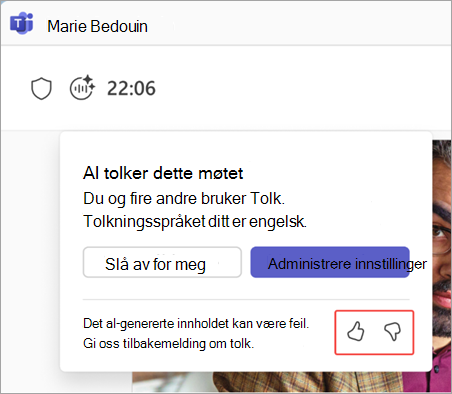
Legg til tilbakemeldingen din, og velg Send for å sende kommentarene dine direkte til Microsoft.
Beslektede emner
Flerspråklig talegjenkjenning i Microsoft Teams