

Tilretteleggeragenten arbeider i Teams-møter for mer effektivt samarbeid, inkludert følgende funksjoner:
- Genererer KI-genererte notater i sanntid under møter, slik at alle kan redigere samtidig og samarbeide sømløst.
- Oppsummerer viktige beslutninger og åpne spørsmål fra møtediskusjoner.
- Svarer på åpne spørsmål fra møtedeltakerne i møtechatten.
- Dokumenterer innsikt fra møtediskusjonen.
- Opprett et Word-dokument av høy kvalitet basert på møtediskusjonen, chatteloggen og delte filer.
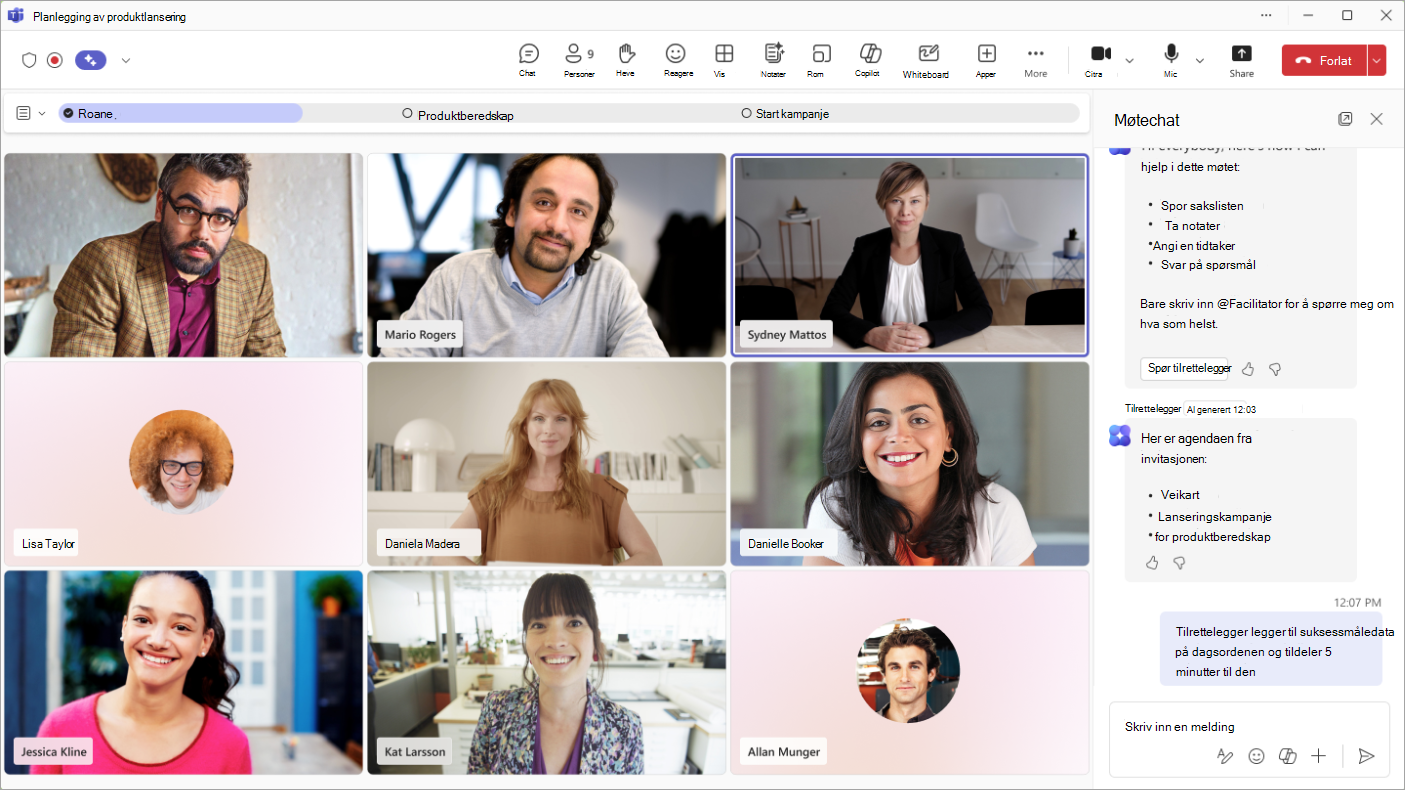
- Ser etter en saksliste fra møteinvitasjonen og Loop-komponenten for møtenotater, og sender deretter sakslisten i møtechatten slik at alle deltakerne er klar over emnene som skal diskuteres.
- Instrukser deltakerne om å definere mål for møtet hvis det ikke oppdages noen saksliste.
- Bidrar til at diskusjonen holder seg på dagsordenen og i tide ved å vise emner i en tidtaker med tidstildelinger og markere når en diskusjon har startet for et emne.
- Administrerer tid ved å starte og vise en nedtelling til alle deltakere, og varsler deltakerne når tidtakeren slutter, for å hjelpe møtet med å holde seg i rute.
- Varsler deltakerne når møtet går over det planlagte sluttidspunktet, og hjelper deltakerne med å planlegge nødvendige oppfølgingsmøter.
- @mentions fraværende deltakere i møtechatten når de har blitt nevnt flere ganger i løpet av møtet.
Viktig
En Microsoft Copilot-lisens kreves for å legge til Tilrettelegger i et møte eller aktivere den under et møte. Alle møtedeltakere (unntatt eksterne deltakere) kan imidlertid se alle sanntidsoppdateringer i Chat og Notater.
Følgende agentfunksjoner for mellomleddet er tilgjengelige som en del av programmet for offentlig forhåndsvisning og kan gjennomgå ytterligere endringer før de utgis offentlig.
- Be tilretteleggeren om å hjelpe deg med å administrere oppgavene dine ved hjelp av @mentioning mellomleddet for å opprette, oppdatere eller spørre etter oppgaver relatert til møtet.
- Oppgaver som opprettes av Facilitator, synkroniseres automatisk til en møteplan som er knyttet til denne møteforekomsten.
Hvis du vil ha tilgang til disse og andre kommende funksjoner, bytter du til Teams offentlig forhåndsversjon.
Obs!
Hvis du vil informere tilretteleggeren om møtet etter at det er avsluttet, må du sørge for å aktivere transkripsjon før eller under møtet. Hvis Copilot er satt til å starte uten transkripsjon, starter også Tilretteleggeren uten transkripsjon.
Legge til tilrettelegger i et møte når du planlegger
Obs!
Tilrettelegger kan bare legges til i planlagte møter, og kan ikke legges til i kanalmøter, direktemøter eller Teams-samtaler.
Slik legger du til tilrettelegger når du planlegger et møte:
- Velg Kalender
 i Teams.
 - Velg
 .
. - Aktiver veksleknappen for Teams-møtet .
- Velg Alternativer
 >Copilot og annen kunstig intelligens
 .
. - Kontroller at Tillat Copilot og tilrettelegger er satt til Bare under møtet eller under og etter møtet.
- Slå på veksleknappen for mellomleddet .
- Velg Bruk.
Opprette en saksliste for møtet
Tilretteleggeren søker automatisk etter en saksliste i møtebeskrivelsen og Loop-møtenotatfilen. For at tilretteleggeren skal trekke ut en saksliste fra møtenotater eller møteinvitasjonen, fullfører du følgende trinn:
- Skriv en saksliste i møtebeskrivelsen eller Loop-komponenten for møtenotater før møtet starter.
- Slå på mellomleddet under planleggingen eller ved starten av møtet.
Tilrettelegger leser sakslisten og sender en melding i chatten. Sakslisten kan også leveres av @mentioningTilrettelegger i en chat under møtet. For eksempel «@Facilitator, her er agendaen: introduksjoner (5 minutter), produktdiskusjon (25 minutter).»
Obs!
Hvis Tilrettelegger ikke viser en saksliste du la til i møteinvitasjonen eller i notatene, kan det skyldes at:
- Bare arrangøren har blitt med: Mellomleddet kan ikke lese arrangørens kopi av møteinvitasjonen på grunn av personvernkrav. Sakslisten blir tilgjengelig når minst én deltaker som ikke er arrangør, blir med.
- Kryptert eller følsomhetsmerket innhold: Hvis møteinvitasjonen eller notatene har en følsomhetsetikett (for eksempel Konfidensielt eller en annen etikett som krever kryptering), kan ikke mellomleddet lese eller trekke ut sakslisten.
Legg til tilrettelegger under et møte
Slik aktiverer du mellomleddet under et møte:
- Velg Flere handlinger
 fra møtekontrollene.
 - Velg Slå på mellomleddet
 fra menyen.
Når du slår på Tilrettelegger, blir du bedt om å velge et språk hvis et språk for møtet ikke allerede er valgt. Når Tilrettelegger er aktivert, kan den gi innsikt gjennom hele møtet.
Notater-ikonet i møtekontroller endres til  , noe som indikerer at KI-genererte notater er aktivert. Notater generert av kunstig intelligens vises ikke umiddelbart, men starter noen minutter senere basert på diskusjonen som er fanget opp i transkripsjonen.
Obs!
Mobile møtedeltakere kan se direktenotater som genereres. Bare møtedeltakere som er arrangører eller presentatører og bruker Teams for nett eller skrivebord, kan slå Tilrettelegger på eller av under et møte.
Slå av mellomleddet under et møte
Slik deaktiverer du Tilrettelegger under et møte:
- Velg Flere handlinger fra møtekontrollene.
- Velg Slå av mellomleddet fra menyen.
Når du slår av Tilrettelegger, stopper automatisk notatskriving, men notater som allerede er tatt, slettes ikke.
Bruke en saksliste for å holde møtet i rute
Tilretteleggeren sporer automatisk sakslisten når en saksliste blir funnet i møteinvitasjonen eller møtenotatene, eller når en saksliste legges inn i chatten.
- For å starte sporing, @mention tilrettelegger og gir agendaen. For eksempel «@Facilitator, her er agendaen: introduksjoner (5 minutter), produktdiskusjon (25 minutter).»
- For å redigere sakslisten, @mention tilrettelegger og ber den om å gjøre endringen. For eksempel «@Facilitator, legg til 'Strategigjennomgang' på dagsordenen i 15 minutter».
Tilretteleggeren hjelper deltakerne med å holde oversikt over tiden det tar mot disse elementene på sakslisten, ved å dele sakslisten i en tidtaker på møtetrinnet. Hvis dagsordenen har avsatt tid, vil tidtakeren hjelpe deg med å holde oversikt over tiden for hvert emne.
Tilrettelegger lytter til møtediskusjonen og merker emner med en hake når diskusjonen for det emnet har startet.
- Tilrettelegger merker emner med hakemerker i løpet av møtet, ikke umiddelbart etter at diskusjonen har startet.
Be tilretteleggeren om å starte en tidtaker
Du kan også be tilretteleggeren om å starte en tidtaker som ikke er knyttet til sakslisten.
I møtechatten tilrettelegger@mention og ber den om å starte en tidtaker.
- For eksempel «@Facilitator, legg til en tidtaker for fem minutter.»
Tilrettelegger starter en tidtaker i løpet av møtet.
Du kan også @mentionlegge til rette for handlinger som å tilbakestille, stanse midlertidig og stoppe tidtakeren.
Ta notater med Tilrettelegger på mobil
Ta opp, transkriber og organiser møtenotater umiddelbart, komplett med distinksjon av foredragsholderen og handlingsrettede oppsummeringer, direkte fra mobilenheten.
Ta notater med tilretteleggeren:
Kontroller at enheten har den nyeste versjonen av Teams installert. Gå til Apple App Store for oppdateringer.
Åpne Teams-mobilappen.
Trykk på Calendar
. Trykk Møte
 .
. Trykk på Ta notater med mellomleddet.
Slå av innebygde funksjoner for taleisolasjon i iOS:
- Under en samtale sveiper du nedover fra øvre høyre hjørne av skjermen for å åpne kontrollsenteret.
- Trykk på Mikrofonmodus.
- Velg Standard.
Innstillingene for taleisolasjon i iOS beholdes i fremtidige møter.
Det kan ta noen minutter å generere direktenotater etter hvert som taleinnhold er samlet inn. Når møtet er over, kan du vise notatene eller få en kobling som kan deles. Hvis du vil ha tilgang til notatene senere, i tillegg til Copilot, åpner du møtet i kalenderen eller chatlisten og ser oppsummeringen.
Hvis du vil lære mer om møtenotater i Teams, kan du se Ta møtenotater i Microsoft Teams.
Se gjennom kunstig intelligens-generert innhold etter et møte
Alt innhold som genereres av Tilretteleggeren under møtet, kan nås både via møtechat og møtenotater i Oppsummering etter at et møte er avsluttet.
- Velg Chat
 i Teams.
 - Velg en møtechat der du aktiverte Tilrettelegger.
- Velg Oppsummering øverst i møtechatten. Du kan også åpne møtechatten og velge Vis oppsummering fra miniatyrbildet for møtet.
- Velg Notater.
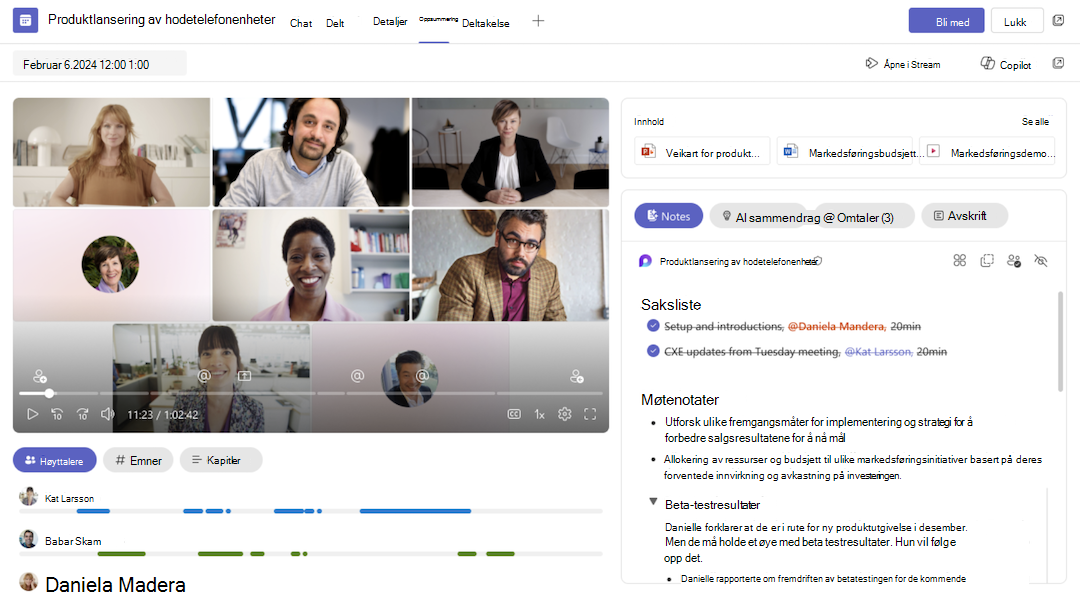
KI-genererte møtenotater lagres på en Microsoft Loop-side, og alle møtedeltakere kan redigere Loop-siden før, under eller etter møtet, samt redigere de KI-genererte notatene under og etter møtet. I tillegg til de sanntids KI-genererte notatene i Notater-fanen , inkluderer KI-sammendragsfanen et fullstendig transkripsjonssammendrag generert etter møtet.
Opprette et Word-dokument
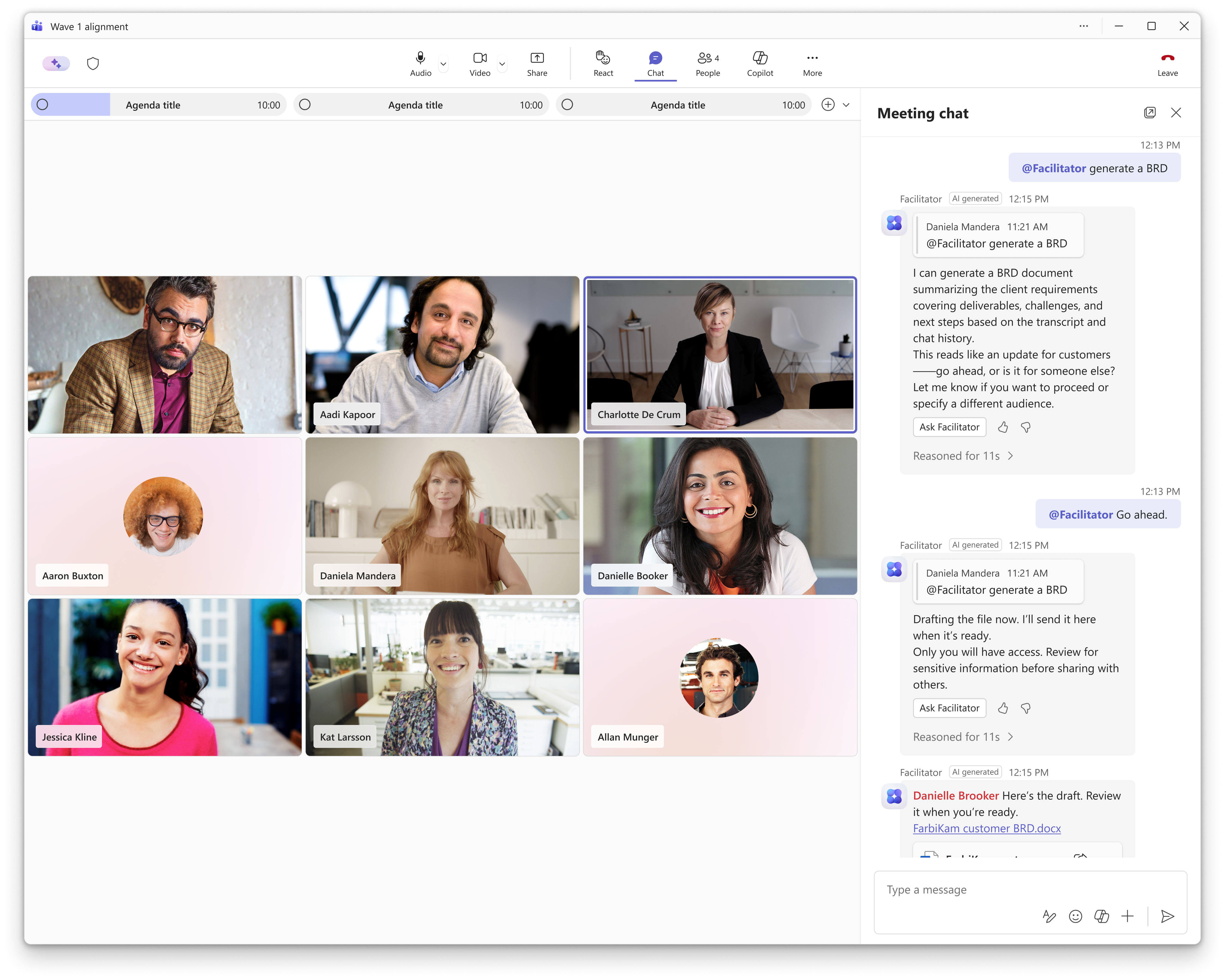
Tilrettelegger kan opprette et Word dokument basert på et bestemt emne fra møtet ved å skrive inn @Facilitator sammen med forespørselen. Du kan gjøre denne generasjonsforespørselen i møtet eller etter møtet.
- Velg en Chat der du aktiverte Tilrettelegger.
- @mention Tilrettelegger for å sende en forespørsel. For eksempel «@Facilitator, opprett en BRD basert på dette møtet for ledergjennomgang».
- Trykk på Spør tilrettelegger-knappen for å svare på spørsmålet fra tilretteleggeren. Tilrettelegger kan stille avklaringsspørsmål hvis forespørselen ikke er tydelig nok.
- Mellomleddet genererer et dokument etter flere minutter og laster det opp til OneDrive.
Still spørsmål til tilrettelegger i en møtechat
Tilrettelegger fungerer som et teammedlem som samarbeider i møtechatten og kan hjelpe deg med å søke på nettet og svare på spørsmål om samtalen i møtet. Bare @mentiontilrettelegger for å:
- Få raske sammendrag for å bli oppdatert.
- Still spørsmål om møtet/chatten eller delte dokumenter.
- Finn svar om samtalen eller generelle emner.
- Hold teamet oppdatert med viktig innsikt.
- Søk på nettet etter relevant informasjon du kan dele.
- Still spørsmål om saksliste og tidspunkt.
Administrer oppgavene dine
Tilrettelegger kan hjelpe deg med å behandle oppgaver fra et møte. Tilrettelegger registrerer automatisk oppgaver under møtet som du har tilgang til i Notater. Velg Godta for å synkronisere i Oppfølgingsoppgaver for å synkronisere disse oppgavene til Planner.
Du kan også be Tilrettelegger direkte gjennom møtechatten om å opprette, redigere og tilordne andre oppgaver. Oppgavene du ber mellomleddet om å opprette, synkroniseres automatisk til Planner. Du kan også spørre etter bestemte oppgaver eller alle oppgaver relatert til dette møtet.