
Copilot i Microsoft Teams-chat og -kanaler hjelper deg med å komme raskt i gang med samtaler ved raskt å se gjennom hovedpunktene, gjøremålene og avgjørelsene uten å måtte bla gjennom lange tråder.
Obs!
Copilot refererer til informasjon fra meldingstråden der den åpnes, med en 30-dagers logg som standard tidsramme med mindre du angir noe annet. Copilot kan ikke oppsummere bilder, løkkekomponenter eller filer som er delt i chattetråden.
Bruk Copilot i en en-til-en-chat eller gruppechat
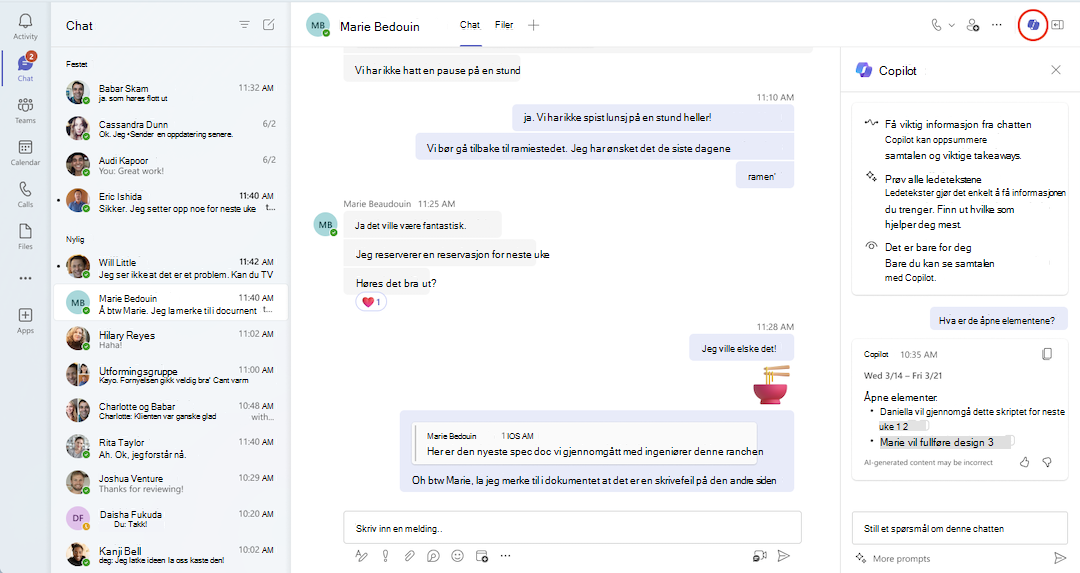
- Gå til Chat på venstre side av Teams, og velg deretter en bestemt chat fra listen.
- Velg Åpne Copilot øverst til høyre i chatten – du ser Copilot-ikonet.
- Velg en ledetekst under skriveboksen til høyre for chatten, eller velg Vis flere for å se andre forslag.
- Velg eller skriv inn en ledetekst i skriveboksen, og velg deretter Send. Prøv disse:
- Oppsummer det jeg har gått glipp av.
- Hva var de viktigste høydepunktene fra forrige måned?
- Hva sa [medlem av chatten]?
- Hvilke koblinger ble delt? - Når Copilot svarer, kan du prøve dette for å finjustere resultatene ytterligere:
Inkluder en klar tidsramme for å få målrettede resultater, for eksempel «desember 2023» eller «forrige måned». Copilot vurderer bare meldingene som sendes innenfor den angitte tidsperioden, noe som gjenspeiles av tidsstempelet i Copilots svar.
Tips
Hvis tidsrammen du har angitt, er over grensen for Copilot, velger du Generer neste svar for å vise resten av svaret.
Velg Kopier
 for å lime inn i chatten, en kanalsamtale eller andre steder.
Se sitater ved å velge Kilder på slutten av svaret. Velg en bestemt kilde, så ruller chatten til venstre for Copilot-ruten til den bestemte meldingen i chattetråden.
Avhengig av administratorinnstillingene, kan det hende du har mulighet til å gi tilbakemelding ved å velge tommelen opp eller tommelen ned nederst til høyre i svaret for å sende direkte til Microsoft.
Bruke Copilot i en møtechat
Når møtet er transkribert, refererer Copilot til informasjon fra møtetranskripsjonen i svarene.
Obs!
Hvis møtet ikke ble transkribert, vil Copilot referere til informasjon fra møtechatsamtalen i stedet.
- Gå til Chat på venstre side av Teams, og velg deretter en bestemt chat fra listen.
- Velg Åpne Copilot øverst til høyre i chatten – du ser Copilot-ikonet.
- Velg Vis ledetekster under skriveboksen til høyre for chatten for å velge blant foreslåtte ledetekster.
- Velg eller skriv inn din egen ledetekst i skriveboksen, og velg deretter Send.
Bruke Copilot i en Teams-kanal
Gå til Teams på venstre side av Teams, og velg deretter en bestemt kanal i et team.
Velg koblingen under kanalinnlegget i kanaldiskusjonen for å utvide svarene og se hele samtalen.
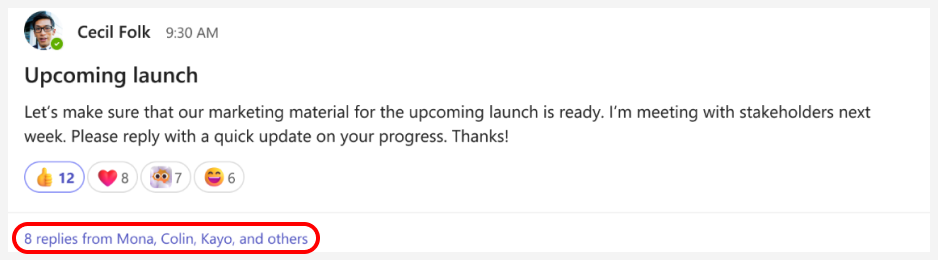
Fra denne engasjerende kanalinnleggvisningen velger du Åpne Copilot øverst til høyre i kanalvisningen.
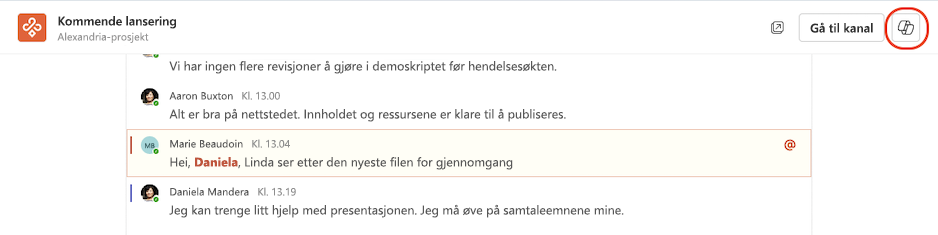
Velg Flere ledetekster under skriveboksen til høyre for kanalen.
Velg eller skriv inn din egen ledetekst i skriveboksen, og velg deretter Send.
Få med deg kanalmeldinger med trådsammendrag
Copilot kan hjelpe deg med å fange opp kanaltråder uten å måtte lese hver melding. Trådsammendrag bruker de samme datahåndterings-, personvern- og samsvarsstandardene som støtter Copilot i Teams.
Obs!
En tråd trenger minst 1000 tegn med tekst før du kan generere et trådsammendrag.
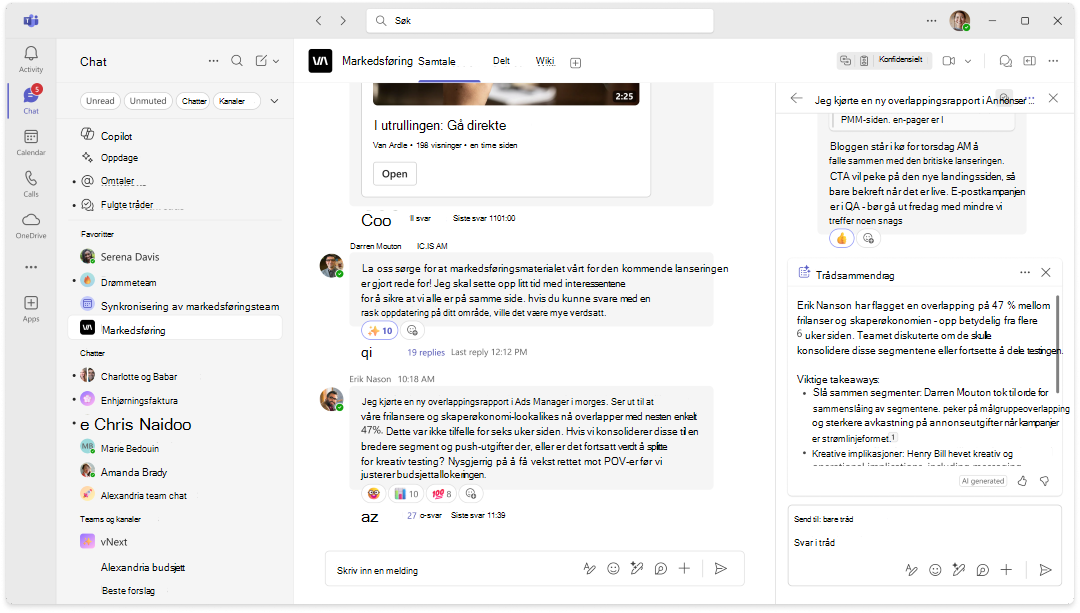
Gjør følgende for å oppsummere en kanaltråd:
- Velg en kanal i et team i Teams.
- Velg Flere handlinger
 i kanaldiskusjonen.
 - Velg Sammendragstråd i menyen Flere handlinger.
- Copilot genererer et trådsammendrag.
- Rull i sammendragsboksen for å vise hele sammendraget.
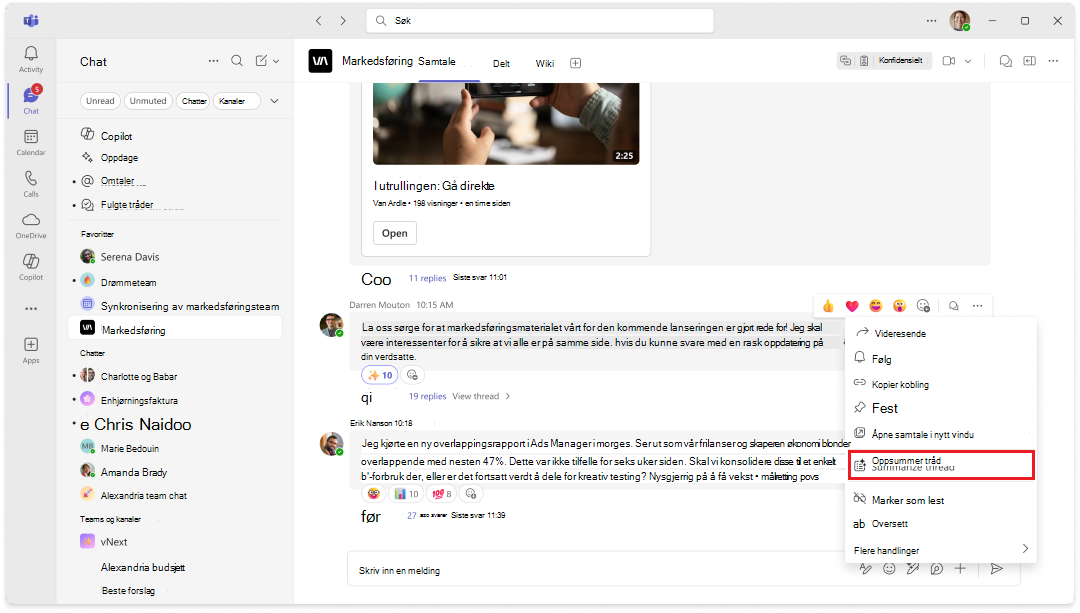
Skjermbilde av Sammendragstråd-knappen i Flere handlinger-menyen for en kanaltråd i Teams
Du kan også generere et trådsammendrag når du har åpnet en kanaltråd.
- Velg en kanal i et team i Teams.
- Velg koblingen under kanalinnlegget i kanaldiskusjonen for å utvide svarene og se hele samtalen.
- Velg Sammendragstråd nederst i tråden.
- Copilot genererer et trådsammendrag.
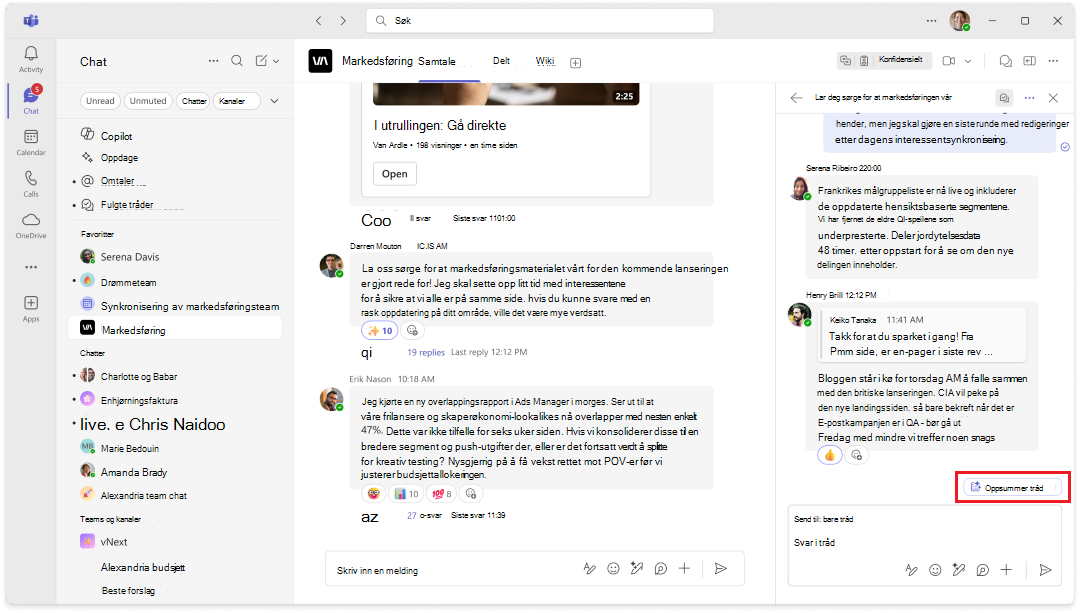
Skjermbilde av Sammendragstråd-knappen nederst i en åpnet kanaltråd i Teams.
Beslektede emner
Skriv om og juster meldingene dine med Copilot i Microsoft Teams
Kom i gang med Microsoft 365 Copilot Chat i Teams