

Slik bruker du Copilot i et møte
Copilot oppsummerer viktige diskusjonspunkter, inkludert hvem som snakket og hva de sa. Det foreslår også gjøremål og svarer på eventuelle spørsmål du har, i sanntid under eller etter et møte.
Obs!
- Transkripsjon er ikke nødvendig for å slå på Copilot i et møte. Hvis du vil spørre Copilot om møtet eller se Copilots samtalelogg etter at møtet er avsluttet, må du imidlertid sørge for å aktivere direkte transkripsjon under møtet.
- Copilot fungerer ikke i møter som driftes utenfor deltakerens organisasjon.
Konfigurer møter med Copilot
Som møtearrangør kan du bestemme hvordan og om deltakerne kan bruke Copilot. Selv om du ikke har en lisens, har du kontroll over Copilot for møter du organiserer.
Avhengig av organisasjonens policy, følsomhetsetikett og malinnstillinger, kan du velge blant følgende verdier for alternativet Tillat Copilot og tilretteleggermøte .
Denne innstillingen er tilgjengelig i møteplanleggeren under  alternativer >for nettmøte,Copilot og annen kunstig intelligens.
| Tillat Copilot og tilretteleggerinnstilling | Copilot-handlinger er tilgjengelige |
|---|---|
| Under og etter møtet |
|
| Bare under møtet |
|
| Av |
|
Ha et mer effektivt møte
Copilot hjelper deg med å holde deg på sporet ved å resonnere over diskusjonen og møtechatten for å svare på spørsmål om møtet. Velg  Copilot fra møtekontrollene for å starte den private chatten med Copilot.
Velg  Vis ledetekster i Copilot-ruten for å se forslag til ledetekster eller stille dine egne spørsmål til Copilot ved hjelp av skriveboksen. Her er noen ideer:
- Hvor er vi uenige om dette emnet?
- Hvordan svarte [en møtedeltaker] på dette forslaget?
- Hvilke spørsmål kan jeg stille for å gå videre i møtet?
- Hvor er noen hull i [en møtedeltakers] argument?
- Opprett en tabell med ideene som er diskutert, og deres fordeler og ulemper.
- Før opp ideene, inkludert tilbakemeldingerfra personer, fra utskrift og chat.
Gå til Copilot-instruksgalleri for å utforske flere ledetekster og finne ut hvordan du får mest mulig ut av Copilot.
Hvis du blir med i et møte mer enn fem minutter etter at det startet og Copilot er aktivt, sender Copilot et varsel med tilbud om å ta deg oppdatert. Velg Åpne Copilot , og vent til sammendraget genereres på høyre side av møtevinduet.
Når du bruker Teams-skrivebordsappen, velger du  Åpne privat Copilot i nytt vindu for å sprette ut Copilot-ruten til et nytt vindu og gjøre flere ting samtidig under møtet.
Rediger Copilots svar i Word eller Excel
Copilot i Teams for møter kan hjelpe teamet ditt med å komme i gang med viktige dokumenter som kan eksporteres til Word eller Excel for videre samarbeid.
- Hvis Copilots svar er på over 1300 tegn, velger
 Åpne i Word for å åpne Copilot i Teams-svar i Word.
 - Hvis Copilots svar er formatert som en tabell, velger
 Åpne i Excel for å åpne Copilot i Teams-tabellen i Excel.
Hvis du har lagt til en følsomhetsetikett i møtet som ikke tillater deltakere å eksportere innhold fra møtet, kan du ikke eksportere Copilots svar til Word eller Excel.
Hvis du har aktivert møtealternativetDeaktiver kopiering og videresending av møtechat, direkteteksting og transkripsjoner, kan du ikke eksportere Copilots svar til Word eller Excel.
Slik bruker du Copilot etter et møte
Du kan få tilgang til Copilot etter møtet fra møtechatten og fra Oppsummering-fanen . Hvis du vil stille spørsmål om hva som ble sagt i møtet etter at det er avsluttet, må du ha en møteutskrift tilgjengelig.
Fra møtechatten
Copilot gir omfattende informasjon og innsikt ved å bruke det som ble skrevet i chatten og muntlig innhold registrert i møtetranskripsjonen, hvis en er tilgjengelig.
For å komme i gang velger du Åpne Copilot øverst til høyre i chatten. Send deretter en ledetekst i skriveboksen. Hvis du for eksempel spør «Hvilke ideer ble diskutert?», får du et svar som inneholder ideer som deles høyt og i chatten. Copilots svar vil også sitere hvilke kilder som ble brukt til å gi svaret.
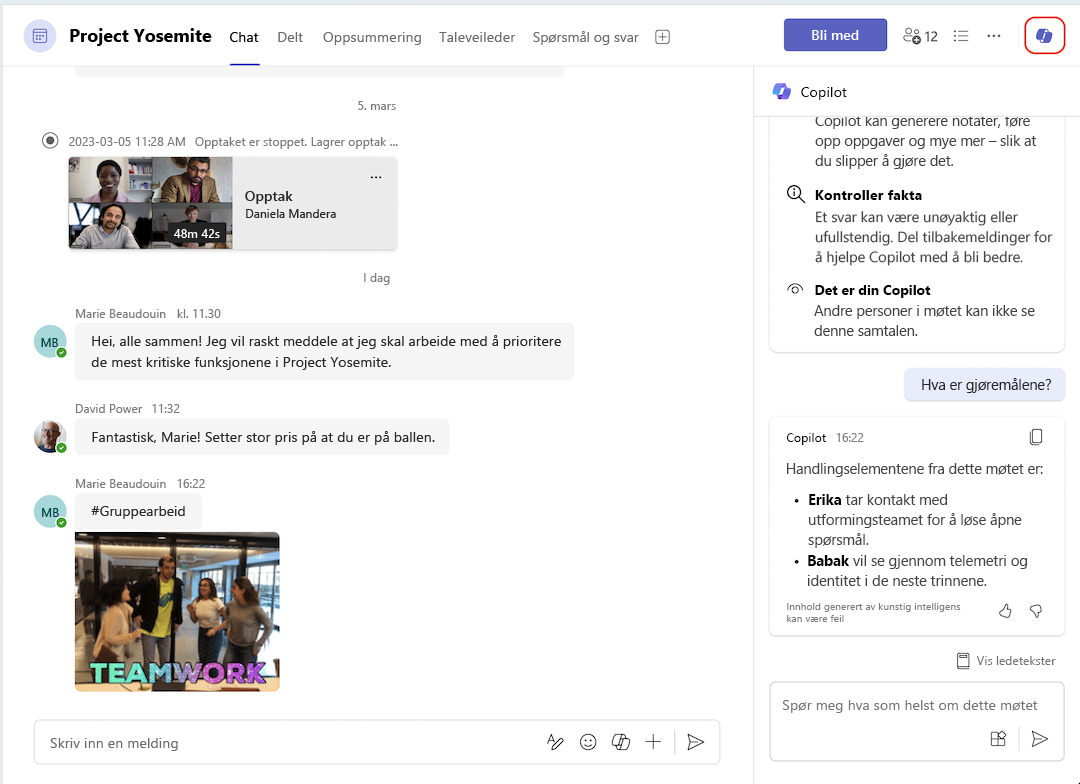
Før møtet starter, kan du bruke Copilot i møtechattråden, akkurat som enhver annen chat. Hvis noen starter transkripsjon i møtet, vil Copilot inkludere chattedata fra opptil 24 timer før møtet sammen med transkripsjonen. Så lenge transkripsjonen er tilgjengelig, kan Copilot bruke både chat og transkripsjon som kilder i møtechatten.
Obs!
- Hvis Tillat Copilot er satt til Bare under møtet og ingen transkripsjon ble startet, vil Copilot i møtechatten bare inkludere informasjon fra chatten.
- Hvis Tillat Copilot er satt til Av, vil Copilot i møtechatten fortsatt være tilgjengelig og bare inkludere informasjon fra chatten.
Fra Oppsummering-fanen
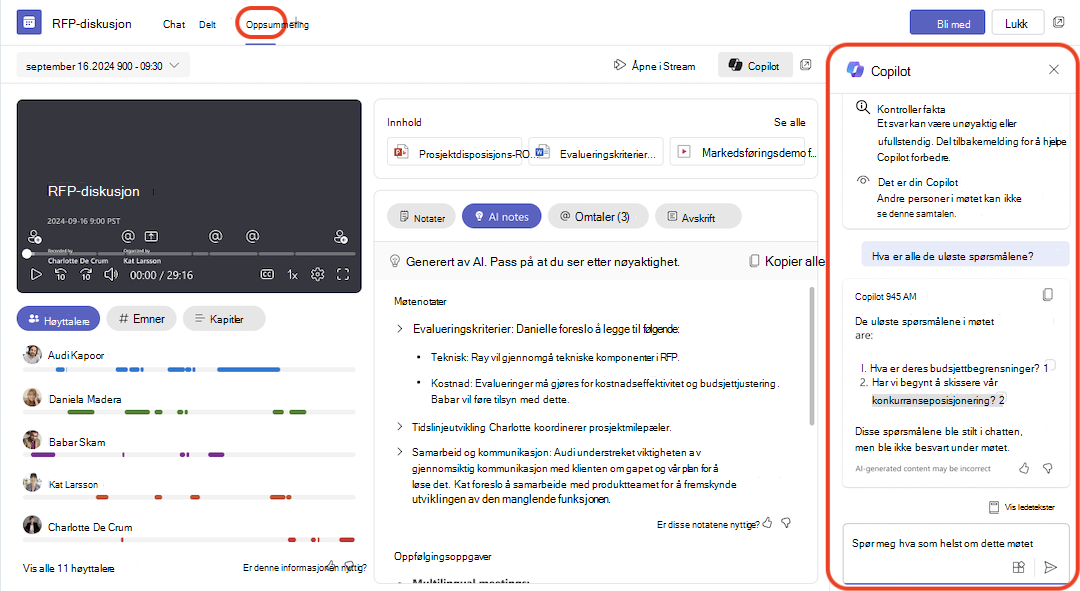
Hvis transkripsjon ble aktivert under møtet, kan Copilot også nås fra Oppsummering-fanen i møtechatten. Åpne Copilot for å se den samme samtaleloggen med Copilot som den som ble åpnet fra møtechatten.
Viktig
Alle tidligere samtalelogger med Copilot i et regelmessig møte vil ikke lenger være tilgjengelig hvis et senere møte i serien transkriberes. Hvis transkripsjonen fra et transkribert møte ikke lenger er tilgjengelig, vil Copilot være utilgjengelig, og all tidligere samtalelogg med Copilot vil bli fjernet.
Obs!
- Intelligent oppsummering er tilgjengelig som en del av Teams Premium. Dette er en tilleggslisens som gir flere funksjoner for å gjøre Teams-møter mer personlige, intelligente og trygge. Kontakt IT-administratoren for å få tilgang til Teams Premium.
- Intelligent oppsummering er også tilgjengelig som en del av Microsoft Copilot-lisensen.