

Få mest mulig ut av Teams-samtalene med Copilot i Teams Telefon, som gjør det mulig for deg å være tilstede, fokusere på samtalen og overføre samtaler på en enkel måte. Du kan også gå tilbake og oppdatere deg på viktig informasjon som ble diskutert i en samtale.
Slik bruker du Microsoft Copilot under en samtale
Copilot i Teams Telefon bruker kraften til kunstig intelligens til å gi deg mulighet til å arbeide mer fleksibelt og intelligent, ved å automatisere viktige administrative oppgaver – for eksempel registrere nøkkelpunkter, oppgaveeiere og neste trinn – alt i sanntid eller etter en samtale. På denne måten kan du holde fokus på diskusjonen.
Obs!
- Copilot i Teams Telefon er inkludert i en Microsoft Copilot-lisens.
- Copilot i Teams Telefon støtter VoIP- og PSTN-anrop og samtaler på Teams-telefonenheter.
- Hvis du vil aktivere Copilot både under og etter samtalen, kan du aktivere transkripsjon og opptak.
- Administratorer kan aktivere Copilot for bruk under samtaler der du ikke vil aktivere transkripsjon eller opptak. Hvis du vil ha mer informasjon, kan du se Bruke Copilot uten å ta opp et Teams-møte.
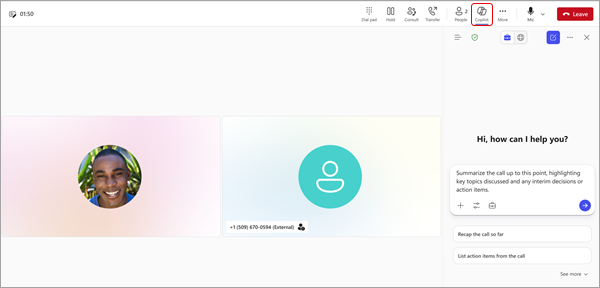
Velg  Copilot fra anropskontrollene for å komme i gang. Velg Vis ledetekster under Copilot-skriveboksen, og velg de forhåndsutfylte alternativene, for eksempel:
- Liste over gjøremål.
- Foreslå oppfølgingsspørsmål.
Du kan også stille dine egne spørsmål til Copilot. Her er noen ideer:
- Hvor er vi uenige om dette emnet?
- Opprett en tabell med ideene som er diskutert, og deres fordeler og ulemper.
- Før opp ideene, inkludert tilbakemeldingerfra personer, fra utskrift og chat.
Velg Åpne i nytt vindu for å sprette ut Copilot-ruten til et nytt vindu og gjøre flere ting samtidig under samtalen.
Sammendrag for overføring av en samtale med Microsoft Copilot
Copilot kan også bidra til å legge til rette for sømløse samtaleoverføringer. Når en transkribert eller innspilt samtale viderekobles/overføres til en annen kollega, kan du be Copilot om automatisk å opprette notater fra kunstig intelligens for samtalen som en orientering til den mottakende kollegaen. Ved å gi denne konteksten bidrar Copilot til å redusere behovet for gjentatte forklaringer for overførte samtaler.
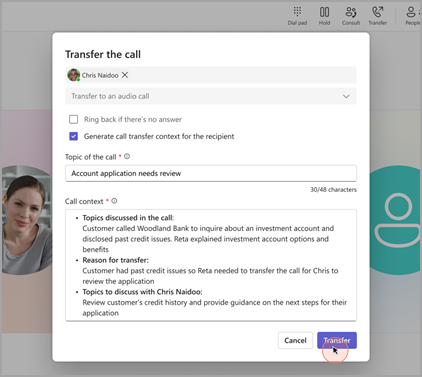
Copilot-sammendrag for overført samtale
- Velg Sett over i samtalen.
- Skriv inn navn eller nummer til mottakeren.
- Velg Generer notater for samtaleoverføring for mottakeren.
- Se gjennom utkastet som Copilot genererer, endre det etter behov, og velg Behold det.
- Velg Overfør.
Overføre en samtale med Copilot på en Teams-telefonenhet
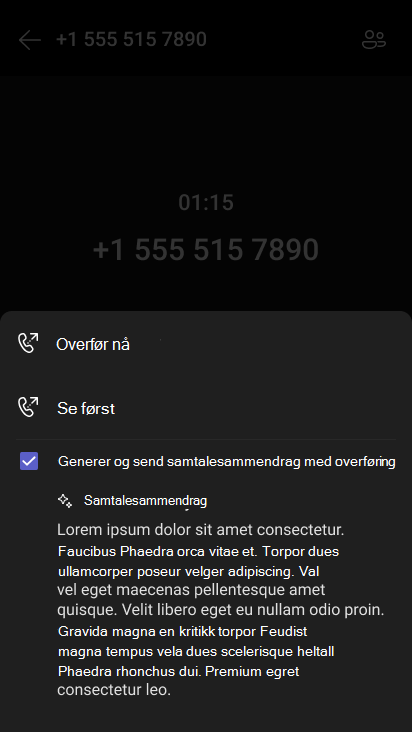
Du kan også inkludere et Copilot-generert sammendrag når du overfører en Teams-samtale på en Teams-telefonenhet. For at dette skal fungere, må administratoren tillate transkripsjonspolicyen, og du må ha en Microsoft Copilot-lisens.
Når administratoren tillater transkriberingspolicyen, kan du aktivere transkribering under Mer-menyen under en samtale. Når du er ferdig, kan et samtalesammendrag sendes når du åpner Overfør-menyen .
Slik bruker du Microsoft Copilot etter en samtale
Når du vil referere til tidligere samtaler, kan du gå tilbake til tidligere samtaler og spørre Copilot.
Viktig
Samtalene dine må transkriberes eller tas opp for å få tilgang til Oppsummering.
Fra Anrop-appen :
- Gå til anropsknappen
 på venstre side av Teams.
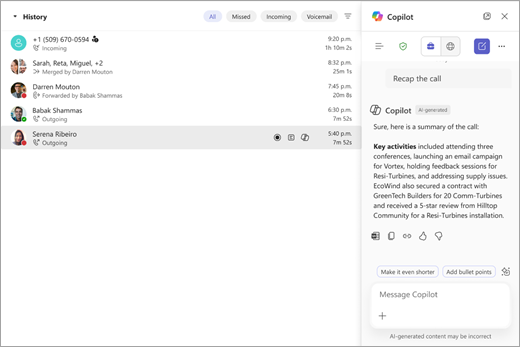
 - Hold pekeren over en samtale som ble transkribert eller spilt inn fra Teams-samtaleloggen, og velg sammendrag av .
- I sidevinduet ser du et konsist sammendrag av samtalen generert av kunstig intelligens. Du kan velge Vis oppsummering for å starte et popup-vindu med detaljert intelligent samtaleoppsummering med samtalens utskrift, KI-genererte notater og oppfølgingsoppgaver.
Tips
Velg Copilot i sidevinduet for å starte en Copilot-chat der du kan be om mer tilpassede sammendrag og innsikter.
Her er noen forslag til ledetekster du kanskje vil prøve. Kopier eller endre dem slik at de passer til dine behov.
- Hvilke spørsmål ble stilt, besvart og ikke løst?
- Hva var stemningen i samtalen?
- Oppsummer hva folk sa, på en mindre teknisk måte.
- Hva var den største bekymringen? Hva var de mest begeistret for?
Fra Chat:
Obs!
Tilgang til oppsummeringer gjennom Teams-chat støttes bare for VoIP-samtaler med personer i samme organisasjon eller på tvers av klarerte organisasjoner.
- Gå til
 Chat på venstre side av Teams og velg den relevante chattetråden.
 - Velg Vis oppsummering for å generere et Copilot-sammendrag av samtalediskusjonen.
- Se samtalesammendraget på KI-sammendragsfanen .
Beslektede emner
Oppsummering i Microsoft Teams
Kom i gang med Copilot i Microsoft Teams-møter