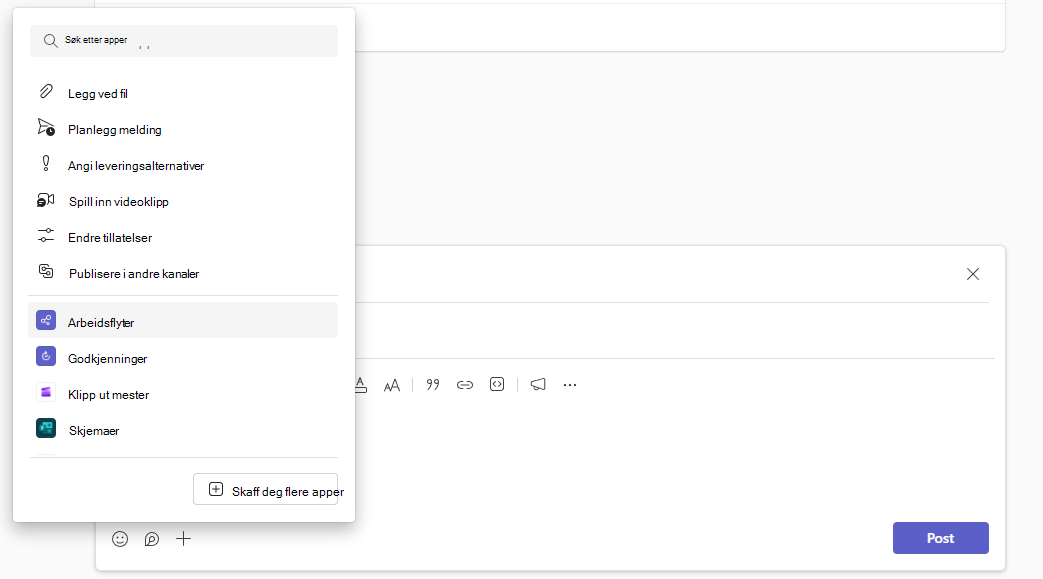
Legge til arbeidsflytappen
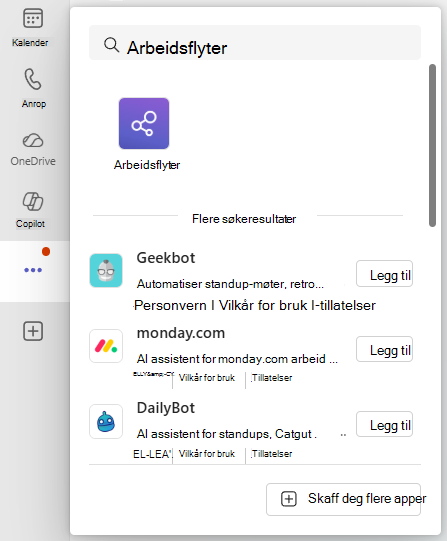
Det finnes flere måter å legge til en app i Microsoft Teams på. Den enkleste måten er å velge Vis flere apper, søke etter arbeidsflyter i søkefeltet og deretter velge Legg til.
Tips
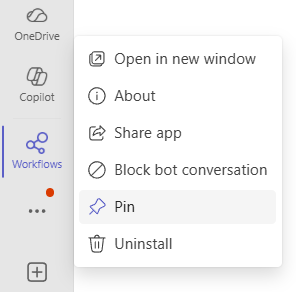
Hvis du vil feste appen for enkel tilgang, høyreklikker du på Arbeidsflyter etter at du har lagt til appen og velger Fest. Hvis du vil åpne arbeidsflytappen i et eget vindu, velger du Åpne i nytt vindu.
Obs!
Hvis du ikke ser Arbeidsflyt-appen, kan det hende at organisasjonen ikke har den aktivert. Kontakt administrator hvis du vil vite mer.
Få tilgang til arbeidsflytappen via chatter eller kanaler
Åpne Microsoft Teams-appen .
Gå til en chat eller kanal du vil konfigurere en arbeidsflyt for.
Advarsel
Private kanaler støttes ikke for øyeblikket. Vi jobber aktivt med å støtte denne kanaltypen så snart som mulig.
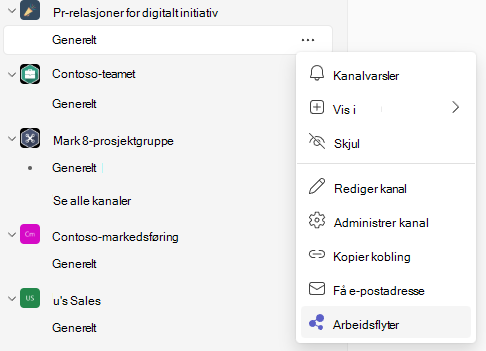
Velg Flere alternativer (...) ved siden av chatten eller kanalnavnet du vil opprette arbeidsflyten for.
Velg Arbeidsflyter.
Få tilgang til arbeidsflytappen via en melding
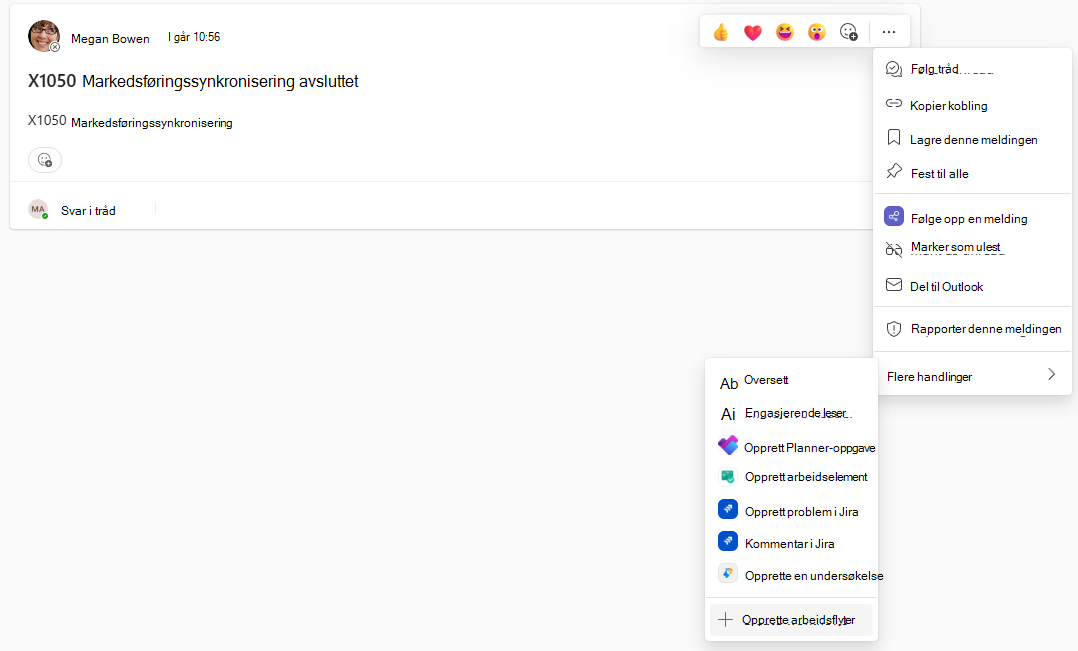
- Gå til en melding du vil konfigurere en arbeidsflyt for.
- Velg Flere alternativer (...) eller høyreklikk på meldingen.
- Velg Flere handlinger
- Velg Opprett arbeidsflyter
Få tilgang til arbeidsflytappen via skriveboksen
Gå til en chat eller kanal.
Advarsel
Private kanaler støttes ikke for øyeblikket. Vi jobber aktivt med å støtte denne kanaltypen så snart som mulig.
Velg Handlinger og apper (+) på høyre side av skriveboksen der du skriver en melding.
Velg Arbeidsflyter-appen .