
Prøv det!
Nå kan du bruke emojireaksjoner i Teams for å starte automatiserte arbeidsflyter. Det betyr at når du eller et teammedlem reagerer på en melding med en bestemt emoji – for eksempel en ✅ eller 📌– vil den automatisk opprette en oppgave, sende en påminnelse eller utføre en annen nyttig handling. Det er en enkel måte å spare tid på, redusere manuelle trinn og holde ting i gang uten at du må klikke gjennom menyer eller konfigurere kompliserte verktøy.
Andre eksempler:
- Reager med❗️for å opprette en brukerstøtteforespørsel og eskalere et problem.
- Brukes 👀 til å sende en melding til riktig kanal for synlighet.
Det er flere måter å konfigurere arbeidsflyter til å starte når en emoji brukes på en melding:
Opprette fra en mal
Åpne arbeidsflyter fra et hvilket som helst inngangspunkt.
Bruk søkefeltet og skriv inn «emoji» for å se alle maler som bruker emojireaksjoner. Du kan også gå til Maler-siden for å bla gjennom etter malene.
Velg malen som passer best til det du vil gjøre.
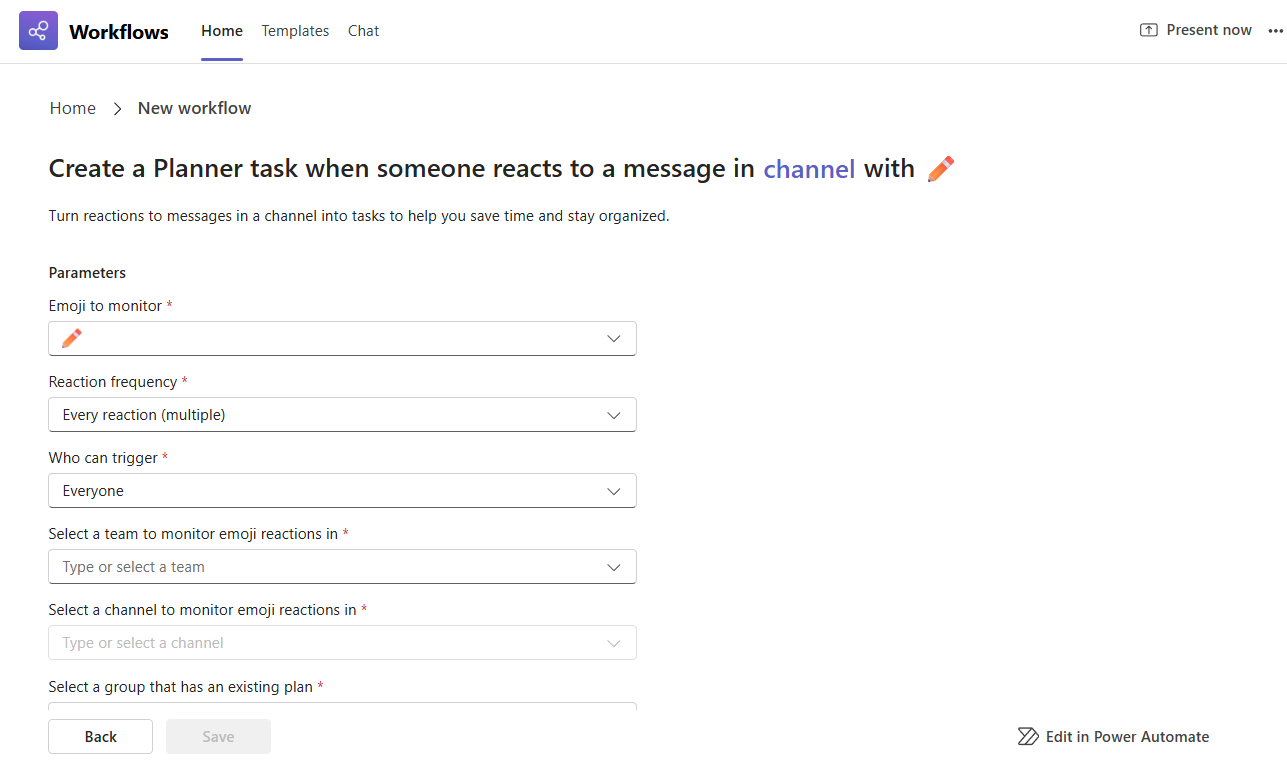
Du blir veiledet gjennom noen få raske trinn for å konfigurere emojiutløseren:
- Velg emojien du vil bruke som en utløser.
- Bestem hvor ofte den skal kjøre – hver gang noen reagerer, eller bare første gang?
- Velg hvem som kan utløse den – bare deg eller hvem som helst i chatten eller kanalen (selv gjester)?
- Velg gruppechatten eller -kanalen der det skal fungere.
Fyll ut resten av den nødvendige informasjonen om hva arbeidsflyten gjør etter at den er utløst.
Når du er ferdig, velger du Lagre for å opprette arbeidsflyten.
Tips
Hvis du vil at den samme emojien skal utløse en arbeidsflyt både i en gruppechat og en kanal, må du konfigurere separate arbeidsflyter for hver av dem.
Opprette fra grunnen av
Åpne arbeidsflyter fra et hvilket som helst inngangspunkt.
Velg Bygg fra bunnen av nær øvre høyre hjørne på enten startsiden eller malsiden.
Velg rullegardinlisten > Utløser, velg utløseren når noen reagerer på en melding.
Velg rullegardinmenyen > Handling, velg hvilken handling du vil at arbeidsflyten skal utføre.
Fyll ut de nødvendige feltene for å tilpasse arbeidsflyten.
Når du er ferdig, velger du Lagre for å opprette arbeidsflyten
Tips
Når arbeidsflyten er opprettet, kommer du til detaljsiden for arbeidsflyten. Her kan du endre navnet, legge til medeiere og mer.