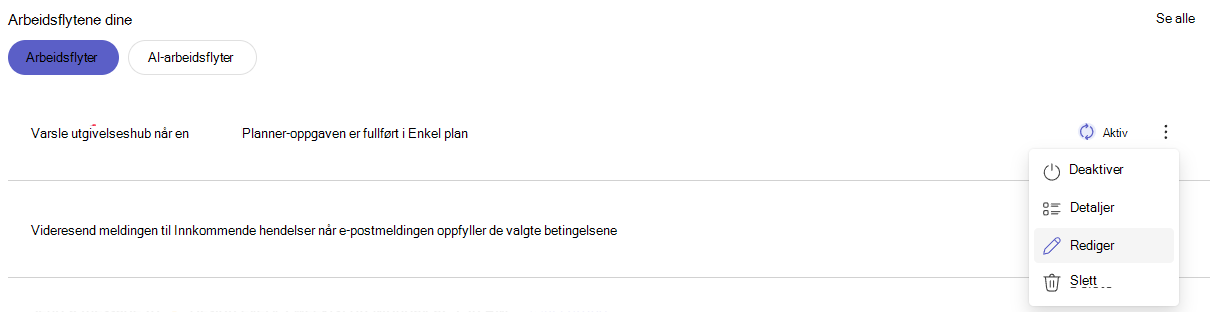
Rediger arbeidsflyten
- Åpne Arbeidsflyter-appen.
- Rull nedover på hjemmesiden for å finne Dine arbeidsflyter-delen.
- Velg Flere handlinger (...) ved siden av arbeidsflyten du vil oppdatere.
- Velg Rediger fra menyen.
- På redigeringssiden oppdaterer du eventuelle felt eller trinn etter behov for å gjenspeile endringene.
- Når du er ferdig, velger du Lagre for å ta i bruk oppdateringene.
Slå PÅ/AV arbeidsflyten
- Du kan aktivere eller deaktivere en arbeidsflyt når som helst fra Arbeidsflyter-appen.
- Åpne Arbeidsflyter-appen .
- Rull nedover på hjemmesiden for å finne Dine arbeidsflyter-delen .
- Velg Flere handlinger (...) ved siden av arbeidsflyten du vil aktivere eller deaktivere.
- Velg Aktiver på menyen for å aktivere arbeidsflyten, eller Deaktiver for å deaktivere den.
Vis flere detaljer om arbeidsflyten
Du kan raskt få tilgang til mer informasjon om alle arbeidsflyter du har opprettet.
- Åpne Arbeidsflyter-appen .
- Rull nedover på hjemmesiden for å finne Dine arbeidsflyter-delen .
- Velg Flere handlinger (...) ved siden av arbeidsflyten du vil vise flere detaljer for.
- Velg Detaljer fra menyen for å vise mer informasjon.
Tips
Du kan også åpne detaljsiden ved å velge arbeidsflyten direkte fra listen.
Slette arbeidsflyten
Du kan når som helst fjerne en arbeidsflyt fra listen.
- Åpne Arbeidsflyter-appen .
- Rull nedover på hjemmesiden for å finne Dine arbeidsflyter-delen .
- Velg Flere handlinger (...) ved siden av arbeidsflyten du vil slette.
- Velg Slett fra menyen.
- Velg Slett på nytt i bekreftelsesvinduet for å fjerne arbeidsflyten permanent.
Rediger arbeidsflyten
Du kan oppdatere en eksisterende arbeidsflyt når som helst fra arbeidsflytappen.
Åpne Arbeidsflyter-appen .
Rull nedover på hjemmesiden for å finne Dine arbeidsflyter-delen .
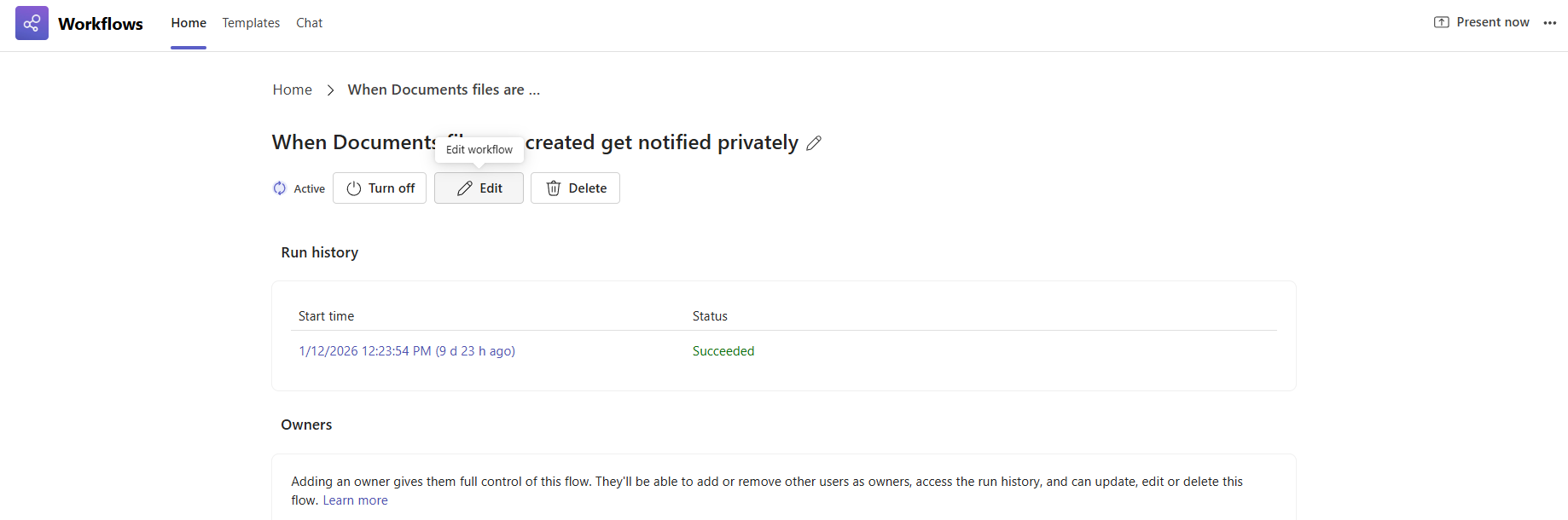
Velg en arbeidsflyt du vil åpne detaljsiden for. Du kan gjøre dette ved å velge arbeidsflyten eller ved å gå til Flere handlinger (...) ved siden av arbeidsflyten.
Velg Rediger på siden.
På redigeringssiden oppdaterer du eventuelle felt eller trinn etter behov for å gjenspeile endringene.
Obs!
For alle arbeidsflyter som ble opprettet i Power Automate eller ved hjelp av tidligere arbeidsflytopplevelse, åpnes de i den fullstendige utformingsopplevelsen i Power Automates.
Når du er ferdig, velger du Lagre for å ta i bruk oppdateringene.
Legge til en medeier i arbeidsflyten
Du kan legge til en medeier i en arbeidsflyt når som helst fra Arbeidsflyter-appen.
- Åpne Arbeidsflyter-appen .
- Rull nedover på hjemmesiden for å finne Dine arbeidsflyter-delen .
- Velg en arbeidsflyt du vil åpne detaljsiden for. Du kan gjøre dette ved å velge arbeidsflyten eller ved å gå til Flere handlinger (...) ved siden av arbeidsflyten.
- Rull til bunnen av siden til du kommer til Eiere-delen .
- Klikk i inndataboksen merket for å legge til eiere.
- Skriv inn navnet på personen du vil legge til som medeier.
- Velg navnet fra listen som vises for å bekrefte tillegget.

Tips
Du kan fjerne en medeier ved å velge Fjern-knappen ved siden av personens navn.
Slå PÅ/AV arbeidsflyten
Du kan aktivere eller deaktivere en arbeidsflyt når som helst fra Arbeidsflyter-appen.
- Åpne Arbeidsflyter-appen .
- Rull nedover på hjemmesiden for å finne Dine arbeidsflyter-delen .
- Velg en arbeidsflyt du vil åpne detaljsiden for. Du kan gjøre dette ved å velge arbeidsflyten eller ved å gå til Flere handlinger (...) ved siden av arbeidsflyten.
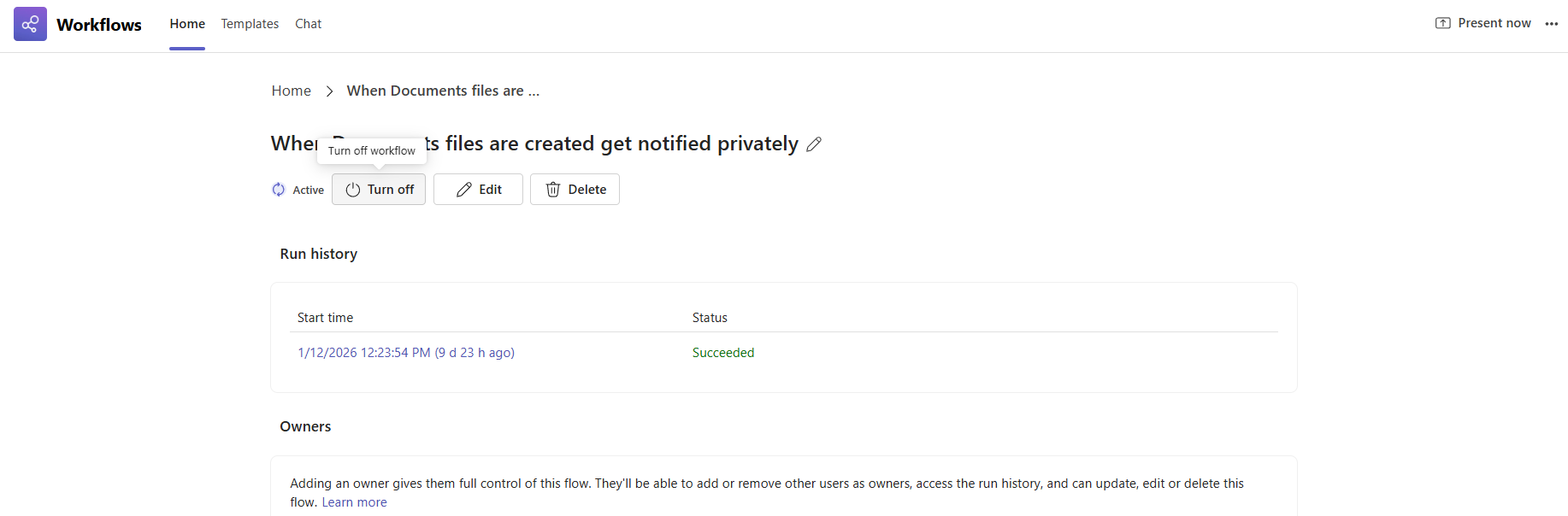
- Velg Slå på for å aktivere arbeidsflyten, eller Deaktiver for å deaktivere den.
Slette arbeidsflyten
Du kan når som helst fjerne en arbeidsflyt fra listen.
Åpne Arbeidsflyter-appen .
Rull nedover på hjemmesiden for å finne Dine arbeidsflyter-delen .
Velg en arbeidsflyt du vil åpne detaljsiden for. Du kan gjøre dette ved å velge arbeidsflyten eller ved å gå til Flere handlinger (...) ved siden av arbeidsflyten.
Velg Slett på siden.
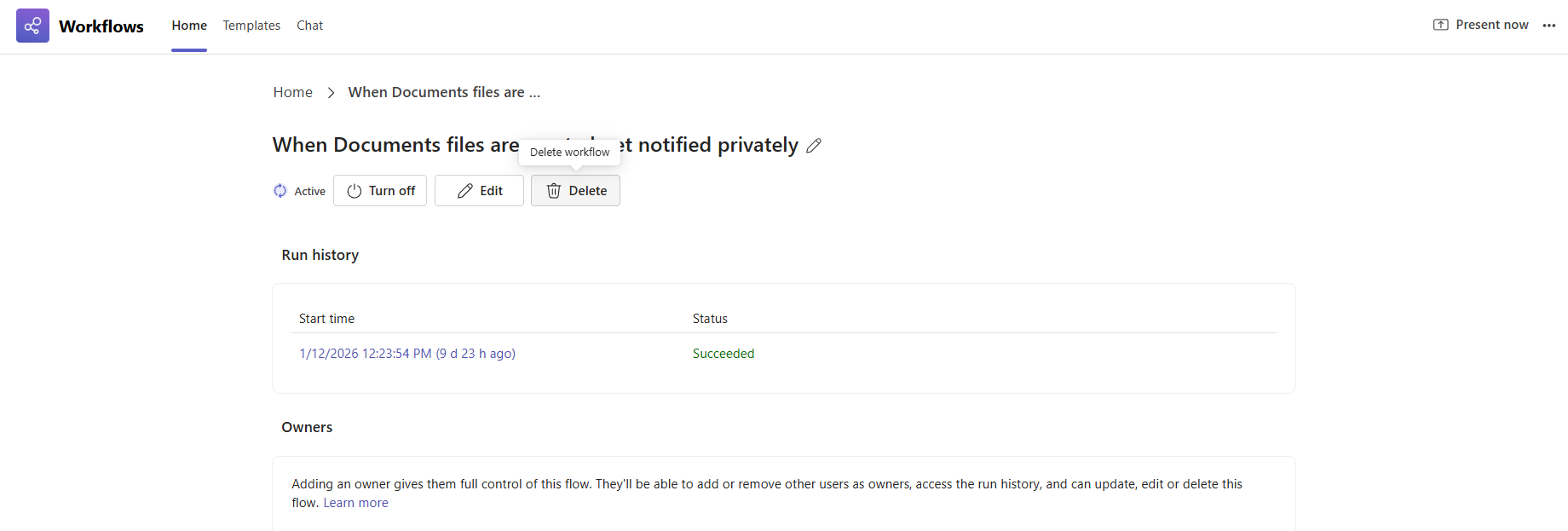
Velg Slett på nytt i bekreftelsesvinduet for å fjerne arbeidsflyten permanent.
