

Prøv det!
En innkommende webhook lar eksterne programmer dele innhold i chatter og kanaler i Microsoft Teams. Webhooker brukes som verktøy for å spore og varsle. Du kan publisere til en kanal eller chat når en webhook-forespørsel mottas.
Obs!
Bruk av disse malene og Teams webhook-utløseren krever ikke en premium-lisens for å bruke.
Chat webhook-maler:
- Send webhook-varsler til en chat
- Send webhook-varsler fra bestemte personer til en chat
- Send webhook-varsler fra personer i en organisasjon til en chat
Webhook-maler for kanaler:
- Send webhook-varsler til en kanal
- Send webhook-varsler fra bestemte personer til en kanal
- Send webhook-varsler fra personer i en organisasjon til en kanal
Konfigurere fra en mal
Åpne arbeidsflyter fra et hvilket som helst inngangspunkt.
Søk etter den bestemte webhook-malen som passer til dine behov.
Viktig
Avhengig av om du vil at webhooken skal publiseres i en chat eller kanal, velger du webhook-malen som passer best til dine behov. Hver mal har en annen godkjenningstype.
Velg teamet og kanalen eller Chat som dette webhook-varslet vil publiseres i.
Når du er klar, klikker du Lagre for å opprette arbeidsflyten.
Når den er opprettet, blir du automatisk omdirigert til detaljsiden i arbeidsflyten, der du kan kopiere nettadressen for webhooken.
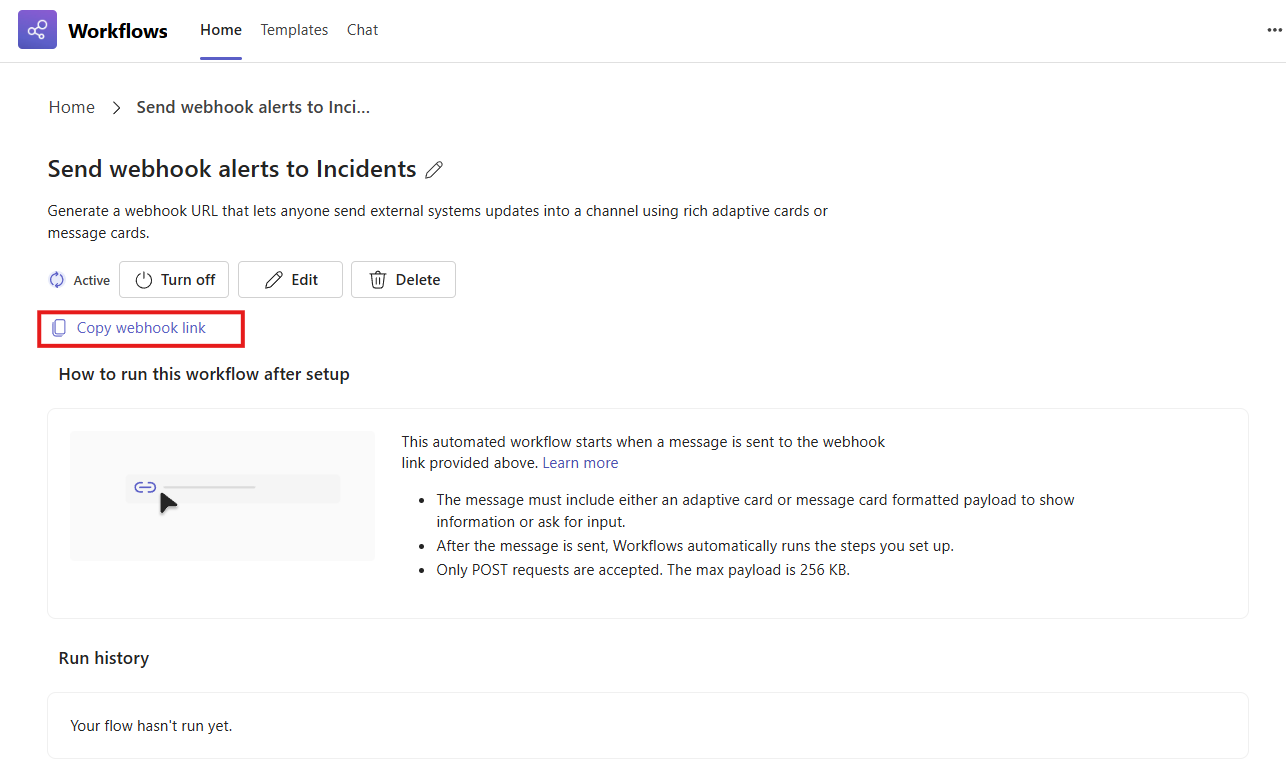
Bruk nettadressen for innkommende webhook
Test det adaptive kortet med Postman:
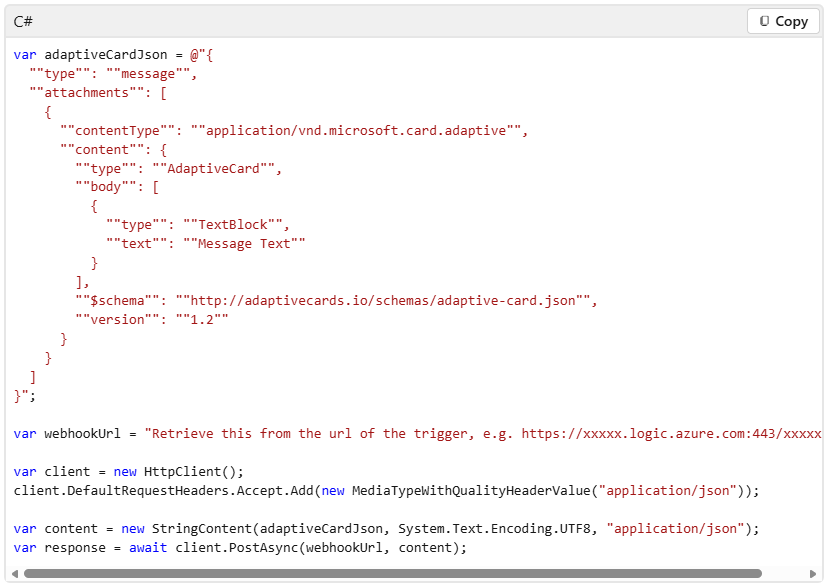
- Test det adaptive kortet ved hjelp av Postman for å sende en POST-forespørsel til nettadressen, opprettet for å konfigurere innkommende webhook.
- Lim inn JSON-filen i brødteksten i forespørselen, og se meldingen for adaptivt kort i Teams.
Eksempel på sending av forespørsler
Obs!
Både adaptivt kort- og meldingskortformat støttes.
Hvis du vil ha full dokumentasjon for utviklere om innkommende webhook, kan du gå til: Microsoft Teams – koblinger | Microsoft Learn