

Vil du rapportere feil eller spore oppgaver uten å bryte flyten? Med denne arbeidsflytmalen kan du bruke emoji-reaksjoner i Microsoft Teams til automatisk å opprette nye arbeidselementer i Azure DevOps. Bare reager på en melding med en bestemt emoji – for 🐞 eksempel for feil eller ✅ for oppgaver – og systemet vil umiddelbart logge et nytt element med alle relevante detaljer. Det er en rask og intuitiv måte å gjøre samtaler om til handling på, som hjelper deg og teamene dine med å holde fokus, redusere manuelle trinn og holde prosjekter i gang uten å bytte app eller fylle ut skjemaer.
Prøv det! Starte med en mal
Du kan konfigurere denne arbeidsflyten med bare noen få klikk – ingen koding er nødvendig.
Åpne arbeidsflyter fra et hvilket som helst inngangspunkt.
Åpne malsiden.
Velg malen Opprett Azure DevOps-feil når kanalen får emoji-reaksjon.
Tips
Hvis du vil bruke dette i en Teams-chat i stedet for en kanal, velger du malen som heter Opprett Azure DevOps-feil når chatten får emoji-reaksjon.
Trinn 1: Konfigurer hvilken emoji du vil overvåke og hvor du vil overvåke den.
Velg emojien du vil bruke. Eksempel: 🐛 for å opprette en feil i Azure DevOps.
Angi hvor ofte den skal utløses:
- Hver gang emojien brukes (standard)
- Bare første gang det brukes i en melding
Bestem hvem som kan utløse den:
- Meg selv (standard)
- Alle
Velg det bestemte teamet og kanalen eller chatten du vil se emojireaksjoner på.

Trinn 2: Definere hvilket arbeidselement som skal opprettes
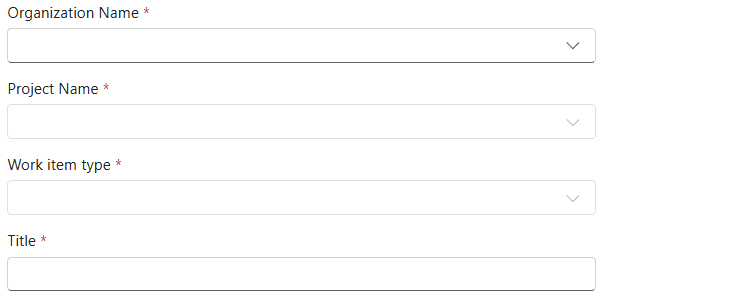
Velg organisasjonsnavnet ditt
Velg ditt og Prosjektnavn .
Velg typen Arbeidselement (for eksempel Feil, Oppgave).
Legg til en tittel og beskrivelse.
Fyll ut eventuelle tilleggsfelt som kreves for å opprette arbeidselementet.
Tips
Disse dynamiske feltene vises under beskrivelsesfeltet og er avhengige av arbeidselementet du velger å opprette. Opprett et eksempel på et arbeidselement i Azure DevOps først for å se hvilke felt som kreves for å lagre arbeidselementet. Dette hjelper deg med å sette opp arbeidsflyten riktig.
Trinn 3: Fullfør arbeidsflyten
Når du er ferdig, velger du Lagre for å opprette arbeidsflyten.
Tips
Når arbeidsflyten er opprettet, kommer du til detaljsiden for arbeidsflyten. Her kan du endre navnet, legge til medeiere og mer.