
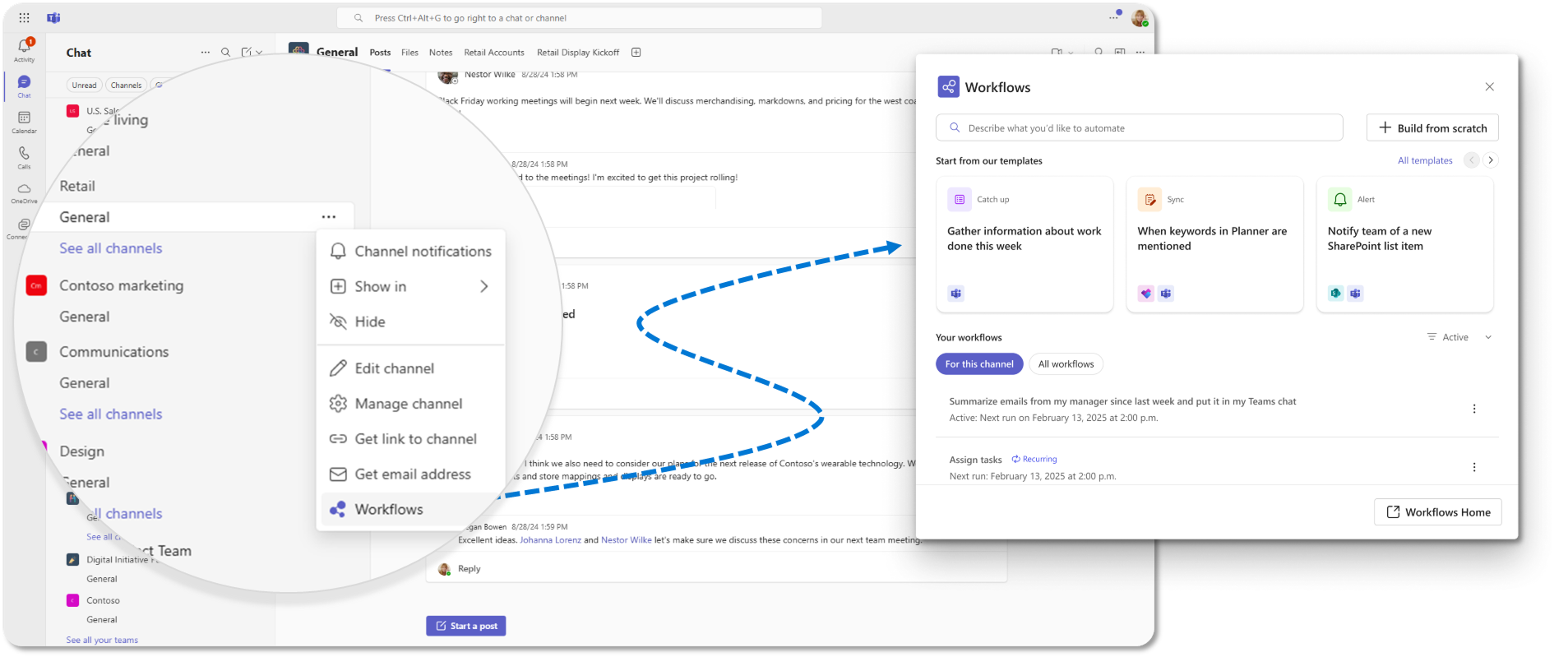
Prøv det
Opprett og administrer arbeidsflyter direkte fra en chat eller kanal i Microsoft Teams.
Advarsel
Arbeidsflyter-appen støttes for øyeblikket ikke i private kanaler.
Opprette en arbeidsflyt
Gå til en chat eller kanal du vil konfigurere en arbeidsflyt for.
Velg Flere alternativer (...) ved siden av chatten eller kanalen du vil legge til i arbeidsflyten..
Velg Arbeidsflyter.
Velg hvordan du vil begynne. Du har tre enkle alternativer:
Bruk en mal:
- Velg en mal fra karusellen på hjemmesiden, eller klikk på Alle maler for å bla gjennom hele katalogen. Du kan også bruke søkefeltet til å finne maler ved å skrive inn noen få nøkkelord.
Bygg fra grunnen av:
- Klikk Bygg fra bunnen av nær øvre høyre hjørne. Velg en utløser (det som starter arbeidsflyten) og en handling (det arbeidsflyten gjør). Du kan endre disse senere ved hjelp av rullegardinpilene.
Beskriv arbeidsflyten:
- Bruk søkefeltet til å skrive inn en kort beskrivelse, for eksempel «Send en ukentlig påminnelse kl. 9AM til teamet mitt». Velg deretter den KI-foreslåtte arbeidsflyten som skal tilpasses.
Fyll ut eventuelle obligatoriske felt, og følg instruksjonene.
Når du er klar, klikker du Lagre for å opprette og aktivere arbeidsflyten.
Vise arbeidsflytene dine
Gå til en chat eller kanal du vil konfigurere en arbeidsflyt for.
Velg Flere alternativer (...) ved siden av chatten eller kanalen du vil legge til i arbeidsflyten.
Velg Arbeidsflyter.
Rull ned til Dine arbeidsflyter-delen for å se arbeidsflytene du har opprettet for chatten eller kanalen.
Tips
Du kan velge filteret Alle arbeidsflyter øverst i delen for å se alle arbeidsflyter du har opprettet.
Administrer arbeidsflytene dine
Gå til en chat eller kanal du vil konfigurere en arbeidsflyt for.
Velg Flere alternativer ved siden av chatten eller kanalen du vil legge til i arbeidsflyten.
Velg Arbeidsflyter.
Rull ned til Dine arbeidsflyter-delen for å finne arbeidsflyten du vil behandle.
Klikk Flere handlinger (⋯), eller velg arbeidsflyten direkte for å åpne detaljsiden.
Rediger arbeidsflyten
- Velg Rediger for å oppdatere utløsere, handlinger eller andre felt. Når du er ferdig, klikker du Lagre for å ta i bruk endringene.
Aktivere eller deaktivere arbeidsflyten
- Fra detaljsiden eller Flere handlinger-menyen velger du Slå på eller av for å aktivere eller deaktivere arbeidsflyten.
Legge til eller fjerne medeiere
- Bla til Eiere-delen på detaljsiden. Skriv inn et navn for å legge til en medeier, eller klikk Fjern ved siden av en eksisterende.
Vise eller slette arbeidsflyten
- Velg Detaljer for å vise mer informasjon, eller velg Slett for å fjerne den permanent. Bekreft slettingen når du blir bedt om det.