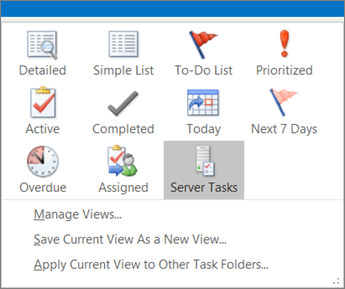
Microsoft To Do is een eenvoudige en intelligente takenlijst waarmee u al uw taken op één plek kunt beheren. Met de integratie van To Do met Outlook kunt u Mijn dag gebruiken om uw toekomstige agendagebeurtenissen en taken overal in Outlook te bekijken, inclusief Mail, Calendar en People. Als u klassieke (of verouderde) Outlook gebruikt, hebt u de mogelijkheid om To Do of klassieke Taken te gebruiken.
To Do maakt gebruik van slimme lijsten waarmee u eenvoudig taken kunt bijhouden en uw dag kunt organiseren. Met To Do kunt u uw taken snel organiseren door ze toe te voegen aan Mijn dag, ze als belangrijk te markeren of toe te voegen aan nieuwe lijsten die u maakt.
Taken maken en beheren met To Do in de nieuwe Outlook
Microsoft To Do is een eenvoudige en intelligente takenlijst waarmee u taken kunt bijhouden en uw dag op één plek kunt organiseren. Met de integratie van To Do met de nieuwe Outlook kunt u Mijn dag gebruiken om uw toekomstige agenda-gebeurtenissen en taken overal in de nieuwe Outlook te bekijken, waaronder Mail, Calendar en People.
De To Do-app openen
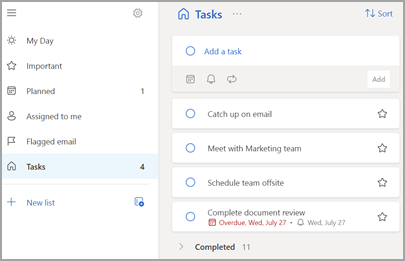
Selecteer in de linkermarge van het nieuwe Outlook-venster het pictogram To Do om het deelvenster Taken te openen. U kunt hier verschillende lijsten selecteren of een nieuwe lijst maken.
Taken maken, bewerken, verwijderen en herstellen
Een taak maken
U kunt een taak maken vanuit het invoerveld Een taak toevoegen . Selecteer het veld, typ de titel van de taak en druk op Return of Enter. Als u een taak toevoegt aan een slimme lijst, wordt de taak opgeslagen in Taken en gekoppeld aan de lijst waarin u zich bevonden toen u deze maakte.
Een taak bewerken
Als u de naam van een taak wilt wijzigen, selecteert u de taak om de detailweergave te openen. In de detailweergave kunt u op de titel van de taak klikken of tikken. Er wordt een cursor weergegeven in het veld met taaktitels en u kunt de naam van de titel wijzigen of de naam ervan wijzigen.
Een taak verwijderen
Als u een taak wilt verwijderen, selecteert u het prullenbakpictogram in de rechterbenedenhoek van de detailweergave van de taak.
Een verwijderde taak herstellen
Omdat uw taken worden opgeslagen op Exchange Online en ook zichtbaar zijn in nieuwe Outlook-taken, kunt u per ongeluk verwijderde taken herstellen in de nieuwe Outlook:
- Selecteer verwijderde items in uw nieuwe Outlook-mappenlijst onder E-mail.
- Zoek de verwijderde taak, selecteer en houd vast (of klik erop met de rechtermuisknop) en selecteer vervolgens Herstellen.
De verwijderde taak wordt vervolgens opnieuw weergegeven in de juiste lijst.
Mijn dag gebruiken in Outlook in nieuwe Outlook
Met To Do kunt u uw taken snel organiseren door ze toe te voegen aan Mijn dag, ze als belangrijk te markeren of toe te voegen aan nieuwe lijsten die u maakt.
Gebruik To Do en het deelvenster Mijn dag om overal in Outlook toegang te krijgen tot uw agendagebeurtenissen en -taken, waaronder e-mail, Calendar, People, Groepen en meer.
Meer informatie over het gebruik van Mijn dag.
Taken maken en beheren met Taken in webversie van Outlook en Outlook.com
Microsoft To Do is een eenvoudige en intelligente takenlijst waarmee u taken kunt bijhouden en uw dag op één plek kunt organiseren. Met de integratie van To Do met webversie van Outlook en Outlook.com kunt u Mijn dag gebruiken om uw agendagebeurtenissen en taken overal in Outlook te bekijken, waaronder Mail, Calendar en People.
De To Do-app openen
Selecteer in de linkermarge van de pagina webversie van Outlook of Outlook.com het pictogram To Do om het deelvenster Taken te openen. U kunt hier verschillende lijsten selecteren of een nieuwe lijst maken.
Taken maken, bewerken, verwijderen en herstellen
Een taak maken
U kunt een taak maken vanuit het invoerveld Een taak toevoegen . Selecteer het veld, typ de titel van de taak en druk op Return of Enter. Als u een taak toevoegt aan een slimme lijst, wordt de taak opgeslagen in Taken en gekoppeld aan de lijst waarin u zich bevonden toen u deze maakte.
Een taak bewerken
Als u de naam van een taak wilt wijzigen, selecteert u de taak om de detailweergave te openen. In de detailweergave kunt u op de titel van de taak klikken of tikken. Er wordt een cursor weergegeven in het veld met taaktitels en u kunt de naam van de titel wijzigen of de naam ervan wijzigen.
Een taak verwijderen
Als u een taak wilt verwijderen, selecteert u het prullenbakpictogram in de rechterbenedenhoek van de detailweergave van de taak.
Een verwijderde taak herstellen
Omdat uw taken worden opgeslagen in Exchange Online en ook zichtbaar zijn in webversie van Outlook of Outlook.com Taken, kunt u per ongeluk verwijderde taken herstellen in Outlook:
- Selecteer verwijderde items in de lijst met Outlook-mappen onder E-mail.
- Zoek de verwijderde taak, selecteer en houd vast (of klik erop met de rechtermuisknop) en selecteer vervolgens Herstellen.
De verwijderde taak wordt vervolgens opnieuw weergegeven in de juiste lijst.
Mijn dag gebruiken in Outlook
Met To Do kunt u uw taken snel organiseren door ze toe te voegen aan Mijn dag, ze als belangrijk te markeren of toe te voegen aan nieuwe lijsten die u maakt.
Gebruik To Do en het deelvenster Mijn dag om overal in Outlook toegang te krijgen tot uw agendagebeurtenissen en -taken, waaronder e-mail, Calendar, People, Groepen en meer.
Meer informatie over het gebruik van Mijn dag.
Taken maken en beheren met To Do in klassieke Outlook
Microsoft To Do is een eenvoudige en intelligente takenlijst waarmee u taken kunt bijhouden en uw dag op één plek kunt organiseren.
De To Do-app openen
Selecteer in de linkermarge van het klassieke Outlook-venster het Pictogram To Do , waarmee het deelvenster Taken wordt geopend. U kunt hier verschillende lijsten selecteren of een nieuwe lijst maken.

Maak van de To Do-app uw favoriete takenbeheerervaring in de klassieke Outlook
U kunt uw voorkeurservaring opgeven voor het beheren van taken in de klassieke Versie van Outlook. Er zijn een aantal verschillende manieren om deze optie te configureren.
- Selecteer in het lesbijschrift de optie Uitproberen:
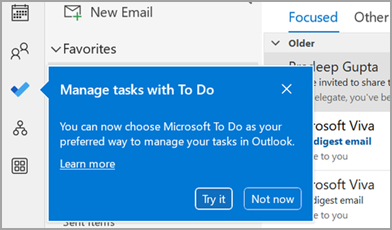
- Selecteer in Takende optie Uitproberen op de gele balk.

- Navigeer naar Bestandsopties>>Taken en selecteer taken openen in de To Do-app. U kunt op elk gewenst moment teruggaan naar Outlook-taken door de instelling uit te schakelen.

Hoe het werkt
Wanneer u de optie selecteert om taken te openen in Taken, worden de volgende wijzigingen aangebracht:
- Het takenpictogram (
 ) wordt losgemaakt van de navigatiebalk (in de linkermarge van het klassieke Outlook-venster) en verplaatst onder de
  Meer apps op de navigatiebalk. Het app-pictogram To Do blijft vastgemaakt en zichtbaar.
- Wanneer u Nieuwe items> selecteert Pictogram van outlook
 Nieuwe taak Taak, wordt de app Taken geopend in plaats van de klassieke Outlook-taken-app.

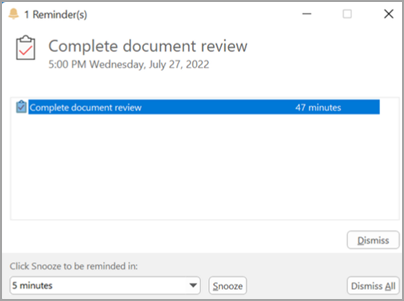
Wanneer u een taak opent vanuit de To Do-balk, het venster Herinneringen of de lijst Dagelijkse taken op de Calendar, wordt de taak geopend in de To Do-app.

Taken maken, bewerken, verwijderen en herstellen in de klassieke Versie van Outlook
Een taak maken
U kunt een taak maken vanuit het invoerveld Een taak toevoegen . Selecteer het veld, typ de titel van de taak en druk op Return of Enter. Als u een taak toevoegt aan een slimme lijst, wordt de taak opgeslagen in Taken en gekoppeld aan de lijst waarin u zich bevonden toen u deze maakte.
Een taak bewerken
Als u de naam van een taak wilt wijzigen, selecteert u de taak om de detailweergave te openen. In de detailweergave kunt u op de titel van de taak klikken of tikken. Er wordt een cursor weergegeven in het veld met taaktitels en u kunt de naam van de titel wijzigen of de naam ervan wijzigen.
Een taak verwijderen
Als u een taak wilt verwijderen, selecteert u het prullenbakpictogram in de rechterbenedenhoek van de detailweergave van de taak.
Een verwijderde taak herstellen
Omdat uw taken worden opgeslagen op Exchange Online en ook zichtbaar zijn in klassieke Outlook-taken, kunt u per ongeluk verwijderde taken herstellen in de klassieke Outlook:
- Selecteer verwijderde items in de lijst met Outlook-mappen onder E-mail.
- Zoek de verwijderde taak, selecteer en houd vast (of klik erop met de rechtermuisknop) en selecteer vervolgens Herstellen.
De verwijderde taak wordt vervolgens opnieuw weergegeven in de juiste lijst.
Uw taken en agenda weergeven in de klassieke Versie van Outlook
Taken worden weergegeven op drie locaties in de klassieke Outlook-versie: in de To-Do balk, in Taken en in de dagelijkse takenlijst in Calendar. Als u zich abonneert op een SharePoint-takenlijst, wordt elke taak die vanuit deze lijst aan u is toegewezen, ook op alle drie de locaties weergegeven.
Selecteer Taken op de navigatiebalk.
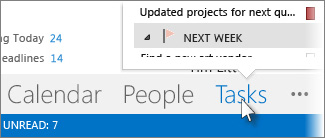
Selecteer een taak om deze weer te geven in het leesvenster of dubbelklik erop om deze in een nieuw venster te openen.
Een andere manier om taken weer te geven, inclusief gemarkeerde taken, is het overzicht Taken.
- Wijs Taken aan op de navigatiebalk.
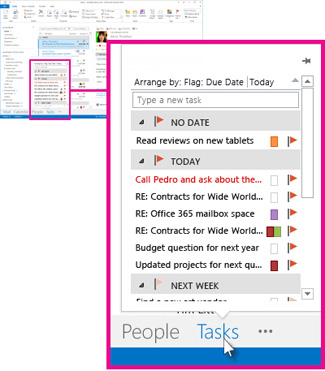
De weergave Taken wordt weergegeven. Als u het overzicht Taken in beeld wilt houden, maakt u deze vast door de  te selecteren.

Sorteer uw takenlijst door Start taken> te selecteren en een van de vele beschikbare opties voor huidige weergave te kiezen.