
Belangrijk
De stappen tussen nieuwe en klassieke Outlook voor Windows kunnen verschillen. Als je wilt bepalen welke versie van Outlook je gebruikt, zoek je naarInstellingen op het lint. Als er geen optie Instellingen is, volgt u de stappen op het tabblad Klassiek Outlook . Als de optie Instellingen wordt weergegeven, selecteert u het tabblad voor Nieuwe Outlook.
Met de nieuwe Outlook voor Windows kunt u een uitnodiging voor een vergadering behouden in uw agenda, zelfs als u de uitnodiging hebt geweigerd. Volg de onderstaande stappen om deze functie in te schakelen:
Opmerking
Deze functie is alleen beschikbaar voor M365-werk- of schoolaccounts. Microsoft-accounts die gebruikmaken van outlook.com, hotmail.com, live.com, msn.com-adressen en IMAP- of POP-accounts van een andere provider worden niet ondersteund.
- Selecteer in Calendar op het tabblad Beeldde optie Instellingen Calendar.
- Selecteer in het dialoogvenster Instellingende optie Calendar>Uitnodigingen en uitnodigingen.
- Schakel onder Geweigerde gebeurtenissen opslaangeweigerde gebeurtenissen weergeven in uw agenda in en selecteer Opslaan.
Vanaf nu wordt elke gebeurtenis of vergaderverzoek dat u weigert weergegeven in uw agenda, maar wordt uw tijd weergegeven als gratis. U ziet de geweigerde gebeurtenis in de verschillende Outlook-agendaservices (zoals Outlook voor Windows, Outlook voor Mac, de webversies van Outlook, Outlook voor Android of iOS, Microsoft Teams en zelfs agenda-apps van derden).
Opmerking
Als u geweigerde gebeurtenissen in alle services wilt zien, moet u deze weigeren met de nieuwe Outlook voor Windows, Outlook voor Mac, de webversies van Outlook, Outlook voor Android of iOS of Microsoft Teams. Als u een vergadering weigert met de klassieke Outlook voor Windows, worden er geen geweigerde gebeurtenissen weergegeven in de klassieke Outlook-agenda of in een van de andere agendaservices.
Filteren om geweigerde gebeurtenissen in de agenda in de nieuwe Outlook te verbergen of weer te geven
Zodra de instelling is ingeschakeld, kunt u ervoor kiezen om geweigerde gebeurtenissen in de agenda weer te geven of te verbergen.
Selecteer in Calendar op het tabblad Weergavede optie Filter>Geweigerde gebeurtenissen verbergen.
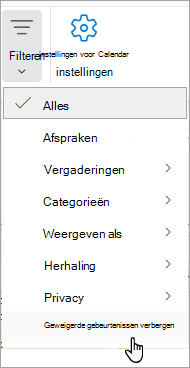
Als u alle geweigerde gebeurtenissen wilt weergeven, selecteert u op het tabblad Beeld de optie Geweigerde gebeurtenissen verbergen en schakelt u Geweigerde gebeurtenissen verbergen uit in de vervolgkeuzelijst.