
Dit artikel is bedoeld voor mensen die met Windows hun pc willen bedienen en tekst willen opstellen met hun stem. Dit artikel maakt deel uit van de toegankelijkheidsondersteuning voor Windows inhoudsset waar u meer informatie vindt over Windows toegankelijkheidsfuncties. Ga naar Microsoft Ondersteuning home voor algemene hulp.
U hebt een internetverbinding nodig om de eerste keer spraaktoegang in Windows in te stellen. Ga naar Lijst met spraaktoegangsopdrachten voor een lijst met spraaktoegangsopdrachten.
Spraaktoegang is een functie in Windows 11 waarmee iedereen zijn pc kan besturen en tekst kan schrijven met alleen hun stem en zonder internetverbinding. U kunt bijvoorbeeld met uw stem apps openen en schakelen tussen apps, op internet browsen en e-mail lezen en schrijven. Ga voor meer informatie naar Spraaktoegang gebruiken om je pc te beheren en tekst te schrijven met je stem.
Spraaktoegang is beschikbaar in Windows 11 versie 22H2 en hoger. Zie Wat is er nieuw in recente Windows-updates voor meer informatie over Windows 11 nieuwe functies van 22H2 en hoe u de update downloadt. Weet je niet precies welke versie van Windows je hebt? Zie: Windows-versie zoeken.
In dit onderwerp
Spraaktoegang starten
U kunt spraaktoegang starten via Instellingen of met behulp van Windows Search.
Spraaktoegang starten vanuit Instellingen
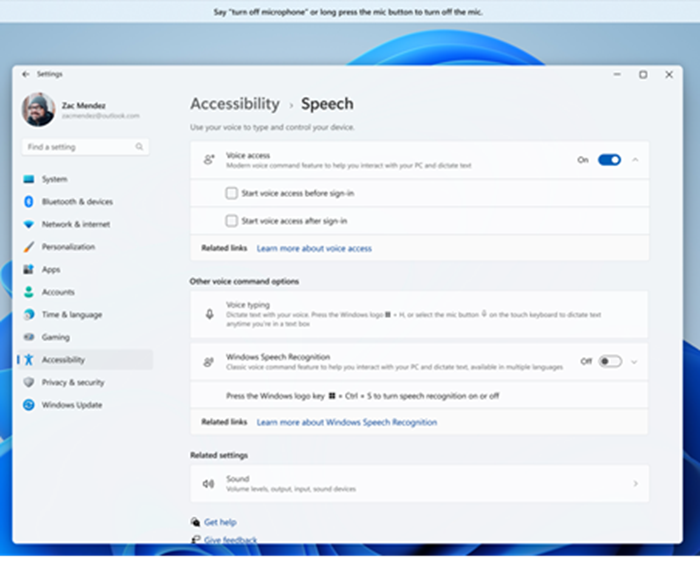
- Selecteer in het Startmenu Instellingen
 AccessibilitySpeech.
 - Schakel de schakeloptie Spraaktoegang in .
Tip
Als u automatisch spraaktoegang wilt starten wanneer u uw computer opstart, schakelt u de selectievakjes Spraaktoegang starten voordat u zich aanmeldt bij uw pc of Spraaktoegang starten nadat u zich hebt aangemeld bij uw pc in .
Spraaktoegang starten vanuit Windows Search
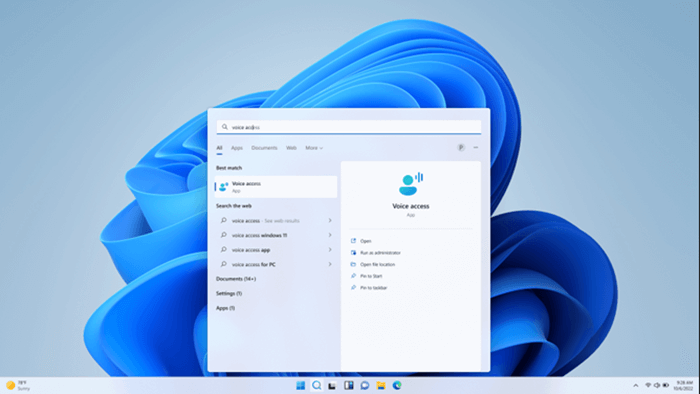
- Open Windows Search en typ voice access.
- Selecteer Openen om spraaktoegang te starten.
Tip
Selecteer Vastmaken aan start of Vastmaken aan taakbalk om spraaktoegang in de toekomst sneller te kunnen vinden.
Taalbestanden downloaden
Spraaktoegang is momenteel beschikbaar in de volgende talen en dialecten: Engels-VS, Engels-VK, Engels-India, Engels-Nieuw-Zeeland, Engels-Canada, Engels-Australië, Spaans-Spanje, Spaans-Mexico, Duits-Duitsland, Frans-Frankrijk, Frans-Canada, Vereenvoudigd Chinees-China, Traditioneel Chinses-Taiwan, Japans en Italiaans.
Wanneer u spraaktoegang voor de eerste keer opent, ziet u een welkomstscherm waarin wordt uitgelegd hoe de functie werkt en wat deze nodig heeft om u op weg te helpen. Als u deze informatie bekijkt, krijgt u inzicht in hoe uw microfoon en spraak worden gebruikt, zodat u een weloverwogen keuze kunt maken voordat u verdergaat.
Selecteer in dit scherm uw voorkeurstaal voor spraaktoegang. Als de weergavetaal niet wordt ondersteund, kunt u nog steeds kiezen uit de lijst met ondersteunde talen in spraaktoegang en deze gebruiken.
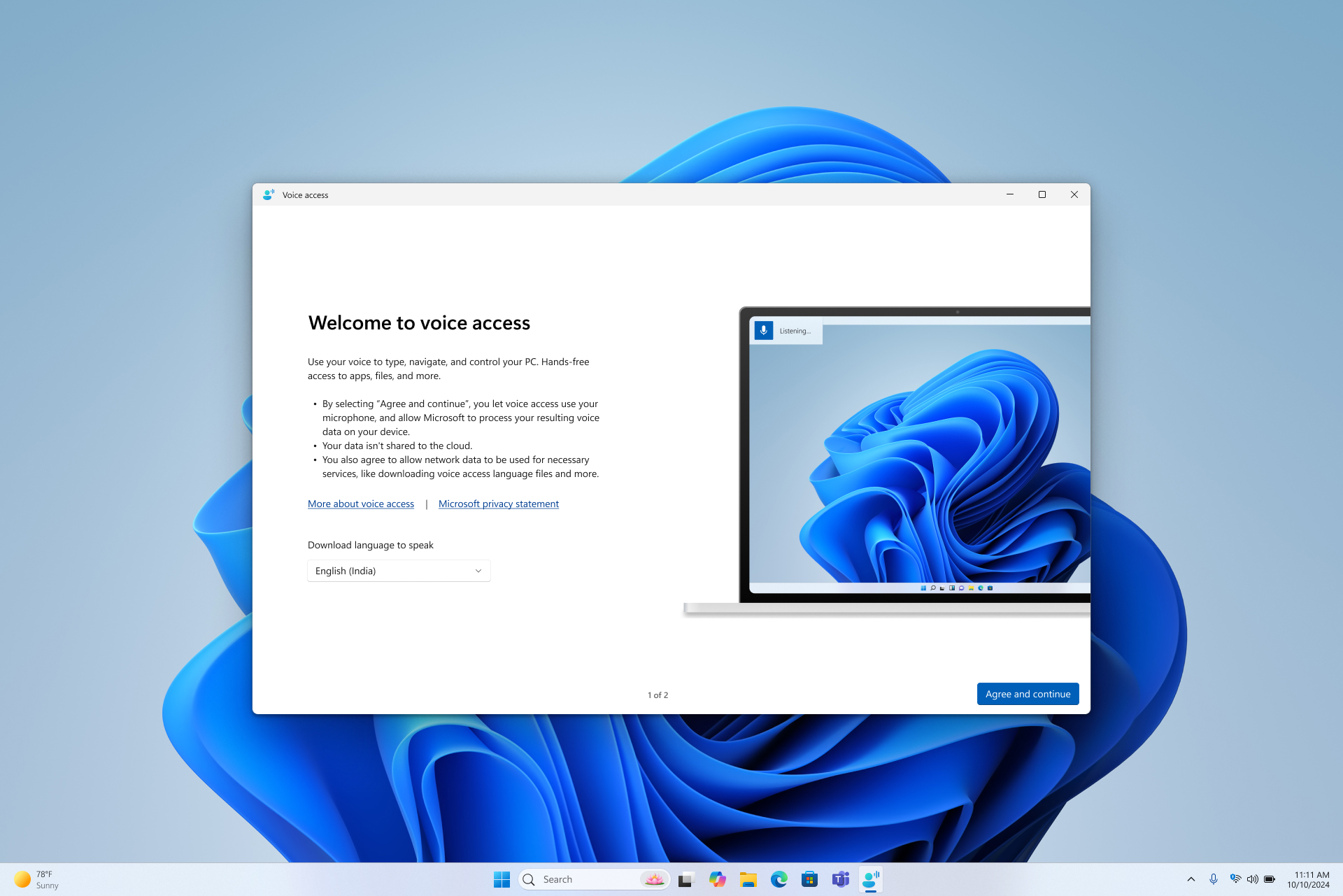
Wanneer u Akkoord en doorgaan selecteert, begint spraaktoegang met het downloaden van de vereiste taalbestanden voor de geselecteerde taal die moet worden gebruikt door spraakherkenning op het apparaat. U hebt een internetverbinding nodig om deze stap te voltooien. Het downloaden vindt plaats op hetzelfde scherm en kan enkele minuten duren. U kunt de installatie op elk gewenst moment annuleren of afsluiten. Als u afsluit voordat het downloaden is voltooid, moet u het installatieproces opnieuw starten wanneer u spraaktoegang de volgende keer opent.
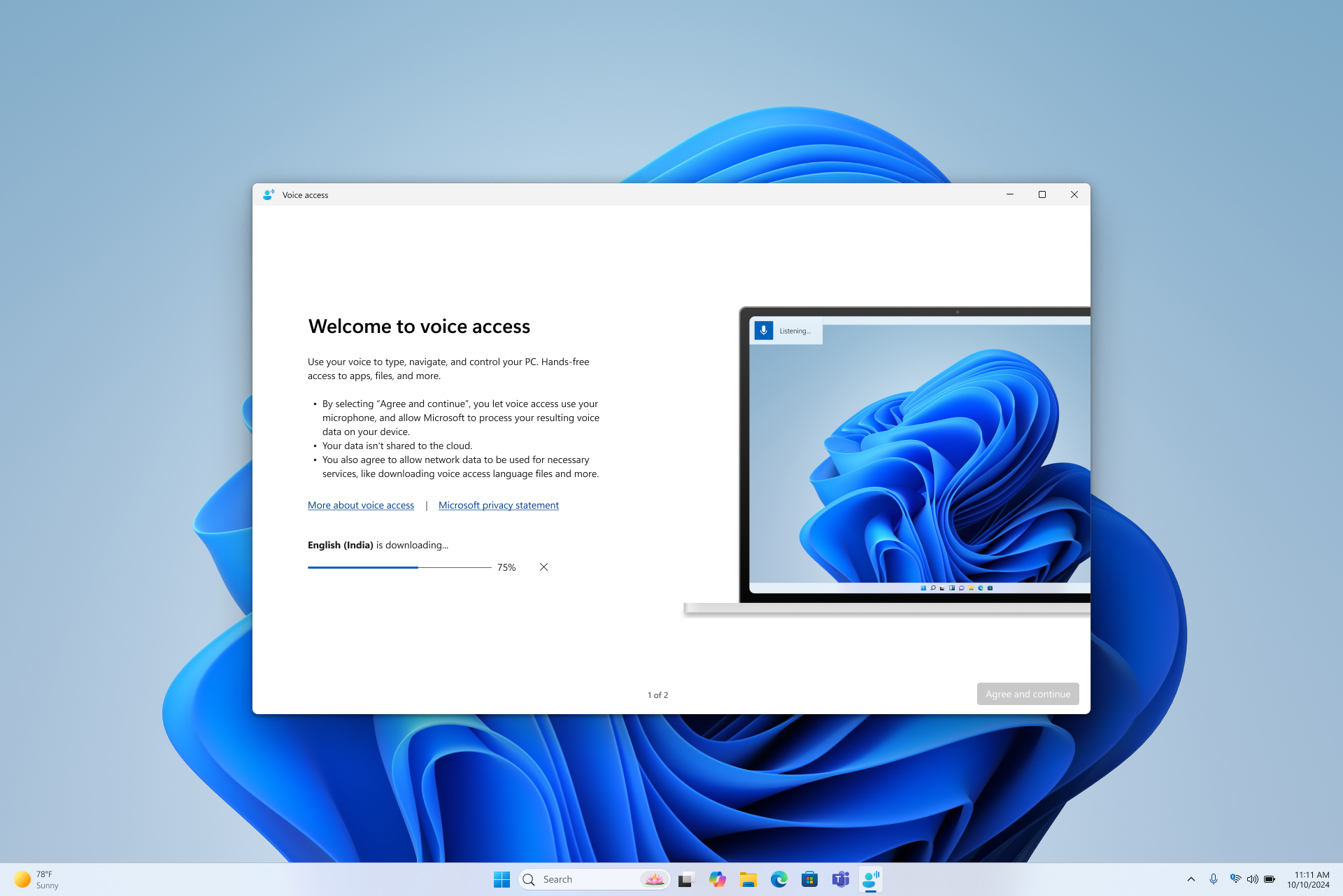
- Als u meer wilt weten voordat u het downloadt, selecteert u de koppelingen Meer over spraaktoegang en Microsoft Privacyverklaring .
- U kunt op elk gewenst moment overschakelen naar een andere taal via Instellingen voor spraaktoegangLanguages.
- Nadat het downloaden van het taalmodel is voltooid, ziet u het scherm Microfoon instellen . Met deze stap zorgt u ervoor dat spraaktoegang u duidelijk kan horen en de microfoon van uw voorkeur gebruikt.
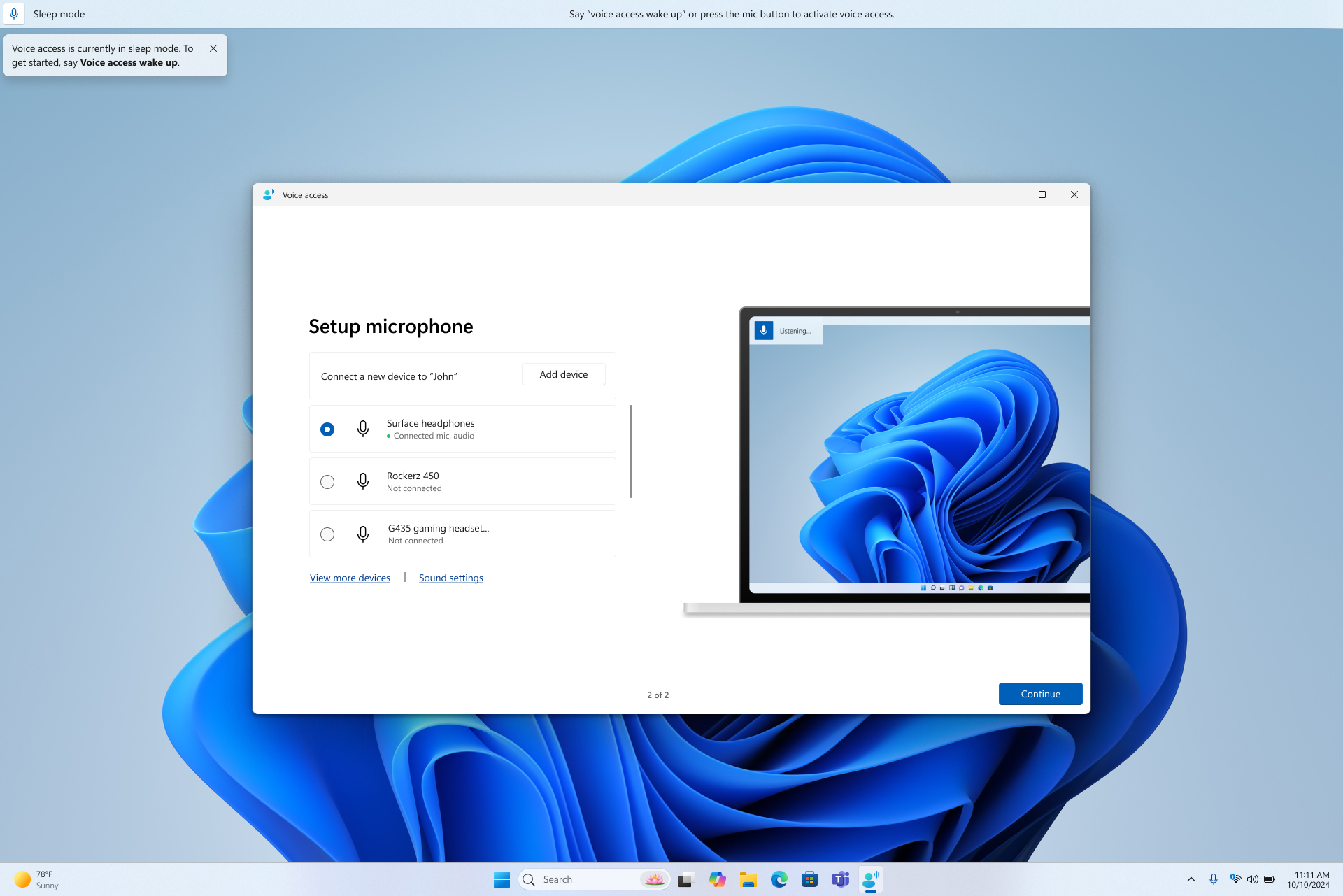
- Op dit moment is spraaktoegang klaar voor gebruik. Zolang er een standaardmicrofoon is geselecteerd, kunt u setup afsluiten en direct spraaktoegang gebruiken. Wanneer spraaktoegang actief is, ziet u de spraaktoegangsbalk boven aan het scherm.
- Op deze pagina kunt u controleren of een microfoon is verbonden en een standaardinvoerapparaat instellen voor spraaktoegang. Als u meerdere microfoons hebt, kunt u een andere microfoon kiezen, een nieuw apparaat toevoegen of Geluidsinstellingen openen om wijzigingen aan te brengen.
- Als u Doorgaan selecteert, wordt u door een korte interactieve handleiding geleid die laat zien hoe u uw pc kunt besturen met uw stem. Deze stap is optioneel: of u nu doorgaat of afsluit, u kunt direct spraaktoegang gebruiken. Raadpleeg Aan de slag met spraaktoegang voor meer informatie.
Opmerking
Het gebruik van de microfoon via spraaktoegang wordt beheerd door uw privacyinstellingen. Als u wilt controleren of het gebruik van de microfoon is toegestaan, gaat u naar InstellingenPrivacy & beveiligingMicrofoonApps toegang geven tot uw microfoonBureaublad-apps toegang geven tot uw microfoon.
Zie ook
Spraak gebruiken om met Windows en apps te werken
Spraak gebruiken om te communiceren met items op het scherm
Het toetsenbord met stem gebruiken
Technische ondersteuning voor klanten met een handicap
Microsoft wil een optimale ervaring bieden voor alle klanten. Als u een beperking hebt of als u vragen hebt met betrekking tot toegankelijkheid, neemt u contact op met de Microsoft Disability Answer Desk voor technische hulp. Het Disability Answer Desk-ondersteuningsteam is opgeleid in het gebruik van verschillende veelgebruikte hulptechnieken en kan assistentie verlenen in de Engelse, Spaanse, Franse en Amerikaanse gebarentaal. Ga naar de site van Microsoft Disability Answer Desk voor de contactgegevens voor uw regio.
Als u een overheidsgebruiker, commercieel of zakelijk gebruiker bent, neemt u contact op met de Enterprise Disability Answer Desk.