
Dit artikel is bedoeld voor mensen die met Windows hun pc willen bedienen en tekst willen opstellen met hun stem. Dit artikel maakt deel uit van de toegankelijkheidsondersteuning voor Windows inhoudsset waar u meer informatie vindt over Windows toegankelijkheidsfuncties. Ga naar Microsoft Ondersteuning home voor algemene hulp.
Spraaktoegang is een functie in Windows 11 waarmee iedereen zijn pc kan besturen en tekst kan schrijven met alleen hun stem en zonder internetverbinding. U kunt bijvoorbeeld met uw stem apps openen en schakelen tussen apps, op internet browsen en e-mail lezen en schrijven. Ga voor meer informatie naar Spraaktoegang gebruiken om je pc te beheren en tekst te schrijven met je stem.
Met spraaksneltoetsen kunt u aangepaste opdrachten maken voor de taken die u vaak uitvoert.
In dit artikel
Typen spraaksneltoetsen
Wanneer u spraaksnelkoppelingen maakt, kunt u kiezen uit verschillende soorten acties om ervoor te zorgen dat uw opdrachten specifieke taken uitvoeren. De volgende acties zijn opgenomen in de vervolgkeuzelijst van de pagina Nieuwe snelkoppeling maken :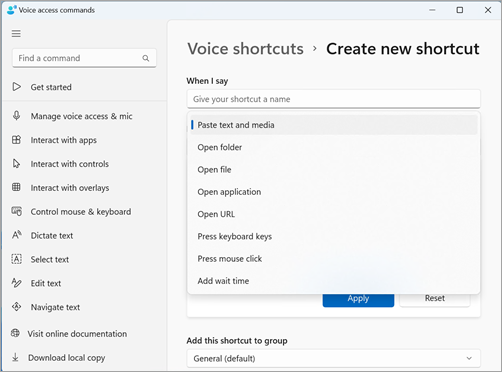
Tekst en media plakken: met dit actietype kunt u tekst of mediablokken, zoals uw adres of telefoonnummer, plakken waar u ze wilt invoeren.
Mappen openen/Bestanden/Toepassingen/URL: dit actietype is handig voor het snel openen van bestanden, mappen, toepassingen of websites, met name voor taken met meerdere stappen of als u een bijnaam wilt maken voor de standaardopenopdracht.
Druk op toetsenbordtoetsen: met dit actietype kunt u een willekeurige combinatie van toetsenbordstreken toewijzen aan een opdracht. Het is handig als u een schermlezer gebruikt of als u voornamelijk sneltoetsen gebruikt om te werken met toepassingen, zoals gaming.
Druk op de muisklik: met dit actietype kunt u enkele, dubbele en drievoudige klikken uitvoeren en opgeven op welk element u wilt klikken. Dit kan handig zijn voor het voltooien van processen met meerdere stappen.
Wachttijd toevoegen: dit actietype is handig in een proces met meerdere stappen waarbij sommige acties langer duren dan andere. Als u een wachttijd toevoegt, zorgt u ervoor dat alle stappen in een volgorde worden uitgevoerd, zonder overlappingen, en voorkomt u ongunstige resultaten in uw snelkoppeling.
Opmerking
Uw snelkoppeling kan bestaan uit één actie of een combinatie van acties, met een maximum van acht acties per snelkoppeling.
Uw spraaksneltoetsen maken
Voer de volgende stappen uit om uw spraaksnelkoppeling te maken met uw stem:
Activeer spraaktoegang door 'Dempen opheffen' of 'Spraaktoegang wordt geactiveerd' te zeggen.
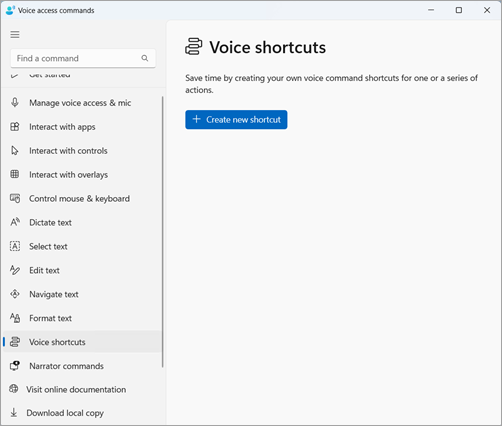
Zeg 'Spraaksneltoetsen openen' om naar de pagina Spraaksneltoetsen te gaan.
Tip
U kunt de pagina Spraaksnelkoppelingen ook openen door naar de knop Help
 op de balk voor spraaktoegang te gaan, alle opdrachten weergeven te selecteren en vervolgens Spraaksneltoetsen te selecteren in het navigatiedeelvenster.
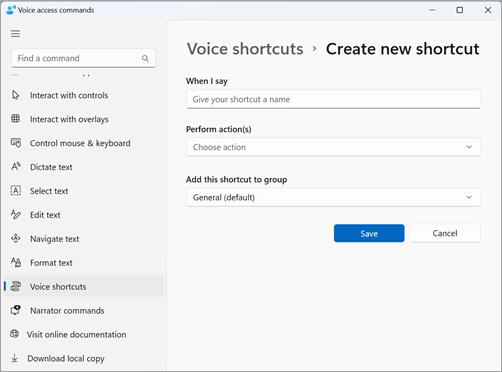
Zeg 'Klik op nieuwe snelkoppeling maken' om de pagina Nieuwe snelkoppeling maken te openen.
Opmerking
Als u aanvullende methoden wilt verkennen voor interactie met items op het scherm, raadpleegt u Spraak gebruiken om te communiceren met items op het scherm.
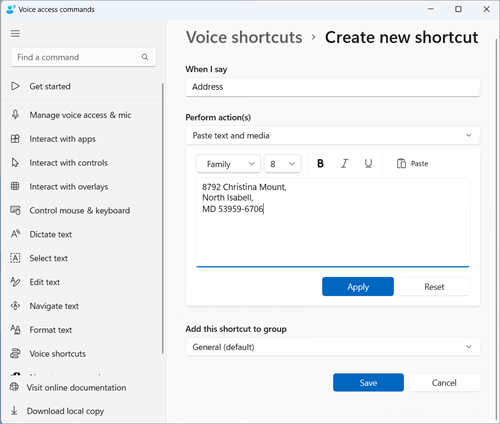
Zeg 'Klik wanneer ik zeg' en dicteer de naam die u wilt gebruiken voor de snelkoppeling. Als u bijvoorbeeld een snelkoppeling wilt maken voor het invoeren van uw thuisadres, zegt u 'Adres'.
Zeg 'Klik op acties uitvoeren' om de vervolgkeuzelijst Actie kiezen uit te vouwen.
Zeg vervolgens 'Klik op uw actietype' om het gewenste type actie te selecteren voor de snelkoppeling. Voor de snelkoppeling om uw thuisadres in te voeren, zegt u bijvoorbeeld 'Klik op tekst en media plakken'.
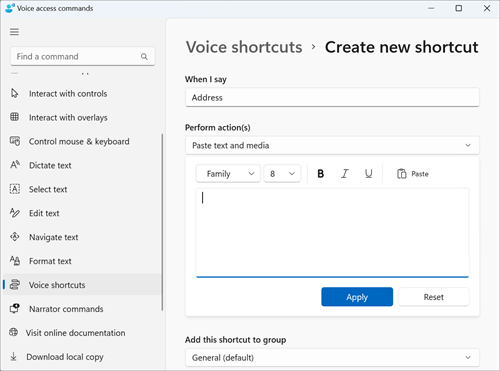
Zeg nogmaals 'Klik op tekst en media plakken' om de focus te richten op het vak Tekst en media plakken .
Dicteer uw adres in het bewerkingsvak of plak de tekst met de knop Plakken in het bewerkingsvak.
Opmerking
Deze stap kan variëren, afhankelijk van het actietype.
Zeg 'Klik op toepassen' om uw aangepaste actie te bevestigen.
Als u meer acties wilt toevoegen aan uw snelkoppeling, zegt u 'Klik op volgende actie toevoegen' en kiest u de actie die u wilt toevoegen.
Opmerking
Met sneltoetsen voor spraaktoegang kunt u meerdere acties samenvoegen voor complexere sneltoetsen.
De snelkoppeling wordt standaard opgeslagen in de groep Algemeen . Een nieuwe groep maken:
- Op de pagina Nieuwe snelkoppeling maken zegt u 'Klik op deze snelkoppeling toevoegen aan groep' om deze snelkoppeling toevoegen aan groepselement uit te vouwen.
- Zeg 'Klik op nieuwe groep maken' om de focus te richten op het bewerkingsvak Een nieuwe groep maken en dicteer de naam die u aan de nieuwe groep wilt geven. Als u bijvoorbeeld een nieuwe groep wilt maken voor de adressnelkoppeling, zegt u 'Persoonlijke gegevens' wanneer de focus zich op het bewerkingsvak Een nieuwe groep maken bevindt.
- Zeg 'Klik op toevoegen' om de nieuwe groep toe te voegen aan de lijst.
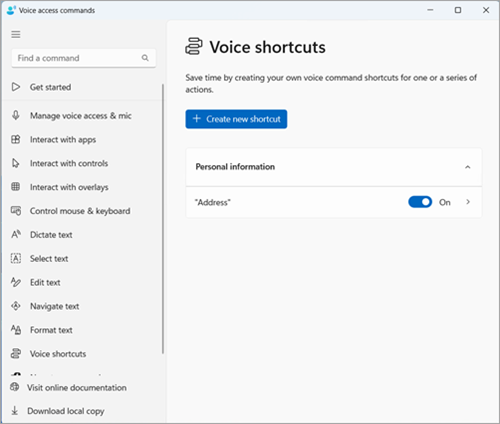
Als u de snelkoppeling wilt opslaan, zegt u 'Klik op opslaan'. Uw snelkoppeling wordt weergegeven onder de knop 'Een nieuwe snelkoppeling maken' op de hoofdpagina Spraaksneltoetsen .
Opmerking
Spraaksneltoetsen zijn momenteel beschikbaar in Engels-VS, Engels-VK, Engels-India, Engels-Nieuw-Zeeland, Engels-Canada en Engels-Australië.
Uw spraaksneltoetsen beheren
Zodra u de snelkoppelingen hebt gemaakt, worden deze weergegeven op de pagina Spraaksneltoetsen . U kunt ze bewerken en beheren met behulp van de volgende stappen:
Zeg 'Spraaksneltoetsen openen' om toegang te krijgen tot uw sneltoetsen.
Een snelkoppeling in- of uitschakelen:
- Zeg 'Naam van snelkoppeling in- of uitschakelen' op de pagina Sneltoetsen voor spraaktoegang om een snelkoppeling in of uit te schakelen. Voor de adressnelkoppeling zegt u bijvoorbeeld 'Adres in-/uitschakelen'.
De naam of acties in een snelkoppeling bewerken:
- Zeg 'Klik op de naam van de snelkoppeling' en klik op het pijlpictogram
 naast de wisselknop Spraaksnelkoppeling om de bewerkingspagina van de snelkoppeling weer te geven.
 - Als een snelkoppeling niet meer nodig is, kunt u deze verwijderen door de knop Verwijderen te selecteren op de bewerkingspagina.
- Zeg 'Klik op de naam van de snelkoppeling' en klik op het pijlpictogram
Zie ook
Spraak gebruiken om te werken met Windows en apps
Spraak gebruiken om te communiceren met items op het scherm
Technische ondersteuning voor klanten met een handicap
Microsoft wil een optimale ervaring bieden voor alle klanten. Als u een beperking hebt of als u vragen hebt met betrekking tot toegankelijkheid, neemt u contact op met de Microsoft Disability Answer Desk voor technische hulp. Het Disability Answer Desk-ondersteuningsteam is opgeleid in het gebruik van verschillende veelgebruikte hulptechnieken en kan assistentie verlenen in de Engelse, Spaanse, Franse en Amerikaanse gebarentaal. Ga naar de site van Microsoft Disability Answer Desk voor de contactgegevens voor uw regio.
Als u een overheidsgebruiker, commercieel of zakelijk gebruiker bent, neemt u contact op met de Enterprise Disability Answer Desk.