
Dit artikel is bedoeld voor mensen die met Windows hun pc willen bedienen en tekst willen opstellen met hun stem. Dit artikel maakt deel uit van de toegankelijkheidsondersteuning voor Windows inhoudsset waar u meer informatie vindt over Windows toegankelijkheidsfuncties. Ga naar Microsoft Ondersteuning home voor algemene hulp.
Spraaktoegang kan fouten maken bij het herkennen van de tekst die door gebruikers wordt gedicteerd. Dit kan gebeuren voor woorden die vergelijkbaar klinken, zoals 'geciteerd, gezien' en 'sink, sync'. U kunt correctieopdrachten gebruiken om dergelijke woorden te corrigeren met spraaktoegang.
Spraaktoegang is een functie in Windows 11 waarmee iedereen zijn pc kan besturen en tekst kan schrijven met alleen hun stem en zonder internetverbinding. U kunt bijvoorbeeld met uw stem apps openen en schakelen tussen apps, op internet browsen en e-mail lezen en schrijven. Ga voor meer informatie naar Spraaktoegang gebruiken om je pc te beheren en tekst te schrijven met je stem.
Spraaktoegang is beschikbaar in Windows 11 versie 22H2 en hoger. Zie Wat is er nieuw in recente Windows-updates voor meer informatie over Windows 11 nieuwe functies van 22H2 en hoe u de update downloadt. Weet je niet precies welke versie van Windows je hebt? Zie: Windows-versie zoeken.
Correctieopdrachten gebruiken
Correctieopdrachten kunnen worden gebruikt voor het corrigeren van fouten tijdens het gebruik van spraaktoegang.
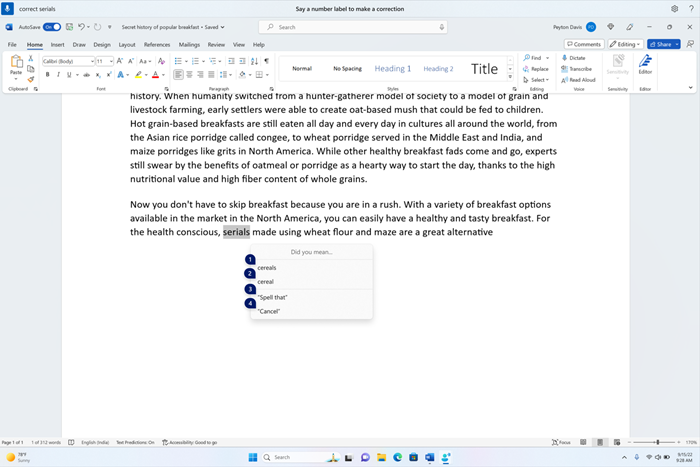
- Als u een bepaalde tekst of laatste gedicteerde tekst wilt corrigeren, zegt u 'Juiste <tekst>' of 'Corrigeer dat'. Spraaktoegang opent een correctievenster met een lijst met alternatieve tekstsuggesties met een label met getallen.
- Als u een alternatieve tekstsuggesties in de lijst wilt selecteren, zegt u 'Kliknummer<>'. De oorspronkelijke tekst die in het tekstvak is geselecteerd, wordt vervangen door deze alternatieve tekst.
- Als u de juiste spelling van de tekst wilt dicteren, zegt u 'Spelling dat' of 'Kliknummer<>' dat is gekoppeld aan de optie 'Spelling dat' in de lijst.
Opmerking
Raadpleeg de sectie 'Niet-standaardwoorden spellen' in Tekst dicteren met stem voor meer informatie over het gebruik van de opdracht 'Spell that'.
Voorbeeld:
- Als u het woord 'serials' wilt corrigeren, kunt u 'Juiste seriëlen' of 'Vorige woord selecteren' zeggen. Zeg vervolgens "Corrigeer dat".
- Er wordt een lijst met alternatieve suggesties met nummerlabels weergegeven. U kunt 'Klik 1' of '1' zeggen om 'ontbijtgranen' te selecteren.
| Als u dit wilt doen | Zeg het volgende |
|---|---|
| Specifieke tekst in een tekstvak corrigeren | "Juiste <tekst>" |
| De geselecteerde of laatste gedicteerde tekst corrigeren | "Corrigeer dat" |
Tip
- Voor een eenvoudige selectie van de tekst die moet worden gecorrigeerd, gebruikt u een selectieopdracht die wordt vermeld in tekst selecteren met stem en zegt u vervolgens 'Corrigeer dat'.
- Het wordt aanbevolen om één woord tegelijk te corrigeren. Het corrigeren van meerdere woorden tegelijk levert mogelijk geen goede alternatieve tekstsuggesties op.
Zie ook
Veelgestelde vragen over spraaktoegang
Technische ondersteuning voor klanten met een handicap
Microsoft wil een optimale ervaring bieden voor alle klanten. Als u een beperking hebt of als u vragen hebt met betrekking tot toegankelijkheid, neemt u contact op met de Microsoft Disability Answer Desk voor technische hulp. Het Disability Answer Desk-ondersteuningsteam is opgeleid in het gebruik van verschillende veelgebruikte hulptechnieken en kan assistentie verlenen in de Engelse, Spaanse, Franse en Amerikaanse gebarentaal. Ga naar de site van Microsoft Disability Answer Desk voor de contactgegevens voor uw regio.
Als u een overheidsgebruiker, commercieel of zakelijk gebruiker bent, neemt u contact op met de Enterprise Disability Answer Desk.