
Bespaar tijd wanneer u opdrachten voor leerlingen/studenten in een klas maakt door standaardinstellingen voor opdrachten te kiezen.
Navigeer naar het gewenste klaslokaal en selecteer Opdrachten.
Selecteer
 .
.
Toewijzingsinstellingen
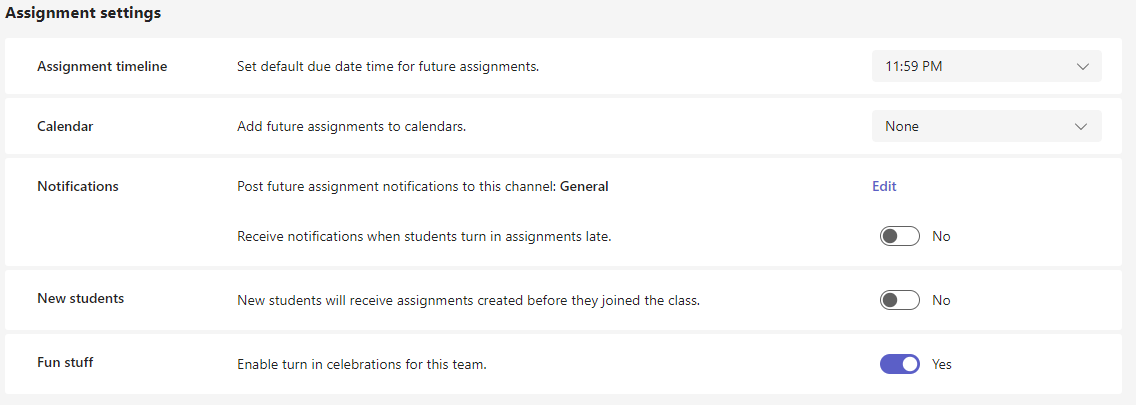
Tijdlijn van opdrachten: Selecteer een standaardvervaltijd voor toekomstige opdrachten.
Calendar: Kies of toekomstige opdrachten moeten worden toegevoegd aan Teams- en Outlook-agenda's.
- Leerlingen/studenten en ik: voeg opdrachten van u en uw leerlingen/studenten toe aan de agenda's van Teams en Outlook.
- Studenten en teameigenaren: voeg alleen opdrachten toe aan Teams en Outlook-agenda's van studenten en teameigenaren
- Alleen leerlingen/studenten: voeg opdrachten toe aan Teams en Outlook-agenda's van alleen leerlingen/studenten.
Meldingen
- Kies een standaardkanaal in uw klasteam voor het posten van opdrachtmeldingen.
- Schakel meldingen in wanneer een leerling/student een opdracht te laat inlevert.
Nieuwe leerlingen/studenten: Bepaal of nieuwe studenten opdrachten ontvangen die zijn gemaakt voordat ze deelnemen aan de klas.
Leuke dingen: Schakel inlevervieringen in. Dit zijn animaties die worden afgespeeld als een leerling/student een opdracht inlevert.
Tip
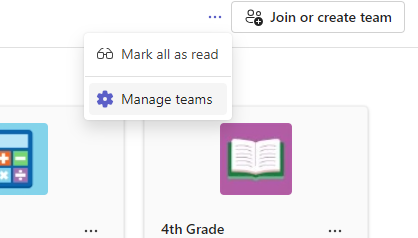
Als u het rooster van uw volledige klasteam wilt bekijken, gaat u naar uw klasteam en selecteert u Meer opties > Meer opties Teams beheren.
Uw instellingen worden toegepast op toekomstige opdrachten nadat u uw wijzigingen hebt opgeslagen. U kunt nog steeds instellingen voor afzonderlijke opdrachten wijzigen.
Instellingen voor cijfers
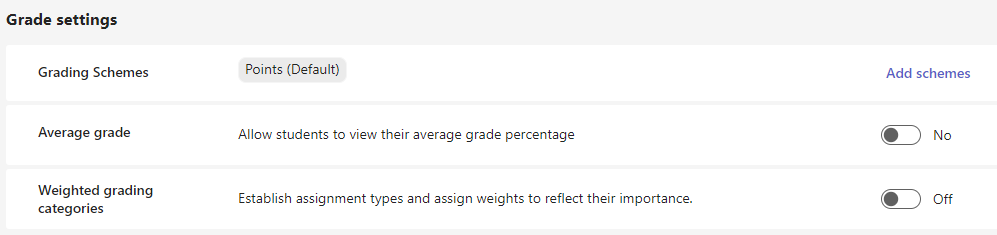
- Beoordelingsschema's: Standaard is dit ingesteld op een puntensysteem, maar u kunt ook nieuwe schema's toevoegen door de knop Schema's toevoegen te kiezen.
- Gemiddeld cijfer: Schakel in of leerlingen/studenten hun cijferpercentage mogen controleren.
- Gewogen beoordelingscategorieën: Stel toewijzingstypen in en wijs gewichten toe om de urgentie aan te geven.
Meer informatie
Gewogen beoordelingscategorieën instellen in Teams-opdrachten