
Opdrachten nakijken en indienen in Microsoft Teams for Education!
Een opdracht inleveren
Een opdracht inleveren:
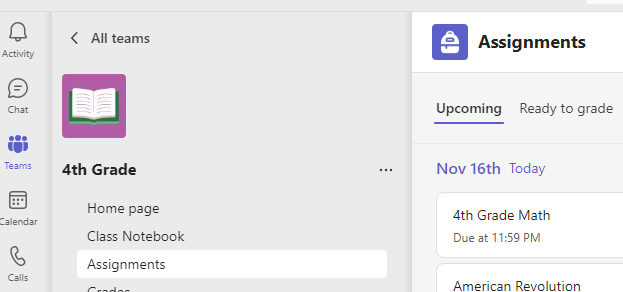
Navigeer naar het gewenste klasteam en selecteer vervolgensOpdrachten. U kunt ook uw zoekbalk gebruiken om op trefwoord te zoeken naar een opdracht.
De toegewezen taken worden op vervaldatum weergegeven. Selecteer een opdrachtkaart om deze te openen en de details van de opdracht weer te geven.
Tip
Selecteer het uitbreidingspictogram (diagonale dubbelzijdige pijl) om het volledige scherm te gebruiken.
Als uw docent een document heeft opgegeven dat u moet inleveren of als u andere bestanden wilt toevoegen aan deze opdracht, selecteert u +Werk toevoegen en uploadt u uw bestand. U kunt maximaal tien resources aan een opdracht toevoegen. 500 MB is de maximale bestandsgrootte voor een bron.
Tip
Werk hier aan Office-bestanden die aan deze opdracht zijn gekoppeld. U hoeft de app niet te verlaten. Oudere bestanden met de bestandsextensies .doc, .xls en .ppt kunnen alleen worden bewerkt in de bureaubladversies van die apps. U kunt inhoud kopiëren naar een nieuw bestand dat is gemaakt in Teams om ze opnieuw te bewerken.

Selecteer Inleveren om een opdracht in te leveren vóór de deadline. Deze knop verandert, afhankelijk van de status:
- Lever in voor een groep als u aan een groepsopdracht werkt. Slechts één lid van de groep hoeft de opdracht in te leveren.
- Lever opnieuw in als u een opdracht bewerkt die u al hebt ingeleverd en werk opnieuw moet inleveren.
- Te laat inleveren als u uw opdracht na de einddatum inlevert, maar uw docent late inlevering heeft toegestaan of om een revisie heeft gevraagd.
- Niet ingeleverd als de opdracht te laat is en uw docent geen ingeleverd werk meer accepteert. U kunt geen werk inleveren.
- Inleveren ongedaan maken als u besluit dat u de opdracht voor de einddatum wilt bewerken. U moet het weer inschakelen nadat u de wijzigingen hebt aangebracht.
Nadat u uw opdrachten hebt ingeleverd, kunt u uw voortgang bijhouden op het tabblad Cijfers om verdiende punten en feedback van docenten te bekijken.
Meer informatie
Opdrachten voor alle klassen weergeven
Details van opdrachten bekijken